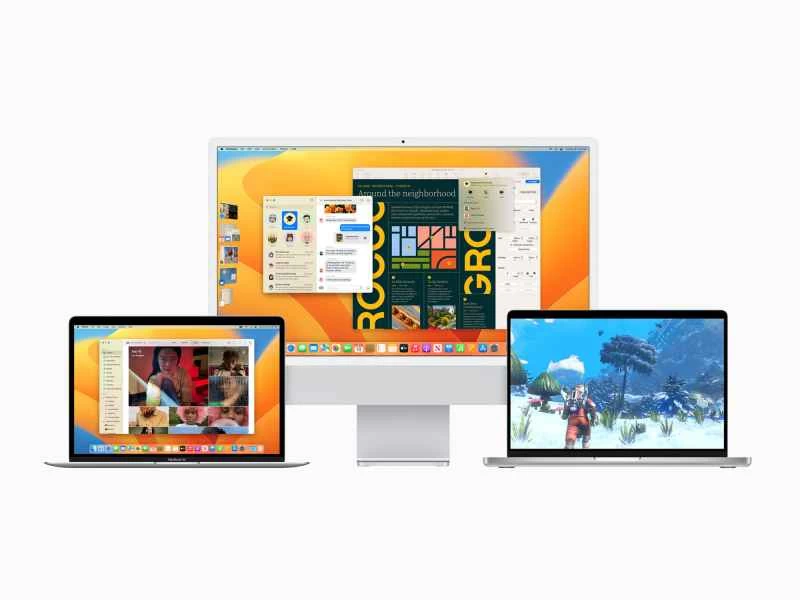
蘋果最新的主要桌面作業系統更新 macOS Ventura(又稱 macOS 13)現已推出,並帶來了一系列新功能,將為您的螢幕前工作帶來便利和效率提升。
如果您使用的是 macOS Monterey,您的電腦應該很快就會提示您下載並安裝免費的軟體更新(如果尚未提示)。與 macOS Ventura 相容的電腦包括:2017 年 MacBook Pro、2018 年 MacBook Air、2019 年 Mac Pro、2017 年 iMac、2018 年 Mac mini、2019 年 Mac Studio 以及這些機型的所有更新版本。此外,2017 年 iMac Pro 和 2017 年 MacBook 也相容。
像往常一樣,有一些重要的升級你應該先看看。
1. 一種不同的窗戶佈置方式
Stage Manager 是 macOS 和 iPadOS 的一項新功能,它改變了您管理開啟視窗的方式:它會在螢幕左側的一列中顯示所有開啟程式的縮圖,使它們之間的切換更加容易。
若要啟用此功能,請從功能表列開啟控制中心,然後點選「舞台管理員」 。您也可以透過開啟Apple 選單,依序選擇「系統設定」 、 「桌面與程式塢」和「舞台管理器」來啟用或停用它。在該功能的選項中,您可以點擊「自訂」來變更舞台管理器的工作方式,例如,是否將來自相同應用程式的視窗分組。
簡單來說,您可以透過點擊左側的應用程式縮圖來切換應用程序,而無需打開 Dock 欄。鍵盤上的Cmd+Tab快捷鍵仍然可以用於在開啟的程式之間切換。
2. 將你的 iPhone 當作網路攝影機
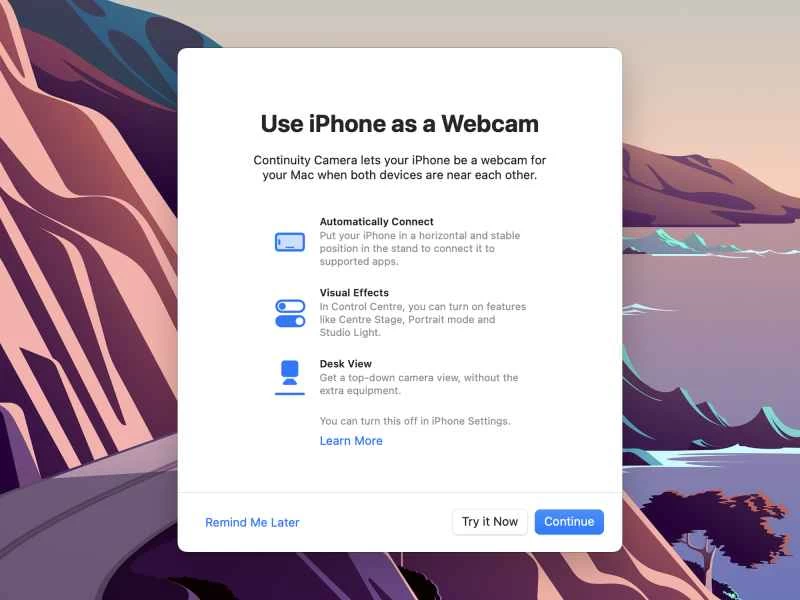
Mac、iPad 和 iPhone 之間的合作已經非常出色,但 macOS Ventura 仍然引入了一項新功能,進一步加強了這些裝置之間的聯繫:連續互通相機。簡而言之,這項工具可讓您將 iPhone 的高級相機系統用作 Mac 的網路攝影機。
Continuity Camera 的使用也極為簡單。確保 iPhone 和 Mac 上的 Wi-Fi 和藍牙都已開啟,並登入了同一個 Apple ID 帳戶,一切就緒。接下來,只需啟動 FaceTime 並將 iPhone 靠近 Mac 即可。首次使用時,Mac 會詢問是否要將 iPhone 用作網路鏡頭,之後便會自動啟用。
【相關閱讀:運用專業攝影技巧,讓視訊通話更精彩】
從功能表列開啟控制中心,然後選擇「視訊效果」以啟用「居中顯示」 (使您的臉部始終位於畫面中央)等功能。若要返回 Mac 的網路攝影機,請從「視訊」選單中將其選為輸入來源。
3. 以Mac為基礎的鬧鐘和計時器
Ventura 首次將原生時鐘應用程式帶到 macOS 桌面,讓您能夠使用與 iOS 和 iPadOS 上時鐘應用相同的功能。不出所料,該應用程式包含計時器和鬧鐘功能。
在程式介面的頂部,您可以切換各個部分:世界時鐘(您可以在這裡設定世界各地城市的時鐘)、鬧鐘、碼錶和計時器。請注意,您在 iPhone 上設定的任何鬧鐘都不會同步。
所有功能都與 macOS 上的 Siri 完美整合。如果您想使用語音命令,可以例如說「嘿 Siri,設定 5 分鐘的計時器」或「嘿 Siri,設定早上 8 點的鬧鐘」。
4. 系統設定是新的首選項
macOS Ventura 帶來的最大變化之一是「系統偏好設定」現在更名為「系統設定」。不僅主設定中心有了新名稱,其設計也煥然一新。
雖然位置沒變:打開蘋果選單,選擇“系統設定” 。你會發現很多部分和以前一樣,但有些部分重新排列和重新命名了——例如,新增了一個「鎖定畫面」頁面。
安裝 Ventura 後,我們建議您花點時間熟悉一下新的系統設定對話框。如果您找不到某個設置,請使用左上角的搜尋框。
5. 安排未來發送的電子郵件
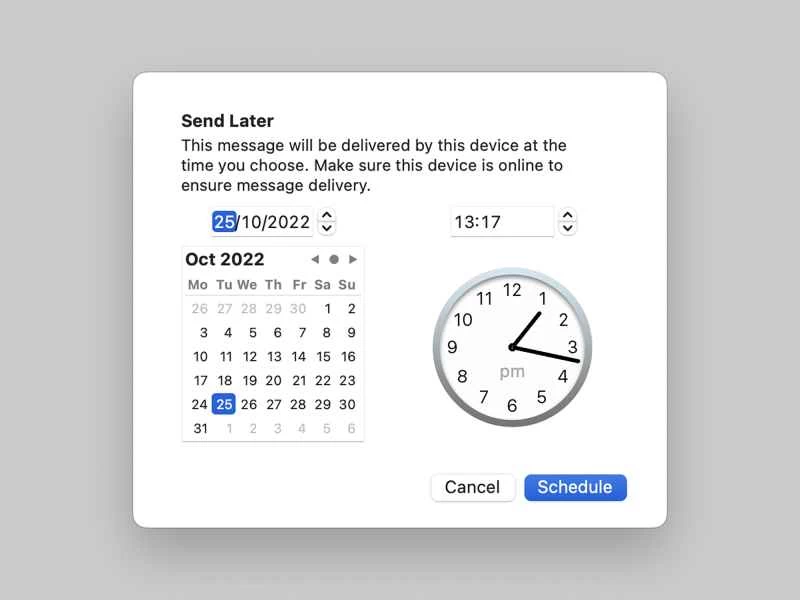
蘋果的個人桌面應用程式也獲得了 macOS Ventura 的升級,其中一項改進是郵件應用程式可以安排在未來的某個時間發送電子郵件。
寫完郵件後,不要點擊發送圖示(紙飛機圖示),而是點擊旁邊的小箭頭。郵件應用程式會根據一天中的時間提供一些發送時間建議。例如,您可能會看到在晚上晚些時候或第二天早上第一時間發送郵件的選項。
【相關閱讀:如何開啟 Apple Mail 隱私權保護】
選擇「稍後發送」即可自行選擇發送日期和時間。您需要確保在指定時間您的 Mac 處於開啟並連網狀態,郵件才能正常傳送。您可以在左側導覽窗格中點選「稍後傳送」資料夾,找到已排程傳送的郵件。
6. 編輯和撤回訊息
iOS 16 在 iPhone 上引入的編輯和撤回功能也已隨 macOS Ventura 移植到桌面端。這些功能僅適用於透過 Apple 的 iMessage 發送的訊息,不適用於一般簡訊。
如果您發送了一條想要修改的訊息,請右鍵單擊該訊息並選擇「編輯」 。根據需要進行更改,然後按Enter 鍵。編輯後的痕跡會顯示在訊息下方,訊息下方會顯示一個「已編輯」標籤-對話中的任何人都可以點擊此標籤查看原始訊息的內容。
撤回透過「訊息」應用程式傳送的訊息的操作方法類似:右鍵點選訊息,然後選擇「撤回傳送」 。您有 2 分鐘的時間撤回資訊。
7. 分享照片庫
照片應用程式一直以來都提供了多種分享圖片和影片的選項,但藉助 macOS Ventura,您可以創建一個完整的媒體庫,最多可供六個人(包括您自己)存取。
這種共享圖庫的方式更加靈活:所有有權存取共享圖庫的人都可以查看、編輯和刪除照片和影片。如果您想在家人或好友之間建立一個共享的圖片和影片集,這種方式非常理想。
首先,在 macOS Ventura 中開啟「照片」應用程式,然後點選「照片」 、 「設定」和「分享圖庫」 。選擇「開始使用」 ,即可選擇要與之共享圖庫的人員,以及要包含的照片和影片。