你電腦內建的計算器應用程式就像一台老式袖珍計算器一樣,這有點奇怪。
電腦上的文字處理器不會假裝成一張紙,非要你畫字而不是打字。電腦上的通訊錄應用程式也不會強迫你翻閱虛擬頁面,或限制以特定字母開頭的聯絡人數量。那麼,為什麼自備的計算機應用非要把自己變成上世紀60年代電子設備的螢幕復刻版,並保留所有相同的限制呢?
市面上有許多更好的計算器應用程式——它們看起來更像文字檔案而不是口袋大小的數字鍵盤,而且使用起來也容易得多。
這些應用,你可以稱之為記事本計算器,允許你輸入等式並即時查看答案,同時還提供自然語言解析、單位換算等功能,甚至內建連接功能,可以計算貨幣價值等。這些工具允許你輸入“16湯匙等於多少杯”,並得到準確的答案。
(如果你想知道的話,那是一杯。)
努米
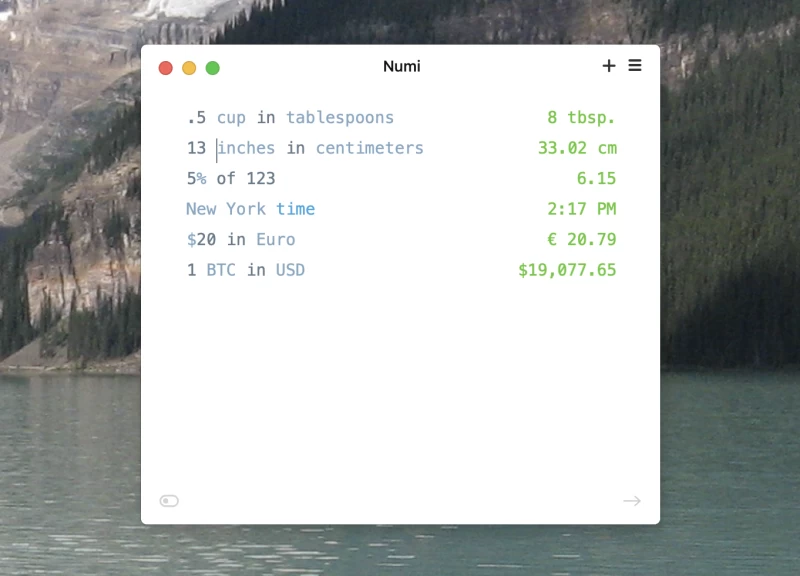
Numi 是我最早注意到的記事本計算器,也是我個人最喜歡的。你可以像使用普通計算器一樣,用它來進行簡單的數字運算——只要輸入運算式,就能看到結果。但 Numi 也支援自然語言,所以當你輸入「6k 除以 12」時,也能得到正確的答案。
【相關推薦:19款你現在就該收藏的免費線上工具】
根據開發者介紹,Numi 支援你能想到的所有距離、長度、面積和體積單位,以及百分比、時區、貨幣和加密貨幣,以及各種三角函數。例如,該平台可以計算 3 英寸等於多少厘米,123 的 5% 是多少,20 美元等於多少歐元,或者一個比特幣的價格是多少。此外,它還有更多值得探索的功能,例如可以在文件中預先設定變數並在後續使用。
Numi可免費下載到 macOS 平台。完整版包含無限筆記和 iCloud 同步功能,只需一次性支付 20 美元即可獲得。
解析
Parsify 與 Numi 非常相似,但它也適用於非 Mac 用戶。您可以在左側面板中輸入公式和使用自然語言,結果將顯示在右側。該平台還支援標籤頁,這意味著您可以同時開啟多個文件。
根據 Parsify 的文檔,該應用程式支援單位轉換、貨幣和加密貨幣以及時區。與 Numi 類似,您可以使用「prev」命令將結果提取到上一行,並在文件開頭設定變數以便稍後呼叫。
Parsify可免費下載,支援 Windows、macOS 和 Linux 系統,但檔案長度限制為五行。完整版(無限制)售價 29 美元。
評估員
Evaluator 與清單中的其他應用程式不同。您可以讓它在背景運行,並透過鍵盤快捷鍵 Alt+空白鍵將其喚醒。螢幕中央會彈出一個小窗口,供您進行一些計算。
您可以輸入任何想要解決的數學運算,並即時查看答案。按下回車鍵後,Evaluator 會將最新答案複製到剪貼板,方便您將其貼上到其他應用程式中,這在處理電子表格時非常實用。
Evaluator 的功能不如上述應用那麼豐富——它不支援貨幣,也無法處理自然語言。但它的優點在於始終保持運作狀態,也是目前西方速度最快的數值計算工具。
評估器可免費下載,支援 Windows 和 macOS 系統。
數字鍵盤
數位鍵盤完全在瀏覽器中運行,這意味著您無需安裝任何軟體即可開始使用。它完全免費,甚至支援與他人分享文件——只需點擊「分享」按鈕即可複製連結。
【相關推薦:最酷炫、功能最全的復古時尚計算器手錶】
打開網站後,您會立即看到文檔,您甚至可以編輯文檔以了解平台的所有功能。數字鍵盤可以進行基本的數學運算、單位和貨幣轉換、百分比計算等等。它甚至支援日期計算——例如,您可以輸入“2022年12月25日 - 80天”來計算聖誕節前80天是哪一天。如果您對鍵盤快捷鍵感興趣,該應用程式還支援您在文字編輯器 Vim 和 Emacs 中使用的快捷鍵。
數位鍵盤是免費的,可以從網路上下載。
其他快速處理資料的方法
其實,你並不需要專門的應用程式來進行快速計算。以下幾種方法可以讓機器幫你完成繁重的計算工作:
- 使用谷歌搜尋。輸入並蒐索任何公式即可獲得答案,包括單位或貨幣轉換等內容。
- Windows 開始功能表。打開開始選單,輸入任何公式,即可在右側面板中查看結果。雖然有點卡頓,但確實有效。
- 在 macOS 上使用 Spotlight 搜尋。按下 command + 空白鍵即可調出預設的搜尋工具,然後輸入任何公式即可立即查看答案。
- 語音助理。如果您喜歡大聲進行數學運算,那麼Google助理、Alexa 和 Siri 都可以回答基本的數學問題。