我們都喜歡按照自己的喜好設定程序,瀏覽器也不例外。您可以進行一些美觀方面的更改,例如移動常用擴充功能的圖示以便於操作,或更改新空白標籤頁的背景。
但你也可以透過改變瀏覽會話期間標籤頁的排列方式,徹底改變你使用程式的方式。當然,你可以重新排列並固定標籤頁,但你也可以將它們的位置從頂部移到螢幕側邊。這個選項剛剛回歸到最新版的 macOS Safari 中,但其他瀏覽器也支援垂直標籤頁。
雖然這聽起來可能不算什麼重大改變,但它卻能顯著提升您的瀏覽體驗。您可以更輕鬆地訪問側邊欄標籤頁,並更快地瀏覽它們(尤其是在使用超寬顯示器時),而且網頁也會受益於螢幕上更大的垂直空間。不妨嘗試一下,看看它是否適合您。
如何在Safari瀏覽器中啟用側邊欄標籤頁
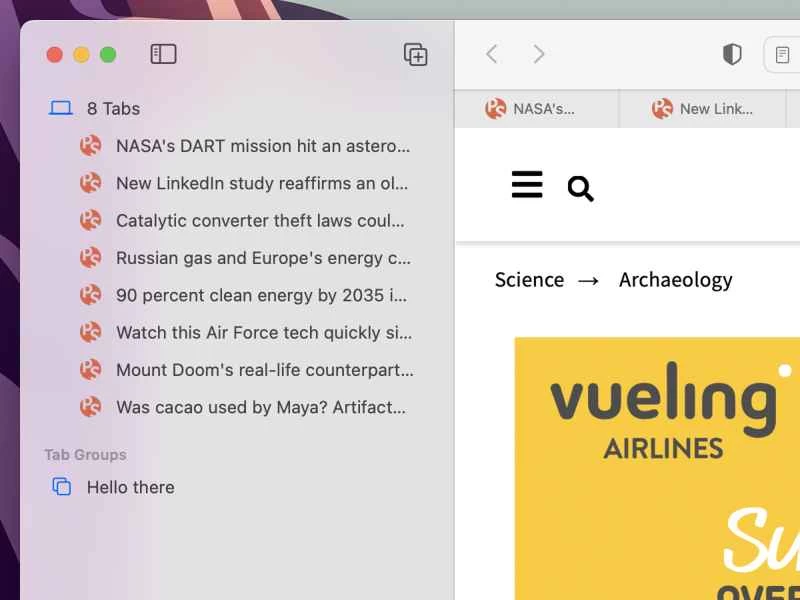
最新版 Safari 瀏覽器重新引入了垂直標籤頁功能——該功能之前曾出現過,但近年來一直沒有提供。標籤頁預設顯示在側邊欄中,您可以透過點擊工具列中的「顯示側邊欄」圖示或開啟「檢視」功能表並選擇「顯示側邊欄」來顯示側邊欄。
【相關推薦:5款瀏覽器擴充程序,讓你不再被海量標籤頁淹沒】
瀏覽時,您會在螢幕左側看到標籤頁以及已儲存的標籤頁組(點擊即可展開)。點擊並拖曳標籤頁即可變更在清單中的位置,或將其拖曳到現有標籤頁組中。您也可以右鍵點選標籤頁標題,在彈出式功能表中存取所有標準標籤頁選項,包括「關閉標籤頁」 、 「複製標籤頁」和「複製連結」 。
如何在 Chrome 瀏覽器中啟用垂直標籤頁
谷歌瀏覽器本身並不支援垂直標籤頁,所以你需要藉助第三方擴充功能。我們找到的最佳選擇是名為“Vertical Tabs”的擴展程序,而且它是免費的。只需下載該插件,然後點擊Chrome工具列中橘色的「Vertical Tabs」圖示即可啟動。
您可以拖放標籤頁來重新排序,使用右側的按鈕刷新和關閉標籤頁,並使用頂部的搜尋框搜尋標籤頁。右鍵單擊標籤頁以查看“固定”和“靜音此標籤頁”等選項,單擊頂部的齒輪圖示以存取擴充功能選項。在這裡,您可以選擇標籤頁在螢幕的哪一側顯示,以及選擇深色或淺色主題。
如何在 Firefox 中啟用垂直標籤頁
就像 Chrome 一樣,如果你想在 Firefox 中使用垂直標籤頁,也需要藉助第三方擴充功能。同樣,解決方案也是一個名為「Vertical Tabs」的插件,不過它和我們上面提到的插件並不相同。這款工具是個不錯的免費選擇,而且使用起來非常簡單。下載擴充功能後,Firefox 工具列上會出現「Vertical Tabs」圖標,點擊即可顯示或隱藏側邊欄。你也可以點擊垂直標籤頁上方的齒輪圖示進入工具設置,在那裡可以選擇主題以及其他選項。
您可以透過在側邊欄中拖曳來變更標籤頁的位置,點擊右側的「X」圖示即可關閉標籤頁。右鍵點選任何標籤頁,即可使用瀏覽時所需的所有關鍵功能,例如「重新載入標籤頁」 、 「關閉標籤頁」和「靜音標籤頁」 。
如何在 Edge 瀏覽器中啟用垂直標籤頁
微軟已將垂直標籤頁作為原生功能新增至 Edge 瀏覽器中,因此如果您使用此瀏覽器瀏覽網頁,則無需安裝任何擴充功能。要啟用此功能,請點擊瀏覽器左上角的「標籤頁操作選單」按鈕,該按鈕看起來像一個帶有兩個小矩形的正方形,這是瀏覽器介面的標誌。然後,選擇“啟用垂直標籤頁” 。標籤頁標題將從介面頂部切換到左側邊緣。
和以往一樣,您可以拖放標籤頁來更改其順序,點擊右側的「X」圖示即可關閉標籤頁,右鍵點擊標籤頁標題還可以調出其他選項,例如刷新標籤頁或恢復上次關閉的標籤頁。再次點選「標籤頁操作選單」可以關閉垂直標籤頁或進行搜尋。
如何在螢幕上新增垂直標籤 歌劇
如果您選擇使用 Opera 瀏覽器,則需要安裝一個名為「Vertical Tabs」(垂直標籤頁)的免費擴充功能——請注意,它與 Chrome 或 Firefox 的相同擴充功能不同。安裝完成後,您會在左側工具列中看到一個新圖標,看起來像四條水平線疊在一起。點擊該圖示即可顯示或隱藏垂直標籤頁清單。您也可以點擊垂直標籤頁清單上的圖釘圖標,使其保持可見。
【相關閱讀:讓你的新瀏覽器標籤頁更精彩的十二種方法】
您可以透過拖曳操作重新排列標籤頁順序;將滑鼠停留在標籤頁標題上,即可點擊右側的「X」將其關閉。在垂直標籤頁面板的側邊,您會看到用於固定和分組標籤頁、搜尋標籤頁以及所有其他常用功能的按鈕。