本文已更新。原文發表於2020年8月30日。
沒有哪款電腦是真正靜音的,但你的電腦噪音也不應該比割草機還大。如果你必須調高音樂音量才能蓋過電腦發出的嗡嗡聲或嘎吱聲,那你可能需要檢查一下電腦了——這可能是嚴重問題的早期徵兆。
了解如何區分不同的硬碟噪音,以及它們可能代表的含義,可以挽救你的電腦。或者至少可以讓你毫不猶豫地購買一台新電腦。
您的電腦發出咔噠聲或摩擦聲。
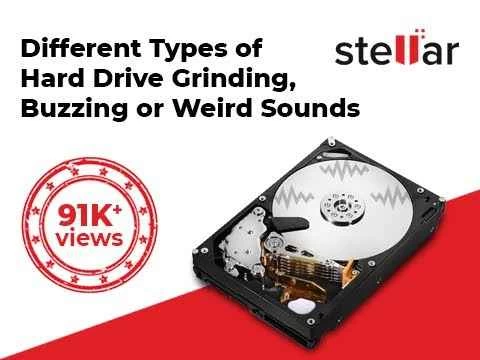
我們先來說說最令人擔憂的聲音。如果你的電腦發出咔噠聲、摩擦聲,或任何低沉的嗡嗡聲,你應該立即停止手邊的工作,檢查硬碟。這種聲音可能預示著硬碟即將損壞——千萬不要忽視它。
要檢查硬碟健康狀況,我推薦使用 CrystalDiskInfo(Windows 系統)或 DriveDx(macOS 系統)等第三方工具。啟動程序,在選單中點擊每個硬碟,確保它們都被列為「良好」。如果程式顯示您的硬碟狀況低於“良好”,您應該盡快備份所有資料。您可能還有一些時間可以備份——有時,被標記為“警告”的硬碟仍然可以運行數年,但如果它發出異響,可能就快要報廢了。
所有檔案安全備份後,不妨考慮將硬碟更換為固態硬碟 (SSD)——它不僅使用壽命更長,還能顯著提升電腦運作速度。如果你的硬碟目前狀況良好,那就把這次事件當作一個警示,定期備份數據,避免日後出現任何意外。記得:就像生物體一樣,所有硬碟終有一天都會損壞。
排除硬碟故障的可能性後,你需要進一步檢查,找出發出咔噠聲的根源。如果你的電腦仍然配備DVD光碟機,它可能正在故障,需要維修或更換。
最後,在許多桌上型電腦中,咔噠聲可能只是意味著某根線纜離風扇太近,被扇葉反覆撞擊。如果您會使用螺絲起子,請打開電腦機殼,確保風扇周圍沒有障礙物。
你的電腦發出很大的嗡嗡聲
如果說電腦使用者都熟悉哪種聲音,那一定是風扇全速運轉時發出的呼呼聲。在桌上型電腦上,這種聲音通常像上面影片中那樣是中低音調;而在筆記型電腦上,這種聲音則可能更高亢,更加煩人。風扇越小,噪音越大,音調越高。
【相關閱讀:電腦過熱不僅運作緩慢,而且有安全隱憂。以下是如何讓電腦降溫的方法。 】
如果你聽到這種聲音,很可能是你的機器需要調整散熱。你也應該檢查硬碟的健康狀況,以防萬一,因為硬碟反覆啟動和停止也會產生類似的聲音。最後,對於老舊的電腦,檢查一下DVD光碟機裡是否有光碟在旋轉——有時即使光碟機工作正常,也會發出惱人的噪音。
如果你的電腦風扇噪音確實過大,先打開 Windows工作管理員。 按Ctrl+Shift+Esc 組合鍵或 macOS 系統中的「活動監視器」(位於「應用程式」 > “實用工具” ),查看是否有程式佔用大量 CPU 資源。如果電腦高負荷運行,風扇也會高速運轉來散熱,因此可能存在您忘記關閉的後台程序,或者惡意軟體在您不知情的情況下消耗資源。關閉佔用資源的程式或執行惡意軟體掃描,看看是否能解決問題。
如果你的電腦處於空閒狀態,但風扇仍然發出噪音,則可能是過熱了。像是 Core Temp(Windows 系統)或 Fanny(macOS 系統)這樣的程式可以告訴你 CPU 是否過熱。一般來說,如果你沒有運行任何高負荷程序,而 CPU 溫度達到 158 華氏度(70 攝氏度)或更高,我認為這是不正常的,並且很可能導致風扇噪音過大。
如果你在床上使用筆記型電腦,務必在電腦下方墊個托盤或其他硬物——你的衣服、皮膚或毯子可能會阻礙系統散熱,導致風扇運轉更費力、噪音更大。灰塵堆積也會造成同樣的問題,所以最好用吹風機或電動除塵器來清理風扇格柵。如果你覺得可以,甚至可以打開電腦,用乾淨的超細纖維布擦拭風扇上的灰塵。
最後,如果您使用的是桌上型電腦——尤其是自己組裝的電腦——您可能只需要在 BIOS 中調整風扇曲線。預設情況下,某些風扇可能一直以 75% 或 100% 的轉速運行,這是不必要的。或者,風扇曲線的設定可能很奇怪,導致風扇在幾秒鐘內持續加速以冷卻 CPU,然後迅速減速,使 CPU 再次過熱。在電腦進入 BIOS 設定介面時按下Delete 鍵,尋找可以調整的風扇控制設定-嘗試降低設置,但不要設定得太低,以免溫度過高。
即使你沒有播放任何內容,揚聲器也會發出聲音。
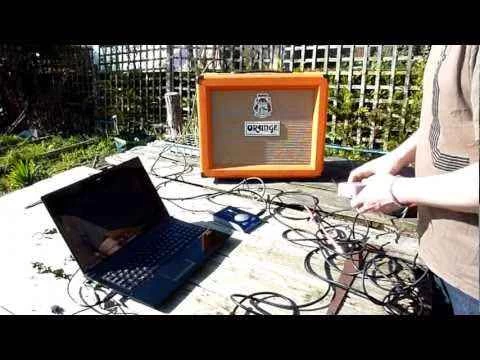
把耳朵靠近聲音來源──聲音是從電腦內部傳來的,還是從擴音器傳來的?揚聲器本來就應該發出聲音,但如果電腦沒有播放任何音頻,你卻能聽到揚聲器發出噪音,那可能就出問題了。
請確保揚聲器線纜已完全插入電腦。通常您會聽到“咔噠”一聲,表示線纜已完全連接,但有時您可能需要用力按壓才能確保最後那一毫米完全插入。如果問題仍然存在,您可以將揚聲器連接到其他裝置(例如手機)以進行故障排除,看看聲音是否仍然存在。問題可能出在揚聲器線纜上,也可能是電腦內部的回授噪聲,在這種情況下,USB 音效卡(也稱為 DAC)或許可以解決問題。
【相關閱讀:12種方法讓你的電腦外觀和聲音更出色】
您可能也遇到了接地迴路問題,在這種情況下,接地迴路隔離器可以降低雜訊。我甚至遇到過音箱因為線纜屏蔽不良而接收到微弱的無線電訊號的情況,這真是一種令人毛骨悚然的經歷。
歸根究底,導致揚聲器發出異響的原因有很多,我們或許可以專門寫一篇文章來探討這個問題。但如果你仔細檢查一下連接線,或許就能縮小噪音源的範圍,並更換造成問題的零件。
您的電腦發出嗡嗡聲或尖叫聲
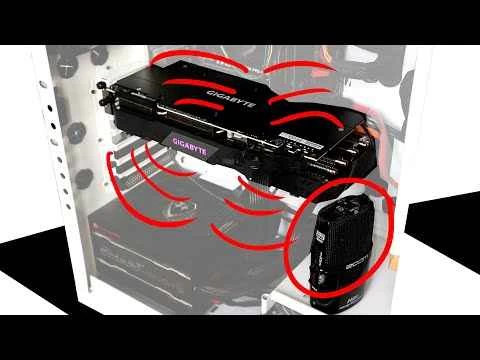
如果以上方法都無法解決問題,但你還是聽到嗡嗡聲,那原因可能有很多。事實上,如果問題比較輕微,上述任何問題都可能被描述為“嗡嗡聲”,所以在繼續下一步之前,請先檢查你的硬碟和正在運行的進程。
排除以上所有情況後,我首先猜測你遇到的可能是線圈嘯叫——這是我在電腦領域最不喜歡的噪音之一,因為通常對此幾乎無能為力。
當電腦組件中的線圈以特定頻率振動時,就會產生惱人的線圈嘯叫聲。這種嘯叫聲的音調範圍很廣,從低沉的嗡嗡聲到尖銳的嘯叫聲都有可能,而且通常發生在電腦高負載運行時。如果能找到嘯叫聲的來源,或許可以在某種程度上減輕噪音。例如,在遊戲電腦中,線圈嘯叫通常來自顯示卡,尤其是在顯示卡高負載運作時。在這種情況下,可以降低圖形設定或開啟垂直同步(VSync)來減輕顯示卡的負載。我也常聽到電源轉接器發出線圈嘯叫——如果將筆記型電腦或顯示器的電源轉接器移遠一些,嘯叫聲可能會減輕。有些筆記型電腦廠商甚至會提供非傳統「磚頭」式的電源轉接器,而這種轉接器或許能減少線圈嘯叫。但在其他情況下,你可能束手無策,只能忍受這種噪音。
如果你不確定嗡嗡聲是否是線圈嘯叫,不妨檢查一下電腦風扇。如果風扇與桌上型電腦的鋼製機殼摩擦振動,加裝一些橡膠減震墊或許能有效降低噪音。風扇可能也需要潤滑,在舊風扇的軸承裡滴一小滴縫紉機油就能讓它煥然一新。如果你在遊戲電腦裡裝的是時下流行的水冷一體機,請確保安裝正確,並查看說明書確認水泵是否可調——降低水泵轉速或許能減輕嗡嗡聲。