本文原刊於《大眾攝影》雜誌。
如今,還有什麼比智慧型手機相機對攝影更重要的呢?它們無所不在,隨時待命,而且背後的技術讓我們在大多數情況下都能輕鬆拍出好照片。然而,我經常遇到一些人,他們對內建相機應用程式的許多核心功能卻一無所知。
智慧型手機相機的基本功能遠不止「按下快門」那麼簡單。有些工具可以幫助你設定拍攝參數,有些工具可以讓你更好地控制曝光。還有一些工具純粹是為了方便或酷炫。然而,這些功能並不總是那麼容易找到。這就是我們存在的意義。
[相關內容:「充分利用iPhone的輕點背面功能」]
iOS 16 與 Android 13 對比
首先,為了方便舉例,我使用了手邊的兩部手機:一部是運行 iOS 16 的 iPhone 13 Pro,另一部是運行 Android 13 的 Google Pixel 6 Pro。此外,我只專注於手機自備的相機應用;如果需要更精細的手動控制,可以在應用程式商店找到第三方應用程式。 iOS 和 Android 作業系統之間的許多相機功能是重疊的,但有些功能可能在舊款機型上不可用,或者使用方法有所不同。如果您發現這裡提到的功能與您實際使用的功能不符,請查閱手機說明書——或在 Google 上搜尋——看看您的手機是否支援該功能。
如何快速啟動相機
大多數人拍照的習慣是解鎖手機,找到相機應用,然後點擊啟動。等到那時,你想要捕捉的瞬間可能已經過去了。其實還有更快的方法。
在 iPhone 的鎖定畫面介面,從右向左滑動即可直接開啟相機應用,無需解鎖手機。您也可以在鎖定畫面介面點選相機圖示。在 Pixel 手機上,在任何螢幕上雙擊電源鍵即可開啟相機應用程式。
手機解鎖後,會有更多選項可用。在兩款手機上,長按相機應用程式圖示即可調出拍攝模式選單,例如啟用前置自拍相機開啟應用程式。
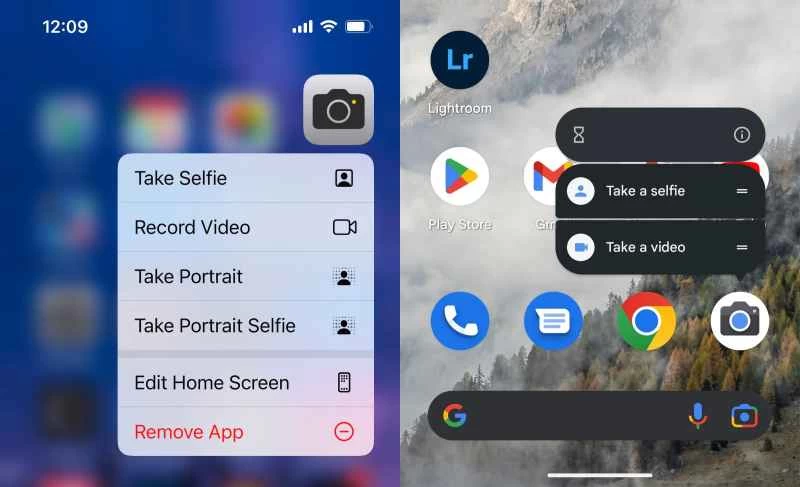
我也很喜歡雙擊手機背面啟動相機的功能。在 iPhone 上,依序進入“設定”>“輔助功能”>“觸控”>“輕點背面”,然後選擇“相機”作為雙擊(或三擊)選項。在 Android 裝置上,依序進入“設定”>“系統”>“手勢”>“快速輕點”>“開啟應用程式”,然後選擇“相機”。
如何使用音量鍵觸發快門
如果你懷念按下實體快門按鈕的觸覺回饋,或是按下軟體按鈕導致抖動過大,那就改用音量按鈕。
兩款手機上,按下任一音量鍵都會觸發快門。按住按鈕即可開始錄製視頻,效果與按住虛擬快門按鈕相同。
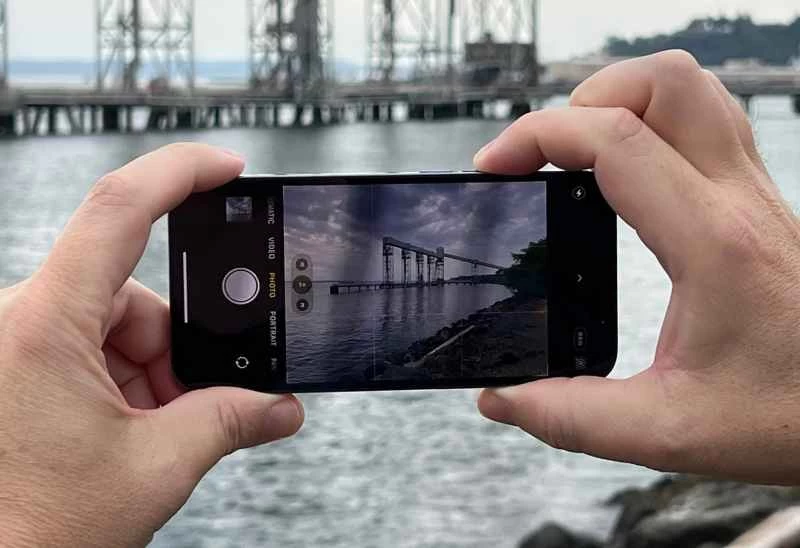
在 iPhone 上,您也可以將音量增大按鈕設定為連拍模式:前往「設定」>「相機」>「使用音量增加進行連拍」。
如何快速調整曝光與對焦
相機應用在判斷任何場景的曝光方面做得很好——前提是你忽略了「合適」這個詞本身就帶有主觀色彩。不過,你確實擁有更多控制權,即使介面設計得不夠直覺。
在 iPhone 上
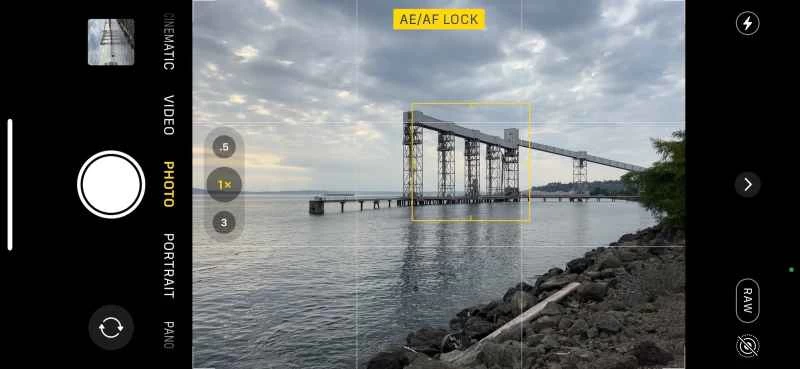
在 iPhone 上,輕按預覽畫面中的任何位置即可設定焦點並根據該點測量曝光。更棒的是(我發現很多人都不知道這個功能),按住螢幕上的某個點即可鎖定焦點和曝光(螢幕上會出現「AE/AF 鎖定」的標記)。這樣,您就可以移動手機調整構圖,而不用擔心應用程式會自動重置這些設定。
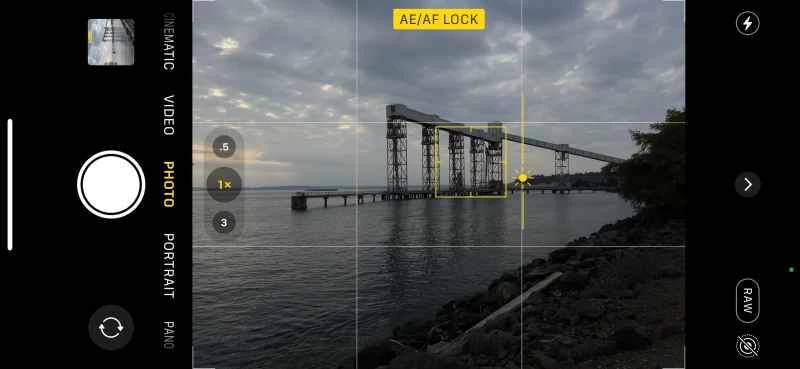
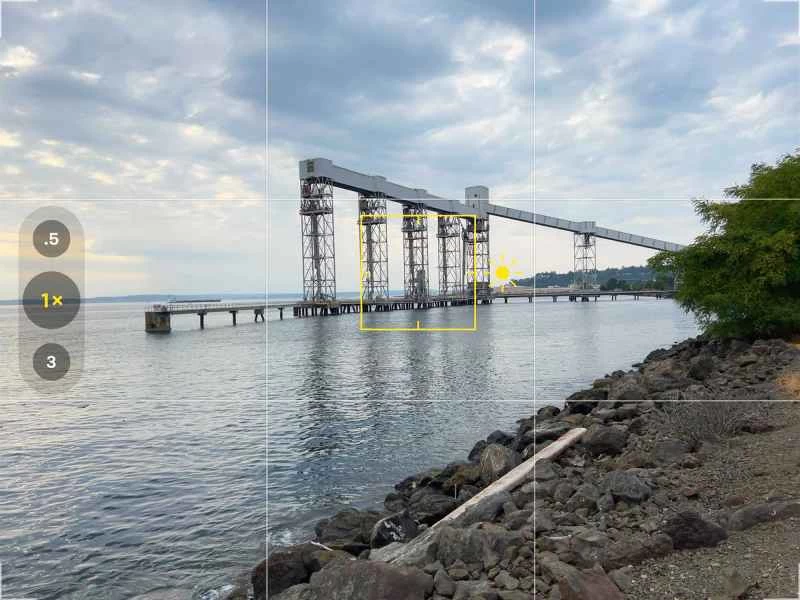
設定或鎖定對焦和曝光後,將手指從螢幕上移開,然後拖曳目標框右側出現的太陽圖標,即可手動增加或減少曝光。點選螢幕上的其他任何位置,即可將對焦和曝光重設為自動模式。
在 Pixel 上
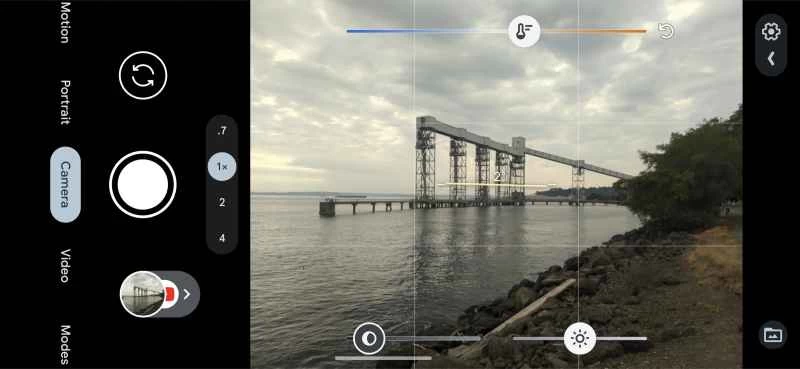
在 Pixel 手機上,點擊一個點即可設定對焦和曝光。該點會成為對焦目標,即使您移動手機重新構圖,該目標也會保持鎖定狀態。點擊該點也會顯示滑桿,您可以使用它們來調整白平衡、曝光和對比度。再次點擊該點即可取消鎖定,或點擊其他位置即可對焦到其他區域。
如何自信地進行縮放
我們通常認為手機上的相機只有一個,但實際上,大多數現代手機都配備了多個鏡頭,每個相機在鏡頭陣列後面都有自己的影像感測器。所以,當你點擊「1倍」或「3倍」按鈕進行放大或縮小時,你實際上是在切換不同的相機。
盡可能使用預設的變焦倍率。 1 倍變焦使用主相機(蘋果稱之為「廣角」攝影機),3 倍變焦使用長焦攝影機,以此類推。這些都是光學變焦倍率,這意味著感光元件直接記錄光線,因此可以獲得更清晰的影像。
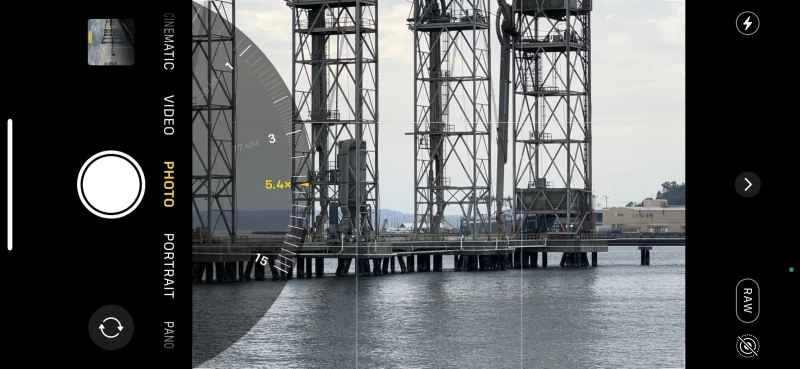
等等,為什麼不使用雙指捏合手勢來放大或縮小呢?或者,您可以在縮放選擇按鈕上左右拖動,顯示圓形控制項(iPhone)或滑桿(Android),讓您無需移動即可構圖,甚至可以放大到 15 倍或 20 倍。
雖然很方便,但盡量避免使用。所有中間值都是透過數位計算得出的:軟體透過人為放大像素來插值模擬場景在該縮放等級下的外觀。數位變焦技術多年來有了顯著的進步,但光學變焦仍然是最佳選擇。
如何快速切換相機模式
說到切換模式,相機應用程式提供了多種不同的拍攝模式,例如拍照、錄影和人像模式。在 iOS 和 Android 系統上,無需點擊或拖曳模式名稱,只需在螢幕中間左右滑動即可切換模式。
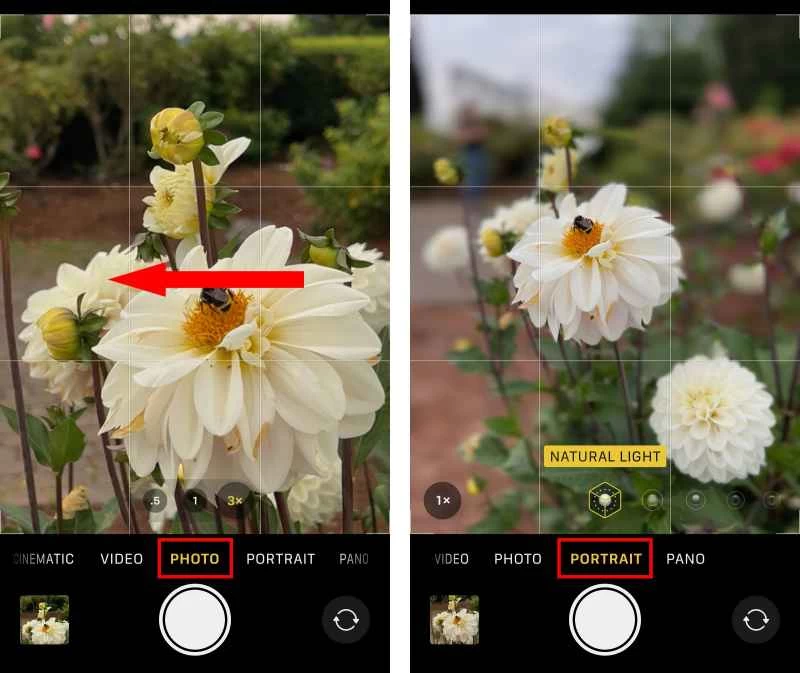
如何利用格紋和色階來創作更出色的作品
無論您是信奉「三分法」構圖,還是只是想保持地平線水平,內建的網格功能都非常方便。
在 iOS 系統中,前往“設定”>“相機”>“網格”,然後開啟該選項。在 Android 系統中,您可以透過開啟相機應用程式,點擊“更多設定”,然後選擇網格類型(例如 3 x 3)來選擇三種網格類型。
iPhone 上的網格線,以及 Pixel 上名為「取景提示」的相關設置,都能提供水平儀功能。當您將手機平行於地面或桌面握持時,兩款手機螢幕中央都會出現一個「+」圖示。隨著您的移動,手機的加速計會在您未完全水平時顯示第二個“+”圖示。調整手機,使兩個圖示對齊,即可確保相機水平。
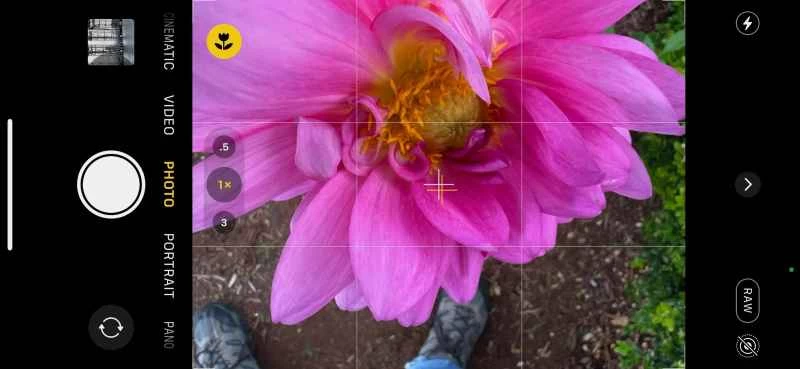
如何控制閃光燈和“夜間”模式
這兩款相機系統在暗光環境下都能很好地補光,無論是開啟內建閃光燈,或是啟用夜間模式(iOS)或夜視模式(Android)。不過,控制這些功能的介面都比較簡潔。
在 iPhone 上,輕點閃光燈圖示(閃電符號)即可在「關閉」和「自動」之間切換。若要查看更多選項,請輕按插入符號 (^) 圖標,預覽下方的相機模式圖示將被替換為更多功能的按鈕。輕點閃光燈按鈕即可在「自動」、「開啟」和「關閉」之間進行選擇。
在 Pixel 手機上,點擊相機應用程式中的「設定」按鈕,然後在「更多光線」下,點擊閃光燈圖示(另一個閃電符號)。
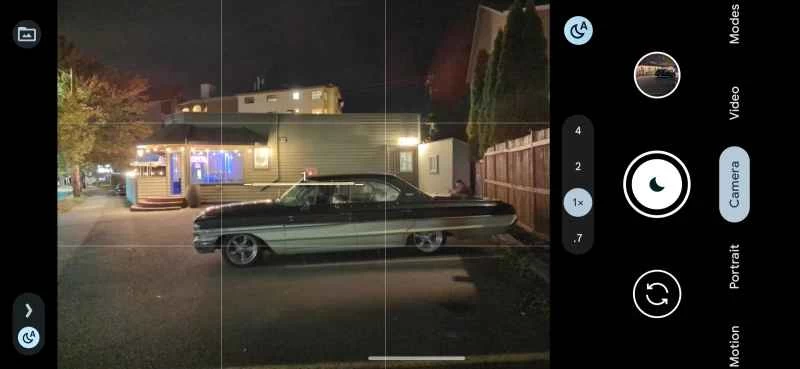
Pixel 的夜視模式位於「更多光線」類別。啟用後,夜視模式會在光線較暗的環境下自動啟動-快門按鈕上會顯示一個新月形圖示。您可以點選相機模式右側的「夜視自動」按鈕暫時關閉此功能。
iPhone 的夜間模式由單獨的按鈕控制,該按鈕看起來像一彎新月,帶有垂直條紋,表示月亮的暗面。輕點此按鈕即可開啟或關閉夜間模式。或者,輕點尖括號 (^) 圖標,然後輕點夜間模式按鈕,即可顯示一個滑動控件,允許您選擇除自動模式之外的曝光時間(在黑暗環境中,當手機穩定時,例如放在三腳架上,最長可達 30 秒)。
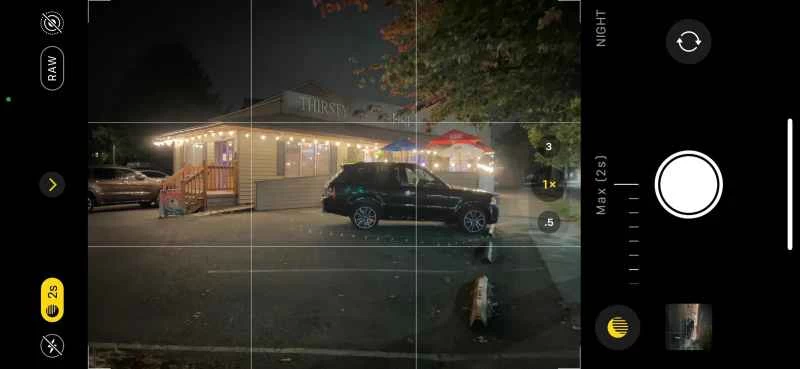
讓智慧型手機的基本功能充滿樂趣
就像所有相機一樣——無論是智慧型手機還是傳統相機——這款手機也提供了許多功能來幫助你拍出最佳照片。務必熟悉應用程式設定和其他按鈕(例如設定自拍定時器或更改預設寬高比),這樣在需要拍照時,你就能準確地知道該使用手機的哪個相機功能。