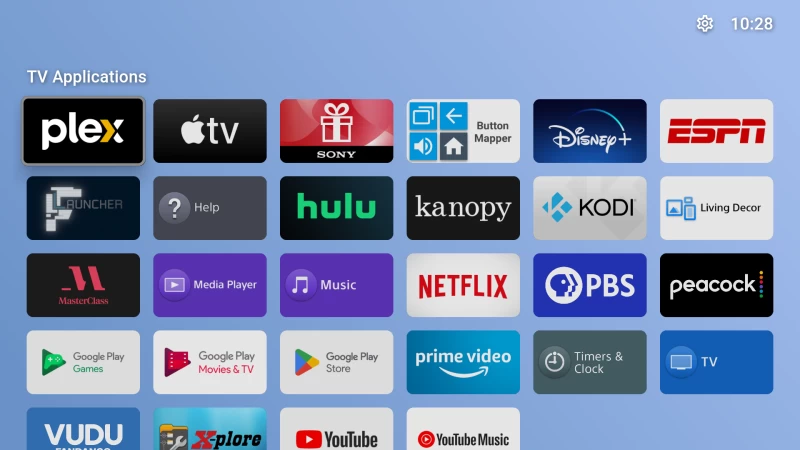
Google TV(之前名為 Android TV)曾經介面非常簡潔——只有一排應用程式、一些影片推薦,除此之外別無其他。但現在情況不同了。
平台主畫面現在有一個很大的「精選」版塊,上面展示著一些你可能並未訂閱的服務上的節目廣告,以及演算法推薦的內容和預告片。此外,在所有內容中間還有一個較小的應用程式列表,這可能會讓你很難找到自己真正想要的東西。
如果你也曾深受 Google TV 改版之苦,別擔心,你可以透過下載啟動器來擺脫雜亂的介面。這些應用程式就像在作業系統上塗上一層油漆,改變其外觀,同時保持其功能完好無損。
第三方啟動器不會成為系統預設啟動器,因此這種方法的唯一缺點是每次打開電視時都必須手動開啟該應用程式。這可能有點麻煩,但您可以重新映射 Google TV 遙控器,將一個不常用的按鈕分配給它,以便快速調出啟動器。
Google Play商店提供了多種下載選項。以下是我們最推薦的幾款。
先發
FLauncher 完全免費且開源,這意味著它沒有任何廣告。它也可能是我們找到的功能最豐富的啟動器,也是這份清單中你最應該嘗試的啟動器。它看起來就像一個簡單的應用程式網格,但你可以長按任何一個應用程式來移動、隱藏或徹底卸載它——所有操作都無需離開啟動器。
【相關閱讀:如何讓安卓系統看起來像iOS系統】
您也可以建立自訂類別來整理應用程式。例如,您可以將體育服務放在一個清單中,將電視和電影服務放在另一個清單中,將系統實用工具放在最底層。
還有一些其他不錯的功能,例如係統設定的快捷方式,以及從內建圖庫選擇桌布或從USB設定桌布的功能。 FLauncher 的介面看起來並不起眼,但它能滿足你的所有需求,這意味著你再也不用看到預設的主畫面了。
Launchy 啟動器
這名字有點滑稽——他們還不如叫它「啟動器麥克啟動臉」。不過別因此而卻步,因為這款免費且極為極簡的啟動器功能齊全。它以網格形式展示應用,僅此而已。你無法對清單中的應用程式進行排序或移除。
Launchy Launcher 的主要自訂功能是添加壁紙,你可以使用 USB 選擇自己的照片,也可以瀏覽免費圖片庫。這款應用程式看起來可能非常基礎,但只需輕按幾下按鈕,就能讓它看起來很棒。
當然,Launchy Launcher 無法為所有用戶提供足夠的自訂選項,但對某些用戶來說,它就足夠了。畢竟,有些人需要的只是一個應用程式清單。
儀表板
Dashboard 是一種疊加式介面,這與清單中的其他應用的設計理念不同。誠然,它無法取代你的主螢幕,但你可能再也不需要使用其他啟動器了,因為你可以打開一個應用程式而無需關閉另一個。
簡單來說,你只需按住主畫面按鈕,儀錶板就會出現在你正在觀看的內容上方。這樣,你就可以在不停止播放的情況下瀏覽應用程式。最近使用的應用程式會顯示在頂部,下方則是一個應用程式網格,你可以隨意重新排序。
此外,您還可以快速存取 HDMI 連接埠和其他輸入連接埠、電視顯示設定以及啟動電視螢幕保護程式的按鈕。最後,更有趣的是,您還可以看到設備的 IP 位址,這在排查網路問題時非常有用。
基本電視啟動器
如果你喜歡 Android TV 的復古風格,那麼這款應用程式正合你意。 「基礎電視啟動器」正如其名,它只提供一行應用程式列表,頂部有一個搜尋欄。
其實也沒什麼其他功能了——你可以把某些應用程式標記為收藏,還可以透過一個專門的按鈕存取系統設定。僅此而已。這款應用程式真正的魅力在於它的懷舊情懷和極其簡潔的使用者介面設計。
科迪
與其他啟動器相比,Kodi 有點特立獨行,但你或許還是應該考慮一下。這款應用程式並非啟動器,而是一款媒體管理應用,主要用於在電腦上觀看直播電視,並擁有強大的插件生態系統。不過,Kodi 不僅限於電腦:它也已上架 Google Play,這意味著你可以將其安裝到 Google TV 上,並用它來啟動你所有的應用程式。
【相關閱讀:4 款安卓主螢幕,徹底改變你的手機外觀】
這使得 Kodi 成為一個相當不錯、非傳統的啟動器,特別是如果您已經使用它來觀看保存在本地硬碟上的電視節目和電影。
Kodi 的高度可自訂性也是一大優勢。例如,你可以下載並隨意更換的皮膚數不勝數,而且你還可以對應用程式的方方面面進行精細調整——從配色方案、顯示哪些功能到用戶界面音效,無所不包。