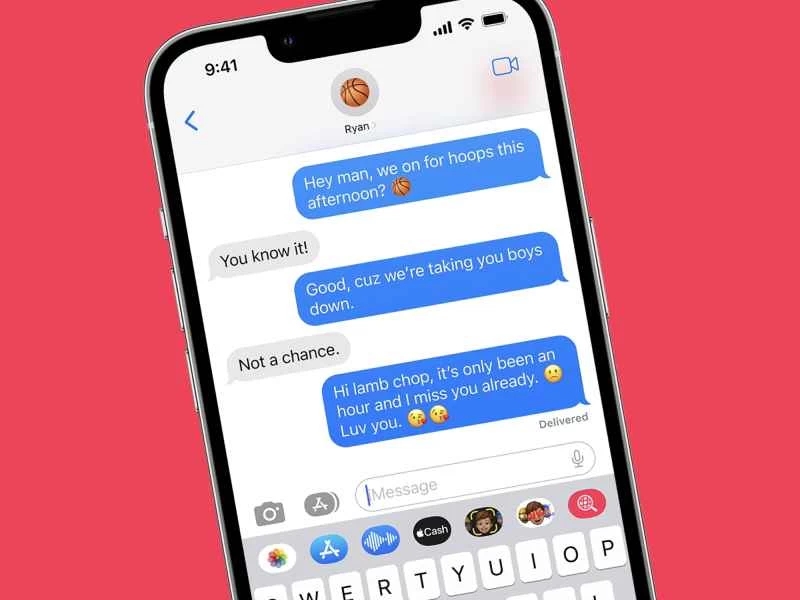
蘋果的安全即時通訊系統 iMessage 自 2011 年推出以來,已經走過了很長一段時間,所以如果你已經忘記了自那時以來軟體中添加的所有實用功能,也情有可原。但隨著 iOS 16 的發布,現在正是梳理 iMessage 各項功能並確保您充分利用其最佳特性的最佳時機。
雖然 iOS、iPadOS 和 macOS 內建的簡訊應用程式「資訊」可以與非蘋果設備通信,但本文介紹的技巧僅適用於 iMessage(如果您了解關於 iMessage 氣泡顏色的爭論,它就是藍色氣泡)。因此,如果您發現其中某個功能確實改變了您的簡訊使用方式,請注意,當您與使用安卓手機等設備的人交流時,可能無法使用相同的功能。
1. 編輯已傳送訊息
如果你點擊藍色「傳送」箭頭後發現表達得不夠清楚,可以編輯內容並重新發送。由於 iOS 16 的更新,每個訊息最多可以編輯五次,對話中的其他人也能看到訊息的修改記錄。
操作很簡單:只需長按要修改的訊息,然後從彈出的選單中選擇「編輯」 。藍色氣泡會變成白色,您就可以進行所需的調整。修改完成後,點擊勾選按鈕重新發送即可。
【相關閱讀:如何在 iOS 16 中使用新的鎖定螢幕自訂功能】
修改後的訊息下方會出現一個藍色的「已編輯」標籤,點擊該標籤即可查看先前的版本——所以請注意,對話中的其他人仍然可以看到你最初的拼字錯誤。如果你正在與尚未升級到 iOS 16 的用戶聊天,對方會感覺你像以前那樣連續發送訊息來修改錯誤。
2. 撤銷已發送的訊息
現在,如果你真的後悔在 iMessage 上說了什麼——或者只是不小心發錯了人——你可以撤銷操作,撤回那條訊息。這是 iOS 16 引進的另一項功能。
發送訊息後,您有兩分鐘時間將其撤回。與編輯功能一樣,您需要長按文字以調出選項選單。這次,選擇「撤回發送」 ,選取的訊息將以類似氣球爆裂的動畫效果消失。
您和對話中的其他人都會看到一條確認訊息已撤回的提示。請注意,聊天中的所有成員都需要運行 iOS 16 才能使此功能生效——未運行 iOS 16 的用戶仍然會看到該訊息。
3. 隱藏已讀回執
已讀回執在判斷某人是否關機或只是忽略你的消息方面非常有用——但你可能不想讓別人知道你是否已閱讀他們的最新短信。
你有兩個選項:為特定對話啟用或停用已讀回執,或為所有人啟用或停用已讀回執。但缺點是,如果你對某人隱藏了已讀回執,你也無法看到他們是否已閱讀你的訊息。
若要管理特定對話的已讀回執,請開啟該對話,輕按頂部欄,然後開啟或關閉「傳送已讀回執」選項。若要管理整個 iMessage 的已讀回執,請開啟 iPhone 的「設定」應用,選擇「訊息」 ,然後找到「傳送已讀回執」開關。
4. 為你的訊息加上醒目的標題。
「資訊」應用程式中有一個鮮為人知的「主題」字段,它就像郵件的標題。啟用後,它會以粗體單獨顯示在郵件正文上方,在某些情況下非常有用(例如編寫說明或待辦事項清單)。
若要啟用此功能,請前往 iPhone 的「設定」應用,輕按「訊息」 ,然後開啟「顯示主題欄」開關。返回「資訊」應用程式,撰寫新資訊時,您會看到「主題」和「iMessage」兩個輸入框。 「主題」會以粗體顯示在訊息的第一行。如果您只在「主題」欄中輸入內容,則不會以粗體顯示,而是作為普通訊息發送。
您不必每次都使用主題字段,所以建議您保持啟用狀態,以備不時之需。即使您決定關閉此功能,帶有粗體標題的郵件仍會保留。
這項功能也適用於短信,不過 iMessage 行會顯示為“短信” ,收件人會看到 在“主題:”之前,請輸入您輸入的任何內容。
5. 在「資訊」中使用 SharePlay
蘋果公司已經將SharePlay技術應用於FaceTime,現在這項技術也登陸了「資訊」應用程式。其理念是,用戶可以透過手機與他人分享觀看影片、聽音樂和玩遊戲等活動。
首先,您需要開啟一個支援 SharePlay 的應用程式。部分應用程式支援此功能,例如 Spotify、Apple Music、Apple TV 和 Disney Plus,但並非所有應用程式都支援。您可以快速搜尋網絡,找到支援 SharePlay 的應用程式列表,或按照下列步驟檢查相容性:
在你想使用的應用程式中點擊分享按鈕(通常是一個方格中向上指的箭頭),然後點擊「更多」 ,再點擊「分享播放」 。如果你沒有看到「分享播放」選項,表示該應用程式不支援此功能。如果「分享播放」可用,選擇一個聯絡人,你就可以選擇「訊息」或「FaceTime」作為與共享媒體同時運行的應用,這樣你們就可以討論看到和聽到的內容了。
6. 恢復已刪除的訊息
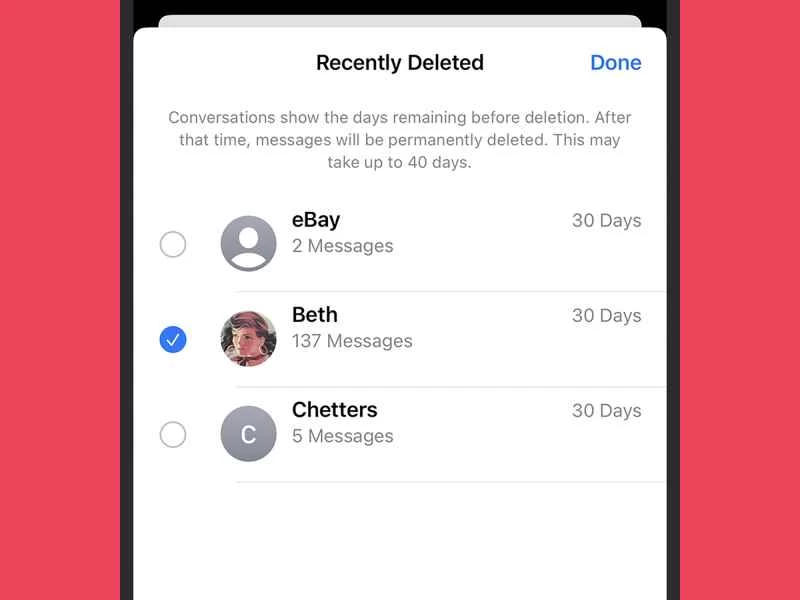
iOS 16 的另一個新功能是為已刪除的資訊提供一個臨時儲存空間。類似於 macOS 的“廢紙簍”,這意味著如果需要,您可以恢復資料。
若要尋找已刪除的訊息,請前往「訊息」主畫面並點選「編輯」 。選擇「顯示最近刪除」即可查看已刪除對話清單-這些對話會在您刪除後保留 30 天,每個對話右側都會顯示剩餘天數的倒數計時。選擇一條或多條對話,即可透過下方出現的按鈕恢復或永久刪除這些對話。
雖然在早期版本的 iOS 系統中可以恢復已刪除的訊息,但這是一個複雜的過程,需要恢復備份——而新版本則簡單得多。
7. 對 Android 訊息做出反應
透過蘋果的「資訊」應用程式與安卓用戶交流時,你會看到前面提到的綠色氣泡,但跨平台簡訊功能已經隨著時間的推移而不斷改進。在 iOS 16 中,你可以為從安卓裝置發送的簡訊添加表情符號回覆或「輕按回覆」。
回覆iPhone訊息的操作步驟相同:長按想要回覆的訊息,然後從彈出的選單中點擊想要的表情符號回覆。選項也相同:愛心、按讚、點踩、「哈哈」、問號和雙感嘆號。
只要收件者使用的是 Android 手機上的預設「訊息」應用,他們就會看到相應的表情符號出現——儘管可能並不完全匹配(例如,「哈哈」的回覆會顯示為一個笑哭的表情)。