想要製作精美、貼切、精心設計的表情包,僅僅截取螢幕截圖是不夠的。同樣,如果你想設計一個能讓整個團隊在一週內都用上的 Slack 表情符號,也需要去掉照片的背景。
過去,要將照片主體從背景中摳出來,需要穩定的手和一定的 Photoshop 知識。如今,最新的 iOS 系統更新和眾多照片編輯工具都提供了多種方法,可以免費且輕鬆地製作高品質的 WhatsApp 貼圖。
iOS 16 的複製主題功能
所有iPhone用戶,歡呼吧!如果你隨身攜帶蘋果智慧型手機,並且最近升級到了最新版本的iOS系統,那麼你裝置中已經內建了僅選擇照片主體(從而去除背景)的功能。
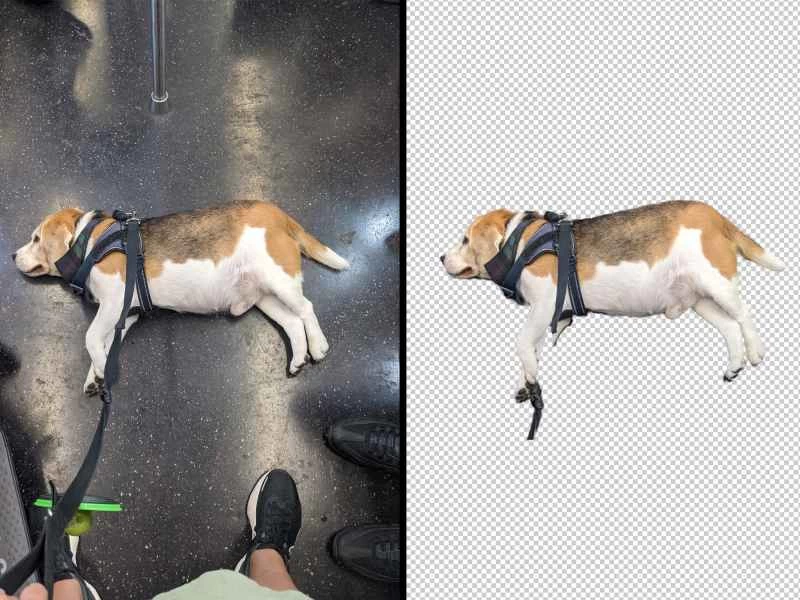
這項功能簡單易用,操作方式與複製貼上文字完全相同。開啟相機膠卷、「照片」應用程式或網頁上的照片,長按照片中的主體。此時會彈出一個對話框,您可以選擇「複製」(如果是網頁上的照片,則為「複製主體」)或「分享」 ——點擊前者可將摳圖主體複製到手機剪貼板,點擊後者可將其直接發送到指定應用。之後,您可以將圖片貼到任何位置,例如群組聊天、備忘錄應用程式和社交媒體貼文。如果您選擇「檔案」應用程式,摳圖主體將自動轉換為具有透明背景的 PNG 檔案。
【相關閱讀:如何在 iOS 16 中使用新的鎖定螢幕自訂功能】
無論你使用清單中的這款工具還是其他任何工具,其底層人工智慧的準確度(即它能多好地將主體與背景分開)都取決於幾個因素。首先,主體與其背景之間的對比至關重要。如果你想摳出一位站在雪坡上的新娘,人工智慧可能無法分辨婚紗的邊界和雪的邊界。其次,主體輪廓的清晰度也很重要。例如,摳出線條流暢的比特犬輪廓比摳出毛茸茸的德國牧羊犬輪廓要容易得多。
總的來說,「複製主體」功能很好地展現了蘋果強大的手機人工智慧技術,但它在創建精確輪廓方面仍然存在不足,尤其是在背景和前景對比度不明顯的情況下。不過,這個工具比清單中的其他任何工具都要快得多——如果你想快速製作表情符號,又懶得打開電腦,它就非常完美。
Picsart
Picsart 的網頁平台提供了一些照片編輯功能,可以幫助您充分利用 Telegram 貼圖。其中就包括免費的背景移除工具。工具利用人工智慧技術自動偵測照片主體輪廓,並摳除其他部分。
首先,造訪 Picsart 的快速工具網站,然後點擊「選擇檔案」 。從電腦儲存中選擇一張圖片,平台會在幾秒鐘內自動移除背景。
Picsart 的背景去除效果相當不錯,但如果平台遺漏了什麼,你可以使用其手動編輯工具進行刪除。若要使用手動編輯工具,請點選圖片預覽左上角的橡皮擦圖示。瀏覽器標籤頁中會彈出一個窗口,你可以使用畫筆工具來清理主體邊緣。如果因為某些原因擦除過多,可以切換到「恢復」開關來恢復所需部分。請務必調整「大小」滑桿,以免擦除過多,並調整「硬度」滑桿,它決定了每次擦除的程度。左下角還有一個縮放工具(最大可放大 300%),以及撤銷/重做工具,以防你誤操作後發現 Cmd/Ctrl + Z 不起作用。
完成後,點選「應用」 。這將帶您返回上一個窗口,您可以在這裡選擇作品的合適尺寸(取決於您想要分享的位置),或點擊「下載」將其儲存到您的電腦。
雖然你可以在網頁瀏覽器中免費使用背景移除工具,但想要隨時隨地移除照片背景則需要訂閱 Picsart Gold 服務,每月費用高達 4.66 美元。你可以在手機瀏覽器中使用該工具,但只能使用它繪製的輪廓——無法手動編輯提取的圖像。
在手機上,先開啟應用,登錄,然後點選底部的加號。下一個畫面會顯示手機上儲存的圖片預覽-選擇一張最近的圖片,或點選「看全部」查看更多選項。接下來,點擊螢幕底部的「移除背景」按鈕,就像在網頁版上一樣,應用程式會自動選取圖片的主體並移除其他所有元素。
行動版和網頁版介面的主要區別在於,Picsart 應用程式在取代剛移除的背景時提供了豐富的選項。您可以選擇純色、漸層色,或從其龐大的背景圖庫中選擇圖片,其中包括一系列地標建築,只需輕點幾下即可開啟旅行之旅。
要進一步縮小選區,請點擊圖片頂部的橡皮擦圖標,你會發現它的功能與上述描述完全一致。但缺點是,根據設備尺寸的不同,在手機上操作可能會不太舒服。例如,該應用程式不允許用戶旋轉或傾斜圖片來更輕鬆地描繪邊緣,你需要依靠捏合手勢來放大縮小並將注意力轉移到圖片的其他角落。這有點繁瑣,而且經常會導致誤觸,你需要使用圖片頂部的按鈕來撤銷這些操作。
完成後,點擊螢幕右上角的勾號儲存更改,然後點擊相同位置的箭頭圖示繼續。不出所料,Picsart 會提示您將作品發佈到他們的平台,但如果您點擊「跳過」 (右上角),然後點擊「儲存」 ,就可以在手機相簿中找到您的新照片。
無論你使用哪個版本的平台,Picsart 都不會自動在你的圖片上添加難看的水印(不像其他一些免費的基於瀏覽器的照片編輯工具),所以你可以放心,你的所有作品最終都不會被毀掉。
Remove.bg
Remove.bg 的名字就說明了一切:這是一個專門幫助您去除圖片背景的網站。它簡單易用,而且完全免費。只要從電腦上傳或拖放圖片,剩下的就交給平台吧。
Remove.bg 的準確度令人驚喜,即使不進行手動編輯,也能輕鬆識別出蓬鬆的頭髮或被風吹起的碎髮。如果您對結果滿意,可以點選「下載」或「下載高畫質版」 。後者會產生更大的文件,並且需要付費。如果平台遺漏了某些內容,您可以點擊圖像右上角的「編輯」按鈕。
若要精細調整主體邊緣,請點選「擦除和恢復」 。就像在 Picsart 中一樣,您可以調整輪廓,去除背景殘留。不同之處在於 Remove.bg 的工具功能較為有限。這裡只有一個滑桿——“大小”,顧名思義,它決定了您用來擦除圖片背景殘留的畫筆的大小。圖片頂部有一個縮放選項,但沒有撤銷按鈕,因此如果您操作錯誤,只能點擊「恢復」按鈕進行修正。此選項會改變橡皮擦畫筆的形狀,每次塗抹都會使圖片的部分區域重新出現。
完成後,點擊「下載」 (或「下載高清」 )將作品以 PNG 檔案格式儲存到您的電腦上。 Remove.bg 也不會在圖片上添加浮水印,因此您可以輕鬆地將它們用於製作表情包和貼紙。
Adobe Express
Photoshop 的開發商 Adobe 推出了一款免費工具,無需訂閱 Adobe 服務即可輕鬆移除照片背景。這款工具簡單易用,並由 Adobe 的人工智慧技術驅動,每次都能獲得媲美 Photoshop 的效果。
首先,前往 Adobe Express 背景移除工具頁面,然後點選「上傳照片」 。該平台功能遠不止移除背景那麼簡單,但 Adobe 創建了這個快捷方式,方便您快速製作表情包。平台會開啟一個新標籤頁,您可以從硬碟上傳圖片,或點擊「瀏覽」按鈕,在裝置上尋找所需圖片。
就像清單中的其他工具一樣,Adobe Express 可以幫助你完成繁重的後製工作,自動移除照片中除主體以外的所有元素。處理結果非常精準,如果你滿意,可以直接點擊「下載」儲存你的作品。如果你覺得還需要進一步調整才能讓照片完美無瑕,可以點擊「自訂」按鈕,使用 Adobe Express 的所有工具。
【相關內容:製作自己的 Instagram 濾鏡】
要編輯摳圖並使用 Adobe Express 工具包的全部功能,您需要建立一個 Adobe 帳戶或使用現有帳戶登入。登入後,平台將打開您的圖像,您可以透過點擊主體並選擇「編輯摳圖」來修剪邊緣。您將獲得一個類似於 Remove.bg 的工具,但功能並不全面——您可以自訂畫筆大小並在「擦除」和「恢復」之間切換,但無法像 Picsart 那樣調整硬度或不透明度。此外,您還可以使用「反轉摳圖」功能,該功能會保留背景並移除主體,在影像中留下一個空白區域。
完成後,點選螢幕右上角的勾號。您可以繼續編輯影像,新增文字、濾鏡、筆觸和其他影像。如果您對結果滿意,請點擊螢幕右上角的「下載」按鈕,並選擇PNG(透明背景)作為檔案輸出格式——這樣可以確保圖像儲存到硬碟後背景不是純色。