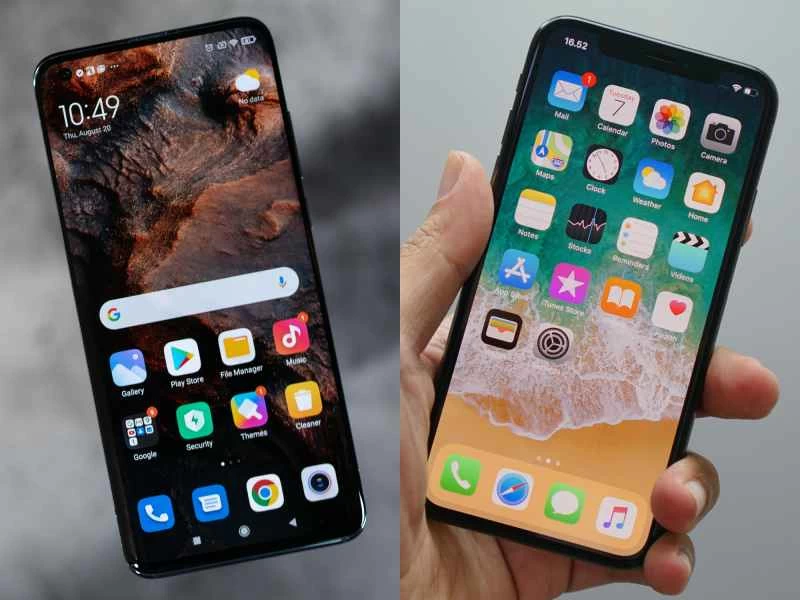
如果你對安卓手機的整體使用體驗感到滿意,但又渴望擁有更像iPhone那樣的軟體介面,那麼有一款應用可以滿足你的需求。這些應用程式被稱為啟動器,它們可以徹底改變你手機作業系統的外觀和使用體驗。其中一些啟動器專注於iOS美學設計,能夠將你的安卓設備改造得幾乎與蘋果手機一模一樣。
雖然聽起來很有趣,但請記住這只是表面上的變化,所以你的三星手機不會突然擁有 FaceTime 或 iMessage 功能。你的應用程式和系統設定將保持不變,聯絡人和簡訊等數據也不會受到影響。
安裝並設定完成後,啟動器會將所有內容封裝在一個不同的介面中,讓您無需購買自己的 iPhone 或註冊任何 Apple 服務,即可享受 iOS 的精美設計。
如果你中途改變主意,想要回到安卓系統,要知道撤銷這個過程很容易。
啟動器的工作原理
眾所周知,Android 的可自訂性比 iOS 更高,啟動器就是一個很好的例子。基本上,每次啟動手機或返回主螢幕時,啟動器都會接管系統,控制應用程式的佈局、通知和鎖定螢幕的顯示方式,甚至包括螢幕和選單的導航方式。
【相關閱讀:如何判斷 iOS 或 Android 哪個比較適合你? 】
但所有這些變化都是在安卓系統之上實現的,所以你可以把啟動器看作是手機介面的新塗裝。底層應用依然不變,你配置的設定(例如「勿擾模式」)也依然有效。
您可以輕鬆切換啟動器,但只有在安裝了第三方啟動器後才會顯示選項。在「設定」中,依序選擇「應用」 、 「預設應用」和「主螢幕應用程式」進行選擇。如果您不再想使用某個啟動器應用,只需將其卸載即可:長按應用程式抽屜中的圖標,然後將其拖曳到頂部的「卸載」按鈕。
iOS 16 啟動器
顧名思義,iOS 16 啟動器已更新為最新的 iOS 16 介面,但並非所有功能都已實現,例如,您無法在此啟動器中看到鎖定螢幕介面的變化。不過,您可以獲得類似 iOS 的圖示、小元件和應用程式資料夾。
安裝啟動器後,你會看到一長串的自訂選項,從主畫面上的應用程式圖示大小到啟動器如何模擬 iOS 的應用程式資源庫功能,應有盡有。它甚至可以讓你的預設 Google 應用程式圖標看起來像預設的 Apple 應用程式圖標,例如,讓 Google Meet 的圖標看起來像 FaceTime 的圖標。
在啟動器中,您可以點擊「控制中心」來更改調出這個類似 iOS 設定面板的方式以及其中顯示的選項。您可能需要花一些時間才能熟悉所有可用的配置,但該應用程式將讓您完全掌控軟體介面的外觀。
iOS 16 啟動器可以免費使用,但你會看到不少廣告。
Phone 13 啟動器
另一款iOS啟動器是名為Phone 13 Launcher的啟動器,這個名字有點讓人摸不著頭緒。它是一款功能全面的iOS風格啟動器,提供應用程式網格、桌布、鎖定螢幕選項和搜尋功能,旨在模仿蘋果在其智慧型手機上的設計。
首先選擇壁紙,然後就可以專注於在主螢幕上按照自己的喜好排列應用了。啟動器可以將安卓圖示替換為對應的 iOS 圖示——例如,主設定應用程式的圖示——並且配備了一個外觀非常逼真的控制中心,只需滑動即可調出。
它甚至還提供滾動效果和字體樣式等選項,讓您可以深入探索 iOS 風格的介面細節,如果您需要,還可以在應用程式圖示上方添加 Apple 風格的通知徽章。
Phone 13 Launcher 也是免費使用的,但就像我們清單中的前一個條目一樣,它包含相當多的廣告。
iOS 15 啟動器
我們推薦的 iOS 啟動器中最後一個是 Launcher iOS 15。截至撰稿時,還沒有跡象表明即將推出 iOS 16 更新版本,但該應用程式過去一直定期更新,因此我們希望它很快就能採用蘋果的新介面。
【相關閱讀:從 iPhone 切換到 Android 從未如此簡單】
這款應用程式尤其擅長在主螢幕上添加小部件,例如天氣和電池電量等,這些小部件看起來就像 iPhone 上的小部件一樣。 iOS 15 啟動器還能將原生 Android 應用程式圖示更新為 iOS 版本的外觀,它自帶控制中心和應用程式資源庫,你也可以切換深色和淺色模式。
甚至該應用程式的主要設定面板看起來也像 iOS:它涵蓋了從導航列大小(透過桌面)到應用程式資料夾管理系統(透過應用程式資源庫)的所有內容。
與我們清單中的其他選項一樣,該應用程式是免費的,但包含廣告。