Mac 比 PC 更適合玩遊戲。好吧,我當然是在開玩笑。眾所周知,如果你是認真玩遊戲的,最好還是用 Windows 系統,但有一個例外:復古模擬器,也就是在電腦上玩老式主機遊戲。如果你是模擬器遊戲的愛好者,那就應該立刻入手一台 Mac。我可不是在開玩笑。
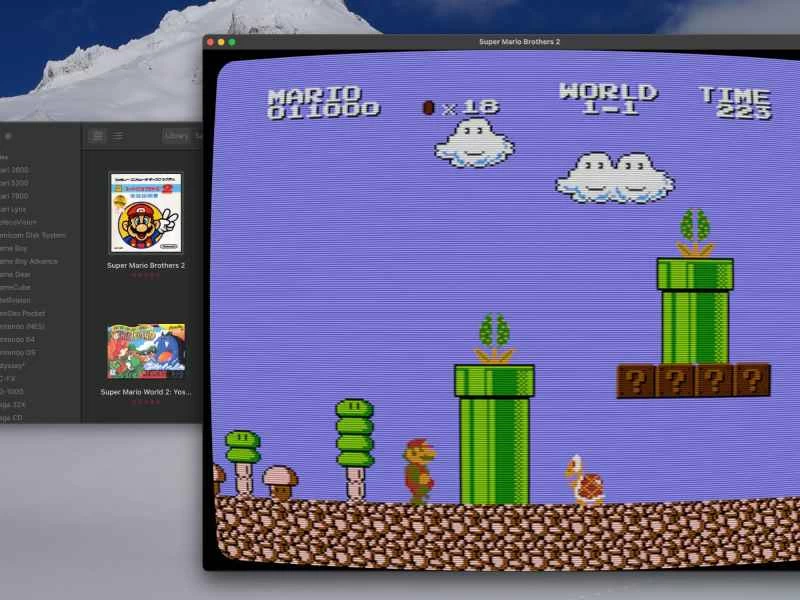
OpenEmu 是一款模擬器程序,也是目前為止整理和運行復古遊戲或 ROM 合輯最便捷的方式。不過,OpenEmu 僅適用於 Mac 系統。這款應用程式幾乎解決了新手在使用模擬器軟體時遇到的所有難題,使用者只需拖放 ROM 集,連接支援的控制器,即可開始遊戲。
市面上還有其他一些工具可以實現相同的功能,例如適用於 Windows 或 Linux 的 RetroArch。但安裝這些軟體所花費的時間,可能都夠你拿到電腦科學博士學位了。 OpenEmu 是電腦復古遊戲的終極應用,優勢非常明顯。
添加和整理 ROM 非常簡單
使用模擬器時,通常需要下載不同的程式才能玩不同平台的遊戲。例如,你可能需要一款程式來玩 PlayStation 遊戲,另一個程式來玩 Sega Genesis 遊戲,還有一個程式來玩 Super Nintendo 遊戲。但 OpenEmu 則不然——這款工具內建了多種不同的模擬器。
如果你電腦裡已經存了一些 ROM 文件,那我就有個好消息:你只要把這些文件拖到 OpenEmu 視窗就行了。軟體會自動根據它們所屬的系統進行分類,甚至會自動下載所有 ROM 的封面圖。
【相關閱讀:將你的舊 Wii 改造成終極復古遊戲機】
或者,如果封面圖沒有顯示,您可以自行找到合適的圖片並將其拖放到對應的遊戲上。這樣就不會有沒有封面的遊戲了,也更容易找到它們。
這不僅美觀,而且非常必要,因為 OpenEmu 支援的遊戲系統種類繁多,你需要瀏覽大量的遊戲。幾乎所有你能想到的復古遊戲機(以及一些你意想不到的)都在這裡,包括任天堂 GameCube 之前的所有主機、大多數雅達利主機、各種世嘉主機以及初代 PlayStation 等經典機型。如果你想玩某個特定的遊戲系統,可以在 OpenEmu 網站上查看完整清單。
請注意,如果您希望模擬過去 15 年內發布的系統,OpenEmu 將無法正常運作。但這些系統並不完全屬於復古系統,這套配置顯然是為經典系統而設計的。
使用實際視覺化配置控制器
使用大多數模擬器配置手把都很麻煩,因為很難想像一個你可能很久沒用過的手把是什麼樣子。確保所有按鍵的位置都正確非常重要,所以我通常最後都會在網路上搜尋原廠手把的圖片,然後把它當作按鍵映射。 OpenEmu 省去了這些麻煩,它會在配置過程中顯示手柄的圖片,讓你無需額外查找資料就能正確設定所有按鍵。
如果你打算用鍵盤玩遊戲,這當然很棒;如果你要設定藍牙或 USB 控制器,它也同樣方便。說到控制器——OpenEmu 開箱即用就支援多種控制器,而且你會發現它們甚至已經預先映射好了按鍵佈局,你只需連接即可。支援的控制器包括 PlayStation 3 和 4、Nintendo Switch Pro、8Bitdo、Xbox One 和 360 的周邊,以及 Wii 遙控器。你也可以在這裡查看完整清單。
【相關閱讀:如何在電腦上執行安卓應用程式和遊戲】
如果你是遊戲玩家,家裡很可能至少有一台這樣的設備,如果有的話,你就可以立刻開始遊戲了。如果你還有其他控制器,也可以使用,但需要自行配置;如果你只用鍵盤,就不用配置了。
作弊(並從中獲利)
還記得Game Genie嗎?如果你自己沒有,學校裡一定有那麼一個孩子有,而且他還會到處炫耀。 OpenEmu支援Game Genie和其他一些程式碼,有些遊戲甚至預先安裝了一些實用的小技巧。
如果 OpenEmu 沒有預先安裝你想要的遊戲,你總是可以在 GameHacking.org 上找到幾乎所有遊戲的兌換碼,然後自己添加。
只需點擊幾下即可使用著色器
我們之前討論過,讓復古遊戲在現代螢幕上呈現出良好的視覺效果並非易事,因此大多數模擬器都支援著色器。著色器的作用類似於 Instagram 的濾鏡,可以讓遊戲看起來像是在老式顯示器上運作一樣。這些著色器能讓復古遊戲看起來更自然,而使用 OpenEmu,你可以輕鬆切換不同的著色器——只需點擊主工具列中的齒輪圖示即可。