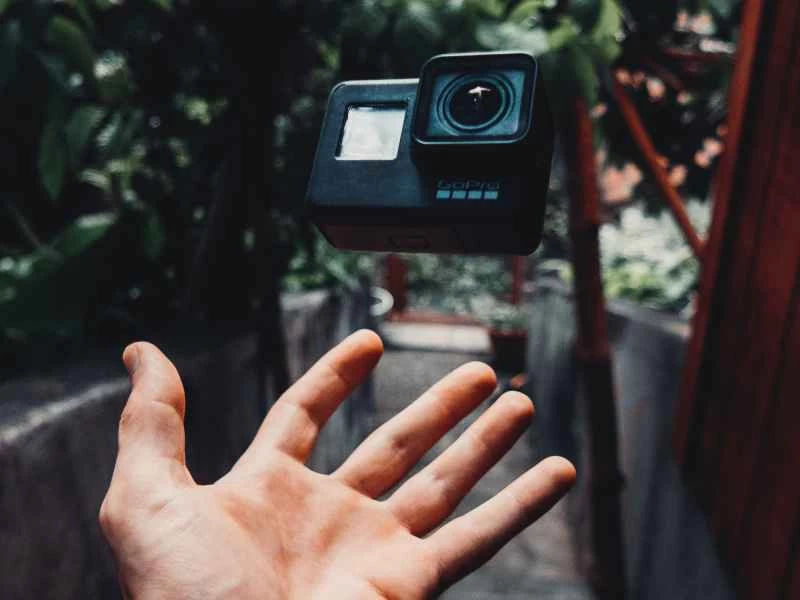
GoPro 自 2004 年以來一直在拍攝照片和影片——在選擇一款幾乎可以隨身攜帶的運動相機時,它們仍然是首選。
這些設備的錄製品質多年來一直在穩步提高,該品牌也一直在添加值得了解的新功能,以便您能夠最大限度地發揮相機的性能。
這些技巧和竅門適用於 2016 年以來發布的所有 GoPro Hero 型號,甚至包括 GoPro Hero 5。
1. 快速錄影片段
有時候,您可能希望盡快開始錄製,這時 QuikCapture 功能就派上用場了。只需按一下按鈕,即可開啟相機並開始錄製(使用最新預設)。
若要使用此功能,請確保啟用快速拍攝功能,因為某些型號預設此功能處於關閉狀態。從觸控螢幕頂部向下滑動,然後向左滑動,進入「偏好設定」 。選擇「一般」 ,然後選擇「快速拍攝」即可開啟或關閉此功能。
相機關閉後,您可以輕按 GoPro 頂部的快門/選擇按鈕來開啟相機並立即開始錄製。要開始錄製延時視頻,請按住快門/選擇按鈕三秒鐘。
2. 將你的 GoPro 設定為隱身模式
開啟 GoPro 的指示燈和蜂鳴聲很有幫助,這些訊號可以讓你知道裝置已辨識到你的按鍵操作並開始拍攝。但你可能並非總是需要開啟這些設定。
從觸控螢幕頂部向下滑動,然後向左滑動,選擇「偏好設定」 。進入「一般」與「提示音音量」 ,即可選擇「高」 、 「中」或「低」 。您也可以從觸控螢幕頂部向下滑動並點擊音符圖示來完全靜音 GoPro。當音符圖示呈灰色時,表示裝置已靜音。
若要管理相機正面和背面的 LED 指示燈,請從觸控螢幕頂部向下滑動,然後向左滑動並選擇「首選項」 、 “通用”和“LED” 。您可以選擇「全部開啟」 、 「全部關閉」和「僅關閉正面指示燈」。
3. 建立循環預設
你的 GoPro 有一個循環錄製功能,本質上是一種連續錄製模式,很像汽車上的行車記錄器。它的目的是讓你一直拍攝,直到你拍到完美的鏡頭。
要啟用循環錄製,您需要建立一個預設。點擊觸控螢幕上目前的錄影模式(底部有視訊設定的欄),然後點擊右上角的圖示(兩條水平線,上下各有一個箭頭),再點擊加號。
選擇“循環”模式,然後根據需要設定視訊選項。請注意「間隔」設置,它決定了 GoPro 在開始覆蓋影片片段開頭之前錄製的長度。此設定可防止儲存空間不足。
4. 用語音控制你的 GoPro
運動相機的特性決定了你不可能總是及時找到並按下快門按鈕開始拍攝——例如,你可能正在衝浪、滑翔或劃皮艇。這時,語音控制就派上用場了。
從 GoPro 背面的觸控螢幕頂部向下滑動,頂部左側第一個圖示就是語音控製圖示——它看起來像一個人在說話。在開始對著相機說話之前,請確保它是藍色的(表示已啟用)。
你需要先說“GoPro”,這樣設備才能識別你正在和它對話。兩個最常用的語音指令是“開始錄製”和“停止錄製”。你也可以說「影片模式」、「照片模式」或「縮時攝影模式」來切換模式。 GoPro 社群網站上有完整的語音指令列表,你可以在下次冒險之前查看並學習一下。
5. 節省電池電量
GoPro 的電池續航力並非一向出色,但有許多方法可以延長充電間隔。斷開與手機應用程式的連接(即使只是暫時的)是一個不錯的開始。在觸控螢幕上,向下滑動再向左滑動,然後依序進入「連線」和「無線連線」 ,最後選擇「關閉」 。
您還可以確保 GoPro 在不活動時快速關機。在觸控螢幕上向下滑動,然後向左滑動,開啟「偏好設定」 。然後選擇“通用”和“自動關機” 。
如果您不在陽光直射下工作,您可能還需要降低螢幕亮度以延長電池續航時間。在「偏好設定」中,選擇「顯示器」 ,然後點選「亮度」進行設定。
6. 切換到(或阻止)垂直螢幕視頻
如果你還沒注意到,現在我們都用手機看視頻,所以你可能需要拍攝一些豎屏視頻。很簡單:只要旋轉你的 GoPro,影片模式就會自動切換。
這當然很好,但這意味你可能想錄製橫屏視頻時卻誤拍成了豎屏視頻,反之亦然。你可以從觸控螢幕頂部向下滑動,然後點擊方向圖標來鎖定相機的當前方向:它位於底部一行從右數第二個圖標,看起來像一個帶有四個箭頭的正方形。
為了防止 GoPro 在您移動相機時脫離橫屏模式,您還可以打開“首選項” (在觸控螢幕上向下滑動,然後向左滑動),然後選擇“顯示” 、 “方向”和“橫屏” 。
7. 點選並按住可查看更多選項
GoPro 背面的觸控螢幕可輕鬆控制裝置和變更設置,但您可以透過按住顯示器上的一些按鈕和圖示來獲得更多功能。
例如,點擊影片設定面板(位於底部中央)會顯示影片品質預設清單。但如果按住該面板,則會顯示所有單獨的視訊品質設置,包括解析度和位元率。
右下角還有一個縮放按鈕(放大鏡圖示)。點擊它可以改變縮放級別,也可以長按它將其他功能(例如定時器或白平衡設定)顯示在下方。