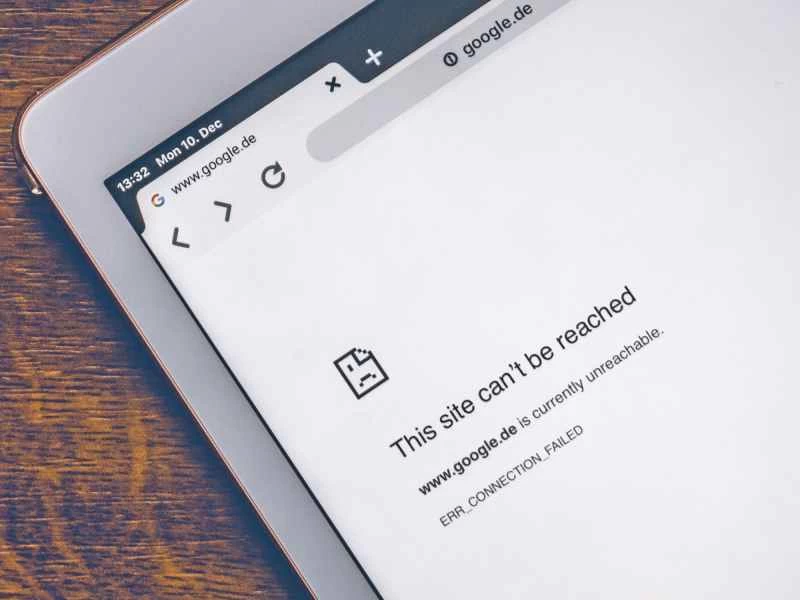
對我們大多數人來說,網路瀏覽器是我們日常生活中不可或缺的一部分,它讓我們能夠接觸到網路提供的所有精彩內容:新聞、社群媒體、音樂和影片、電子郵件以及其他一切。
所以,如果你的瀏覽器出現任何問題,這自然會為你帶來很大的麻煩。好消息是,只要你清楚自己在做什麼,找出問題所在並不難。
解決任何瀏覽器問題的基本步驟都相同,所以無論遇到什麼問題,都應該按以下步驟逐一檢查。本文主要針對桌面瀏覽器,但這些技巧也很容易應用於行動應用程式版本。
1. 檢查您的網路連接
在排查任何電腦問題時,首先需要確定問題的確切原因。否則,你可能會誤操作一些根本不需要修復的東西。就此而言,這意味著要確認是瀏覽器出了問題,而不是網路連線出了問題。
最簡單的測試方法是嘗試使用不同的瀏覽器,看看能否連接到網路。您也可以嘗試不同的裝置(例如智慧型手機和平板電腦)以及不同的應用程式(例如音樂或電影串流應用程式),看看它們是否能夠上網。
如果其他所有設備都能連接到網絡,那麼是的——看來是你的瀏覽器出了問題。如果其他所有設備都無法存取網絡,那麼問題就不在於瀏覽器,而在於你的家庭網絡。幸運的是,我們也有相應的故障排除方法。
2. 檢查您的瀏覽器擴充功能
沒有什麼比瀏覽器擴充功能更容易搞砸瀏覽器了,這意味著如果你上網時遇到任何問題,很可能是某個插件造成的。首先,打開瀏覽器的擴充功能清單並檢查一下。在任何瀏覽器中,擴充功能都很容易找到,但如果你使用的是Google瀏覽器,請點擊右上角的三個點,然後選擇「更多工具」和「擴充功能」 。
首先,我們建議您卸載不再使用的瀏覽器擴充功能,以減少瀏覽器體積,並刪除任何可能導致問題的過時程式碼。每次刪除一個或多個擴充功能後,您都需要重新啟動瀏覽器(最好也重新啟動電腦)。這將有助於您查看變更是否生效。
當你只剩下真正常用的關鍵擴充功能時,逐一卸載它們,看看是否能解決問題。如果發現是某個擴充功能導致的,請查看是否有替代方案,或聯絡瀏覽器開發人員尋求更多協助。
3. 清除快取
瀏覽器通常會將網站的某些部分保存在您的裝置上—這些檔案稱為快取。例如,如果網站的背景圖片沒有變化,每次造訪時都重新下載就沒有必要了。快取的作用就在於此,它可以幫助瀏覽器更快地載入網站。但是,如果快取資料庫損壞,偶爾會出現一些問題。
這意味著您最終可能會看到網頁的舊版本,或者在使用網站上的互動式元件時遇到問題。後一種情況的發生是因為您的瀏覽器可能無法確定應該從網頁載入較新的程式碼,還是從磁碟載入較舊的程式碼。
解決方法是清除瀏覽器快取並重新開始。 (小貼士:無論是否遇到問題,定期清除快取都很有必要。)如果您不確定如何在瀏覽器中操作,可以在網路上找到相關教學。例如,在 Safari 瀏覽器中,選擇「Safari」 ,然後依序點擊「偏好設定」、 「隱私權」和「管理網站資料」 。進入該頁面後,點選「全部移除」按鈕。
4. 開啟瀏覽器設定
瀏覽器設定有時會導致頁面出現問題。這可能導致按鈕或表單無法正常運作,甚至整個頁面部分內容消失。具體來說,當您將瀏覽器設定為嚴格阻止追蹤 cookie 和惡意廣告時,就可能發生這種情況。因此,如果您遇到這種情況,您可能需要在偶爾遇到網站故障和允許某些程式碼追蹤您的網路活動以便日後向您推銷產品之間做出選擇。
在瀏覽器的主設定頁面中,您應該會看到一個標題類似於「隱私、Cookie 和追蹤」的部分。例如,在 Microsoft Edge 瀏覽器中,點擊右上角的三個點,然後選擇“設定”,再選擇“隱私、搜尋和服務”。在「追蹤封鎖」標題下,有三個選項— 「基本」 、 「平衡」和「嚴格」 。您會注意到最後一個選項帶有警告,提示它可能會導致網站的部分功能停止運作。
如果您使用的是 Microsoft Edge 瀏覽器,並且在追蹤封鎖設定為「嚴格」時遇到網站異常行為,請嘗試選擇「平衡」或「基本」模式。其他瀏覽器可能沒有完全相同的選項,但應該會有類似的設置,方便您輕鬆調整廣告和追蹤攔截的等級。如果您發現某些網站只有在啟用追蹤功能後才能正常訪問,那麼您需要決定是放棄一部分線上隱私,還是完全放棄使用網站。
5. 更新並重新安裝瀏覽器
如果您仍然無法使瀏覽器正常運作,請將其從系統中卸載,然後重新下載並安裝。這將確保您運行的是乾淨、最新的軟體版本,並清除任何可能已損壞的臨時檔案或選項。
在 Windows 系統中,您可以開啟“開始”選單,選擇“設定”,然後選擇“應用程式” ,再選擇“應用程式和功能”,點擊瀏覽器旁邊的三個點,然後點擊“卸載”來卸載瀏覽器。在 macOS 系統中,您可以將瀏覽器圖示從 Finder 的「應用程式」標籤頁拖曳到 Dock 欄的「廢紙簍」圖示上,即可從磁碟中移除。之後,您可以重新下載並安裝瀏覽器。
Firefox 提供了其他瀏覽器所沒有的功能:刷新工具。它就像為手機恢復出廠設定一樣,可以將所有設定和附加元件資訊恢復到初始狀態,而無需您卸載並重新安裝瀏覽器。若要存取此功能,請點選選單按鈕(右上角的三條橫線),然後選擇「說明」 、 「更多故障排除資訊」和「刷新 Firefox」 。