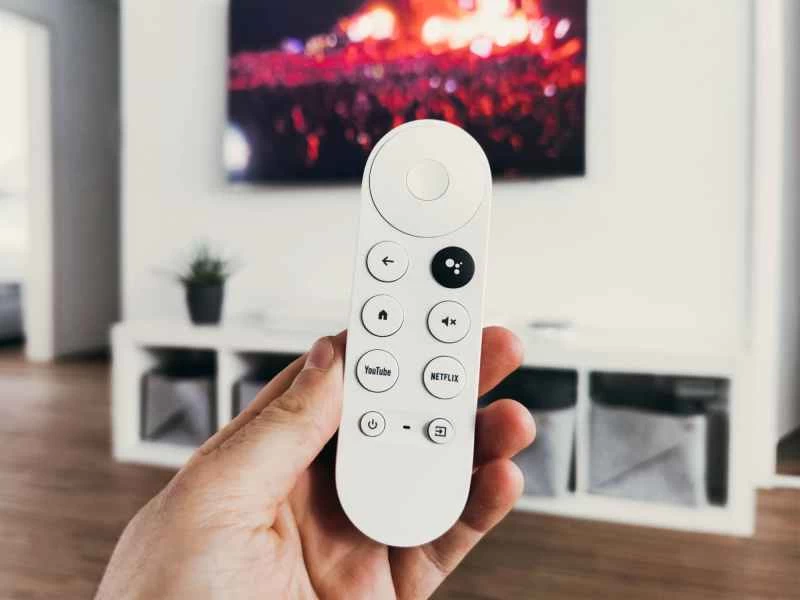
目前大多數電視遙控器都設有特定串流媒體服務的按鈕,如果您沒有訂閱所有這些服務,這會很麻煩。好消息是,如果您的裝置運行 Google TV,或者您使用帶有 Google TV 的 Chromecast,您可以重新映射這些按鈕來啟動其他服務。
我的電視是索尼製造的,運行的是 Google TV 作業系統,上面有四個串流播放按鈕和一排我不用的彩色按鈕。與其讓它們閒置,不如重新映射一下,例如啟動我常用的服務、截圖等等。要實現這些功能(或其他任何功能),你只需要一個按鍵映射應用,可以在電視上的 Google Play 應用程式商店找到。我們最喜歡、也是最受歡迎的是 Button Mapper,因為它是免費且易於使用。
安裝和使用按鈕映射器
您可以在裝置的 Google Play 應用程式商店中找到 Button Mapper 應用程式。下載並啟動應用程式後,即可立即重新映射遙控器上的主頁鍵和音量鍵。
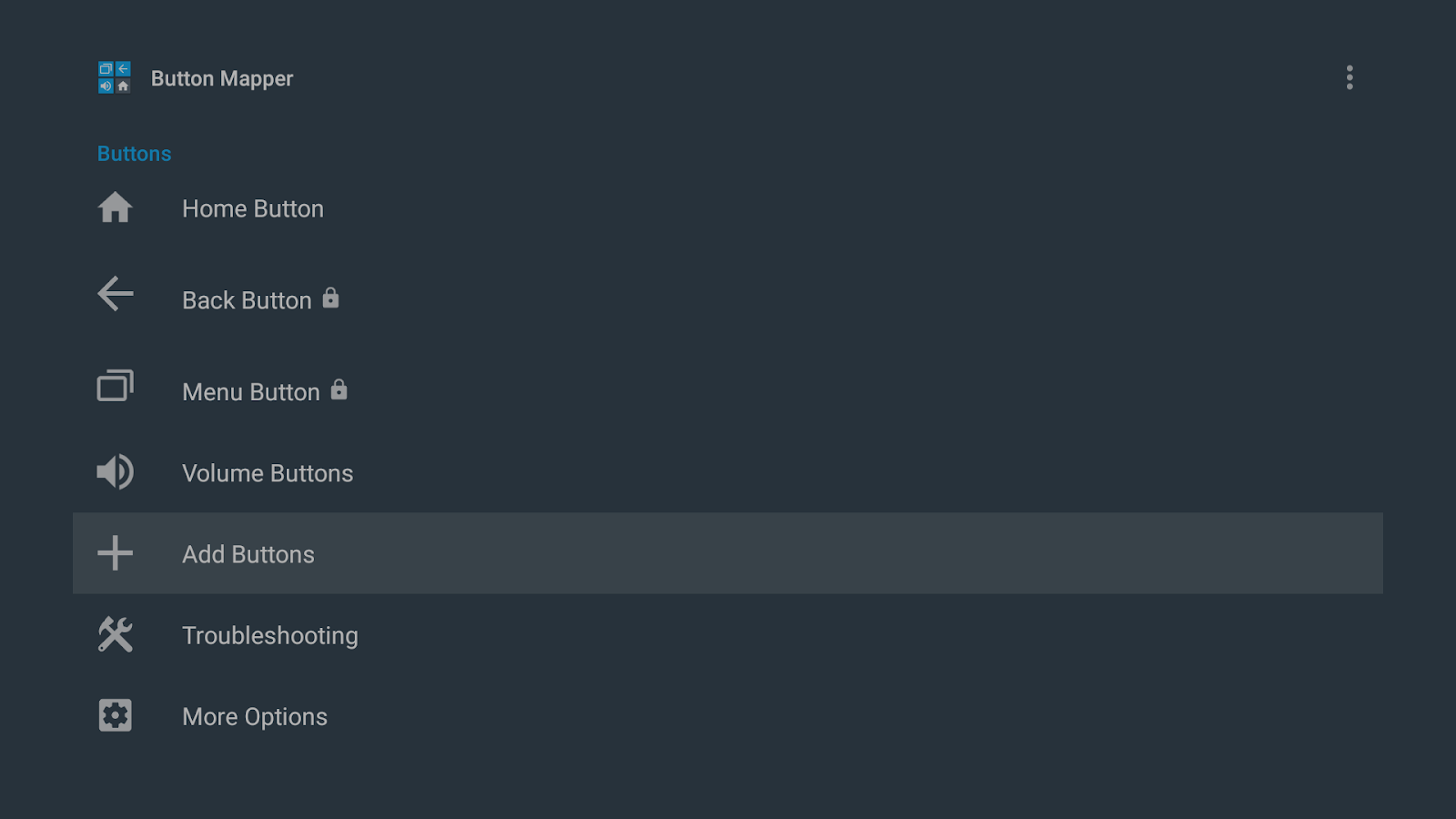
請注意,您不會在預設情況下找不到任何串流媒體按鈕,因此您需要前往「新增按鈕」進行新增。在那裡,您可以添加遙控器上的任何按鈕,並將其分配給您喜歡的任何應用程式。例如,我將 Netflix 按鈕重新對應為啟動 Plex,因為我使用 Plex 的頻率遠高於使用紅色 N 按鈕。
【相關閱讀:使用新款 Chromecast with Google TV 的七個專業技巧】
如果你的應用程式數量多於按鈕數量,你也可以根據需要將其他服務或功能指派給點擊、雙擊和長按單一按鈕。
請注意,在我的測試中,重新映射這些按鍵並非總是完美無缺。例如,當電視關閉時,如果我按下 Netflix 按鈕,它會啟動 Netflix 而不是 Plex。這是因為 Button Mapper 在電視開機前不會在後台運行,所以我的遙控器會恢復到原來的映射狀態。但當電視開機後,它就能正常啟動 Plex 了。
不僅僅是應用程式
Button Mapper 不僅可以讓你將按鈕指派給應用程式來啟動。例如,我在本文中截取的螢幕截圖就是將黃色按鈕指派給截圖功能後拍攝的。
由於這款應用程式主要面向安卓手機而非電視機,因此許多可自訂的功能僅適用於手機。不過,您仍然會發現其中一些功能在電視機上非常實用,例如啟動快速設定選單、調整亮度以及控制媒體播放。
【相關閱讀:如何巧妙利用 Chromecast,隨心所欲地串流任何內容】
你也可以將任意按鍵設定為啟動應用程式清單。預設情況下,Google TV 會在主螢幕上顯示來自各種應用的電影和電視節目推薦,我個人覺得這有點多餘,顯得雜亂。如果你也這麼認為,可以重新映射主畫面按鈕,使其啟動自訂啟動器,例如 Kodi。