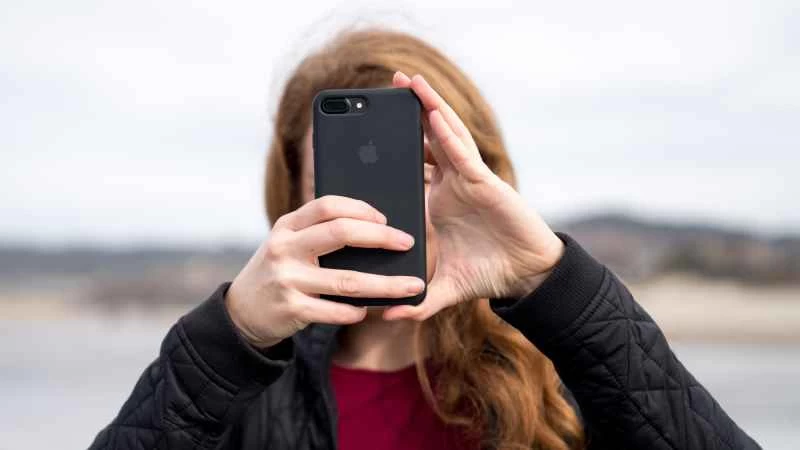
多年來,蘋果公司開發了一系列功能強大的工具,讓 iPhone 的使用更加便利。其中,名為「輕點背面」的捷徑就常常被人忽略。它或許並不引人注目,但這個輔助使用快捷鍵可以讓你快速存取許多原本可能比較繁瑣的功能。你只需在手機背面輕點兩到三次即可。
沒錯——就是手機背面。如果您熟悉這個快捷鍵或 iOS 的輔助功能設置,這其實不算什麼新鮮事:自 2020 年蘋果發布 iOS 14 以來,「輕點背面」功能就已推出,適用於 iPhone 8 及之後的所有機型。但無論您之前的經驗如何,了解設備內建工具的功能總是有益的,「輕點背面」功能就有很多用途。
如何尋找並使用「輕觸」功能
首先,開啟 iPhone 的「設定」應用程式,輕點「輔助功能」 ,然後點選「觸控」 ,向下捲動找到「輕點背面」,輕點即可設定或編輯快速指令。你只有兩個快捷指令: 「輕點兩下」和「輕點三下」 ,每個指令可以指派一個任務。輕按每個指令,即可從大約 30 個選項中進行選擇。
設定好「輕點背面」操作後,你需要習慣輕敲手機背面,而這可能有點難度。如果敲擊節奏不對,可能就無法觸發——我們發現合適的節奏類似於雙擊滑鼠或輕輕敲門。即使手機戴著保護殼,你也不需要用力敲擊。輕柔地以正確的節奏敲擊即可,但如果手指敲擊過重或過輕,則不會有任何反應。
考慮到這一點,我們在眾多選擇中選擇了一些我們最喜歡的快捷方式。
更多輔助使用快捷方式
在「輕點背面」選項清單的最上方就是「輔助使用捷徑」 。將其關聯到您的輕點操作,您就相當於花一份錢獲得了一大堆快捷方式。當您輕按手機背面時,螢幕底部會出現輔助功能快捷選單,您可以將手機提供的所有快捷方式添加到其中。
若要進行此操作,請返回「輔助使用」主設定頁面,向下捲動至「輔助使用快速鍵」 (位於「一般」標題下)。然後,您可以點擊選擇的快捷鍵將其新增至清單(藍色對勾錶示已新增),並點擊並拖曳每個快速鍵旁邊的三條橫線來重新排列它們的顯示順序。
螢幕旋轉
喜歡垂直螢幕使用手機但橫屏觀看影片的人都知道,找到那個橘色的螢幕旋轉鎖定圖示有多麻煩。雖然可以把捷徑加入到控制中心,但還是不太容易找到。有了「輕點背面」功能,就可以隨時隨地快速鎖定或解鎖手機螢幕旋轉了。
相機
有很多方法可以打開 iPhone 相機(例如,在鎖定螢幕上向左滑動),但在應用程式內使用時可能不太方便。將相機與背面連接,輕點手機背面兩到三次即可開始拍照。
文字最後一張圖片
說到照片,「發送最後一張圖」捷徑可以讓你快速將最後拍攝的照片傳送給一個或多個聯絡人。首次使用時,手機會詢問你是否允許該捷徑發送一次、始終發送或從不發送。允許後,熟悉的「資訊」視窗就會出現,圖片已預先載入到草稿中。只需新增聯絡人、任何你想發送的文字,然後發送即可。
放大鏡
蘋果放大鏡是另一個輔助使用快捷方式,您可以透過其他方式打開,但輕點手機背面可能是最快的。如果您經常使用該工具,「輕點背面」功能會使其更加便利。打開放大鏡後,您可以使用滑桿放大或縮小,還可以使用其他選項調整螢幕內容的亮度、對比度和顏色。如果環境光線太暗,您甚至可以打開手電筒來照亮您想要查看的內容。