本文已更新。原文發表於2020年2月27日。
長期以來,各大公司一直將平板電腦作為專業的運算設備來推廣——至少可以追溯到微軟2001年推出的平板電腦。然而,在過去的幾年裡,隨著硬體和軟體效能的不斷提升,平板電腦實際上已經開始展現出成為筆記型電腦真正替代品的潛力。
如果您的舊電腦即將報廢,不妨考慮改用平板電腦,享受更便利、更輕巧的使用體驗。不過,筆記型電腦和平板電腦各有優勢,所以並非每個人都適合換用平板電腦。這的確是一個需要斟酌的選擇,但我們會盡力幫助您做出最適合自己的決定。
如何決定是否該換用平板電腦
在您掏錢之前,務必仔細了解這些設備的功能和限制。首先,記下您使用筆記型電腦的具體用途以及您經常使用的應用程式。然後,看看您考慮的平板電腦是否具備與筆記型電腦功能相當的工具,能夠讓您繼續完成目前在筆記型電腦上所做的所有事情。這將幫助您更好地判斷是否應該更換設備。
例如,如果你離不開滑鼠和鍵盤,那最好還是堅持使用筆記型電腦或桌上型電腦。雖然你可以外接鍵盤,也可以透過藍牙將平板電腦連接到滑鼠,但這類裝置的設計初衷並非用於螢幕外操控。
除了硬體之外,平板電腦的功能很大程度上取決於其運行的應用程式。雖然市面上也有平板電腦版的影像編輯器、文字處理器和電子表格軟體,但它們的功能遠不如原版筆記型電腦軟體豐富。此外,平板電腦處理大型或大量檔案的能力通常也較弱。因此,如果您經常需要編輯照片、撰寫文章或製作大型資產負債表,平板電腦可能不是最佳選擇。
但如果你經常使用網頁瀏覽器來計算,那麼換用平板電腦就很有意義了。你仍然可以像以前一樣使用 Netflix、Spotify、電子郵件收件匣和各種社交網路等應用,而無需改變任何習慣。如果你已經將大部分檔案儲存在雲端,那麼切換過程將非常輕鬆。
如何選擇新平板電腦
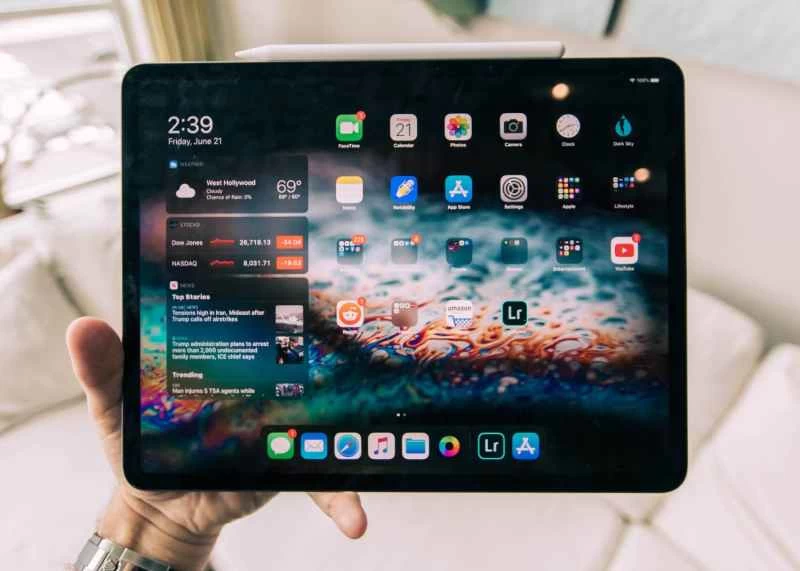
從筆記型電腦切換到平板電腦的實際過程會因你選擇的平板電腦型號而異——iPadOS(iOS 的平板電腦版本)、Android 和 Windows 的平板電腦作業系統都截然不同。為了避免在切換過程中出現任何問題,你需要選擇合適的平板電腦。
這意味著你不僅要考慮自己對新平板電腦的需求,還要考慮你目前的系統配置。例如,如果你已經在使用 macOS,那麼 iPad 就是一個明智的選擇,因為許多應用程式(例如 Safari 和 Pages)都能無縫同步。從 Windows 筆記型電腦過渡到 Windows 平板電腦也是如此。
【相關閱讀:如何讓Windows 11在平板電腦上更容易使用】
選擇 iPad,即可體驗最新版本的 iPadOS。蘋果公司於 2019 年推出了這款 iOS-macOS 混合系統,並一直致力於將其與自家電腦作業系統相提並論。 iPadOS 為使用者提供了許多適用於 Mac 電腦的功能,例如應用程式 Dock 欄、在應用程式間拖放檔案和圖片,以及並排運行兩個應用程式等。
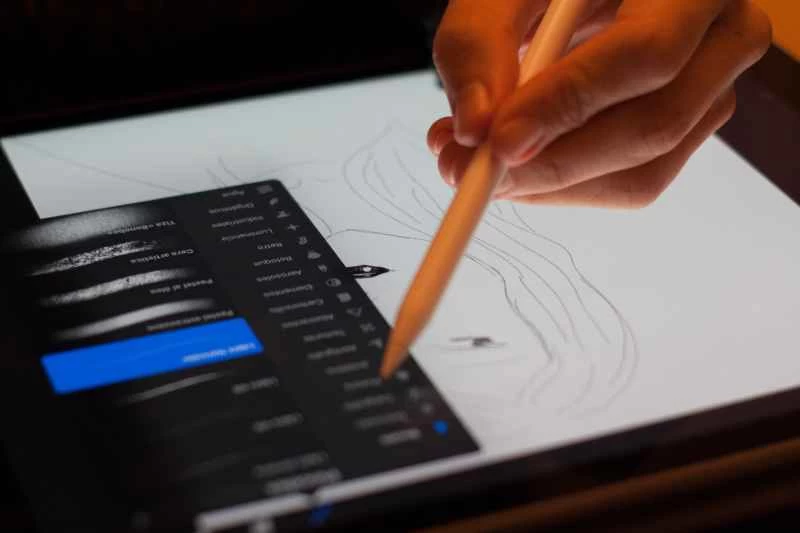
從入門級 10.2 吋 iPad(329 美元起)開始,每款 iPad 都配備官方鍵盤配件,使其更像筆記型電腦,並支援 Apple Pencil 手寫筆。高階 iPad Pro(799 美元起)擁有更大的螢幕、更窄的邊框,並支援第二代 Apple Pencil(支援無線充電)。
Android 作業系統在平板電腦上的優化不如 iPadOS 那麼出色。雖然它支援並排顯示應用程序,但卻沒有程式塢,也無法在應用程式之間拖放項目。不過,對於那些經常使用 Google 應用程式和服務的用戶來說,Android 平板電腦可能是最佳選擇。
對於那些喜歡安卓系統高度自訂特性的用戶來說,安卓平板電腦也是一個不錯的選擇,因為用戶可以在螢幕上添加各種小部件。多家廠商都生產性能優異的安卓平板電腦:高階用戶我們推薦12.4吋的三星Tab S8+(亞馬遜售價845美元),而預算有限的用戶則可以選擇7吋的RCA Voyager(亞馬遜售價100美元)。
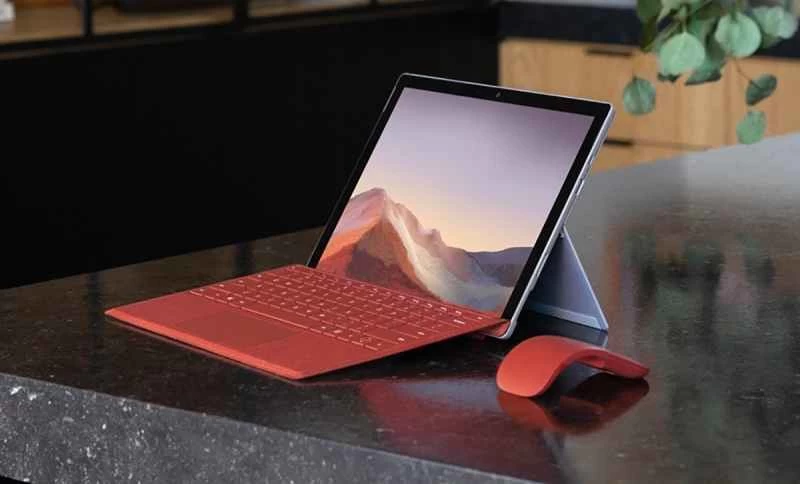
然後是Windows系統。由於微軟在設計其作業系統時就考慮到了傳統電腦和平板電腦的兼容性,因此Windows 10或11平板電腦能夠提供Windows筆記型電腦的所有功能,包括桌面應用程式。當然,也存在一些不足:由於尺寸較小,性能會有所損失,而且鍵盤和滑鼠的尺寸也會相應縮小(不過有些型號允許連接全尺寸週邊)。
如果您已經是 Windows 筆記型電腦用戶,那麼 Windows 平板電腦就非常合適。該系統適用於多種設備,其中微軟自家的 Surface Pro 系列(最新款售價 799 美元起)處於領先地位。與 iPad 一樣,您將獲得官方鍵盤配件和觸控筆的支援。
選擇平板電腦時要仔細挑選,因為你需要它能用很久。如果你想進行更繁重的任務,例如玩遊戲、影片和圖像編輯,就需要選擇性能更強大(也更貴)的設備。別忘了看看你候選名單上的平板電腦有哪些配件和擴充功能——這些或許能幫助你更輕鬆地決定哪一款最適合你。
最接近筆記型電腦體驗的無疑是Windows平板電腦,但如果你之前使用的是macOS系統,那麼iPad或許是更輕鬆的過渡選擇——這主要取決於你對蘋果應用和服務的依賴程度。同時,對於預算有限的用戶以及谷歌生態系統的擁躉來說,安卓平板電腦也是不錯的選擇。
你已經做出決定了,現在是時候遷移文件了。
選好平板電腦後,就可以把所有檔案移轉到新的系統了。首先,檔案遷移完成後,最好同時使用筆記型電腦和平板電腦一段時間,以便在正式告別舊設備之前,排除任何潛在問題。
接下來,選擇一個雲端儲存服務。這是在不同裝置間傳輸檔案最簡單的方法。 Dropbox、Google Drive 和 OneDrive 都支援所有主流作業系統。 iCloud 也是不錯的選擇,不過如果您從 MacBook 切換到 iPad,它的效果最佳,因為 Android 和 Windows 系統只能使用精簡版的功能。根據文件數量,您可能需要付費購買額外的雲端儲存空間,但整個過程仍然比購買外接硬碟更簡單、更經濟。
【相關閱讀:如何在不付費升級的情況下最大程度地利用雲端儲存空間】
所有這些雲端同步服務的工作原理都類似。首先,在筆記型電腦上安裝相應的應用程序,然後使用它將文件傳輸到雲端。 (如果您在 macOS 上使用 iCloud 或在 Windows 上使用 OneDrive,系統可能已經為您完成了這項任務。)
然後,你可以在平板電腦上安裝相應的應用程序,同步設備,瞧!你就可以在新裝置上存取所有雲端檔案了。最棒的是,你無需佔用平板電腦有限的內建儲存空間,因為系統只會在你需要時下載檔案。
下載新平板電腦所需的應用程式
光有檔案並不能讓你的平板電腦變成一台計算設備。你還需要下載所有你常用的應用程式——或者它們的替代版本——就像你在筆記型電腦上使用的那樣。
許多你最常用的桌面應用程式都有對應的行動版本,儘管它們的功能並不總是完全相同。例如,微軟 Word 的各個版本之間存在著大量的差異,你也可以在網路上找到所有應用程式類似的對比功能清單。
由於平板電腦的使用高度依賴優秀的網頁瀏覽器,請務必下載您常用的瀏覽器。然後,使用您的 Google、Apple、Microsoft 或 Firefox 登入資訊(取決於您使用的瀏覽器)登錄,以便同步筆記型電腦上的密碼和書籤等資料。此外,建議您將平板電腦和筆記型電腦並排運行幾天,以確保所有必需的數據都已成功切換。
所有資料和應用程式都遷移過來後,您就可以享受平板電腦作為主要計算設備的輕巧和簡潔。此外,您還可以舒舒服服地窩在沙發上,無需再為笨重的鍵盤而煩惱。如果您覺得平板電腦並非您數位生活的理想中心,下次隨時可以換回筆記型電腦。