如果你和別人共用一台串流媒體設備,你可能遇到過一個惱人的問題:你的應用程式選擇和觀看記錄會和其他人的混在一起。這不僅令人煩惱,也讓你很難記住自己看過什麼、上次看到哪裡了。
有些應用,例如 Netflix,內建了用戶個人資料功能,可以緩解這個問題。但並非所有視訊和音訊串流應用程式都提供此功能,而且它並不涵蓋其他個人化體驗,例如主螢幕佈局和觀看清單。
真正的解決方案是為串流媒體設備本身建立使用者設定檔。這些設定檔的工作方式與您在共享的 Windows 或 macOS 電腦上設定的不同使用者帳戶完全相同,您可以為家中的每個人建立一個設定檔。
除了一些例外情況(例如 Roku),現在許多用於將內容傳輸到家中的加密狗和盒子都可以實現這一點——設定此功能將使您的生活更加輕鬆。
Chromecast with Google TV
您可以在 Chromecast 上設定使用者設定文件,但截至撰寫本文時,該功能僅適用於最新的 Chromecast with Google TV 型號。最終,該功能將擴展到更多設備,包括運行 Google TV 的電視。
要進入使用者帳戶介面,請捲動到您的個人資料圖片(右上角),選取它,然後選擇「新增帳戶」 。之後,您可以選擇「新增兒童」來設定受管理的兒童帳戶,或選擇「管理帳戶」和「新增另一個帳戶」來為成人設定個人資料。
【相關閱讀:2022年最佳串流媒體設備】
如果是兒童,您可以選擇他們可以存取的應用程式和內容,並設定螢幕使用時間限制。如果是成人,您(或他們)需要使用自己的 Google 帳戶登入以建立單獨的使用者個人資料—建立完成後,您可以選擇並登入相關的串流服務。
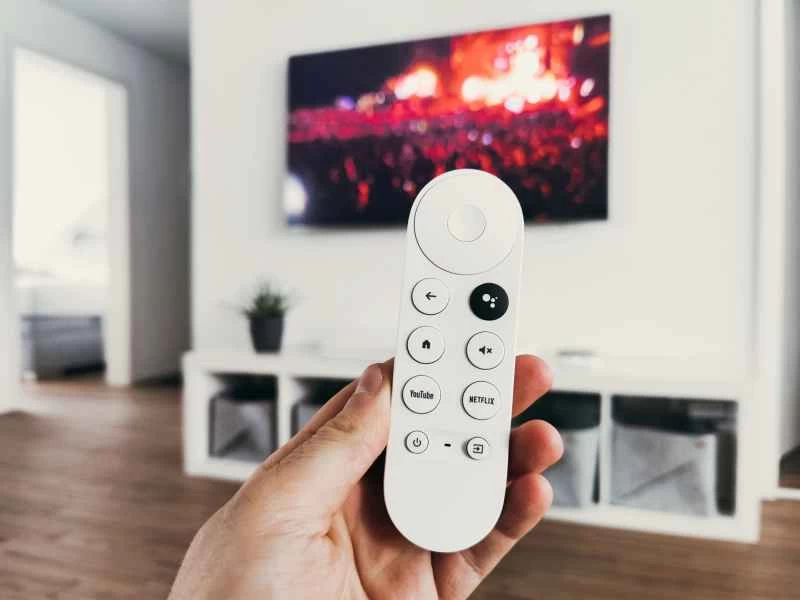
Chromecast with Google TV 使用者個人資料選擇畫面會在裝置啟動時自動顯示。您也可以按住遙控器上的「首頁」按鈕(按鈕上有一個小房子圖示)或選取您的使用者個人資料圖片(右上角)並選擇「切換帳戶」來存取該畫面。
亞馬遜 Fire TV Stick 和 Cube
若要在 Amazon Fire TV Stick 或 Amazon Fire TV Cube 上設定使用者設定文件,請選擇中央導覽列最右側的齒輪圖示開啟「設定」 。然後,選擇“帳戶和設定檔設定”,再選擇“設定檔” 。
選擇「新增個人資料」 ,如果您已在 Prime Video 應用程式或亞馬遜家庭帳戶中設定了個人資料,您將在此處看到它們。您可以選擇其中一個新增到您的 Fire TV Stick,但如果您的亞馬遜帳戶沒有關聯其他個人資料,您可以選擇「建立新個人資料」 。
接下來,輸入新使用者的姓名;如果您想設定可管理的兒童友善個人資料,請選擇「這是兒童個人資料」 。然後選擇一個個人資料圖標,以選擇一張代表該個人資料在 Fire TV 軟體介面上的圖片。最後,點選「新增」 。
每次啟動 Fire TV 裝置時,您都會看到使用者設定檔選項,您也可以透過選擇目前使用者設定檔來切換設定檔-它會顯示在主畫面中央導覽列的左側。設定檔選擇畫面也會顯示編輯和刪除設定檔的選項。
Apple TV 和 Apple TV 4K
如果您擁有 Apple TV 或 Apple TV 4K 設備,它也支援多用戶帳戶。您在裝置初始設定期間已經新增了第一個帳戶,要新增更多帳戶,您需要開啟「設定」面板,選擇「使用者和帳戶」 ,然後選擇「新增使用者」 。
這裡有兩種選擇。第一種是「使用 iPhone 登入」 ,這是新增使用者最快捷的方式,您可以使用連接到相同 Wi-Fi 網路的 Apple 智慧型手機來驗證另一個 Apple ID,無需進行太多輸入或點擊操作。第二種是「手動登入」 ,這表示您需要輸入另一個 Apple ID 帳戶的電子郵件地址和密碼。
【相關閱讀:如何選擇最適合你的電視串流裝置】
這樣,其他帳號將擁有各自的應用程式、內容選擇和推薦,Apple TV 會將所有內容分別儲存在不同的 Apple ID 中。若要切換帳戶,請前往「設定」中的「使用者與帳戶」 ,然後選擇「切換目前使用者」 ,或同時按下遙控器上的「首頁」和「選單」按鈕開啟tvOS 控制中心,然後從中選擇使用者帳戶。
如果您決定再次完全獨享您的 Apple TV,移除使用者非常簡單:從「設定」中選擇「使用者與帳戶」 ,然後從清單中選擇一個帳戶名稱,並選擇「從 Apple TV 移除使用者」 。