2022年了,在Windows系統上安裝軟體的方式仍然和以前大同小異。你在網路上找到想要的應用程序,下載安裝程序,然後花一兩分鐘點擊各種對話框,祈禱自己沒有誤裝惡意軟體。
但這個過程還可以更快。 Chocolatey 就是這樣一款 Windows 應用,它只需在 Windows 設定管理程式 PowerShell 中執行幾個命令,即可安裝近萬種工具。如果這聽起來有點複雜,Chocolatey 也提供了一個更友善的桌面版本。
為什麼你應該使用 Chocolatey
如果你在 90 年代啟動過電腦,肯定看過 Windows 的磁碟作業系統或 DOS 的全貌——那是一個黑底白字的螢幕,一條條命令就能啟動電腦。 PowerShell 就是它的現代版本——你可以像使用其他工具一樣直接在 Windows 系統中存取它,高級用戶喜歡它,因為它可以用命令簡化各種任務。
【相關閱讀:Windows 11 十大新功能助您快速上手】
大多數電腦使用者從未打開 PowerShell,但 Chocolatey 或許是開啟探索之旅的絕佳契機。這款程式是一個 PowerShell 腳本,可用於輕鬆安裝和管理軟體,速度遠超傳統方式。 Chocolatey 會自動完成搜尋、下載和安裝,您只需輸入一條指令即可離開,剩下的工作都由電腦自動完成。此外,該程式僅使用官方下載鏈接,避免您誤點虛假鏈接,從而確保安全。
最後,Chocolatey 可以管理重要的更新,因此您無需檢查和下載電腦上每個軟體的新修補程式。您只需使用一個簡單的命令即可自動完成整個過程。
如何安裝 Chocolatey
安裝 Chocolatey 很簡單,但在安裝之前,您需要以管理員身份執行 PowerShell,這將授予程式完全權限,使其能夠執行安裝和更新軟體等操作。為此,請在開始功能表中搜尋 PowerShell,按一下正確的項目,然後在右側面板中選擇「以管理員身分執行」 。
接下來,前往 Chocolatey 安裝頁面。在「安裝 Chocolatey 供個人使用」下方有一行程式碼,您需要將其複製並貼上到 PowerShell 中。按Enter 鍵並依照指示操作。 Chocolatey 會警告您此操作將對系統進行的所有更改,並詢問您是否要繼續安裝。輸入Y表示“是”,然後再按Enter 鍵。
如何使用 Chocolatey 安裝軟體
現在 Chocolatey 已準備就緒,您可以安裝一些軟體了。只需輸入`choco install`,後面跟上您想要安裝的應用程式名稱即可。例如,要安裝 Firefox,您可以輸入`choco install firefox` ,然後按下回車鍵。 Chocolatey 會詢問您是否要執行腳本來安裝軟體—輸入`Y`並再次按下回車鍵。
就這樣,Chocolatey 會繼續下載並安裝你想要的程序,安裝完成後,程式會出現在你的開始功能表中,你可以隨時打開它。
您可以透過這種方式安裝多個應用程序,Chocolatey 網站上有成千上萬個軟體包可供搜尋或瀏覽。進階使用者可以查閱所有支援的命令,而其他使用者則可以從學習基礎知識開始入門。
巧克力搜尋
在命令後面加上您要安裝的程式名稱。它會快速搜尋 Chocolatey 支援的所有應用程序,並列出清單。這是快速找到所需工具確切名稱的方法。
巧克力升級全部
這條指令會下載並安裝所有使用 Chocolatey 安裝的軟體的更新,非常節省時間。或者,如果只想更新一個應用程序,可以輸入`choco upgrade`,後面跟著該應用程式的名稱。
巧克力卸載
執行此命令後,輸入您使用 Chocolatey 安裝的程式名稱以將其刪除。
Chocolatey 的更直覺版本
如果您不想使用 PowerShell 安裝軟體,我們有好消息—您可以使用圖形版本或 GUI 來代替。
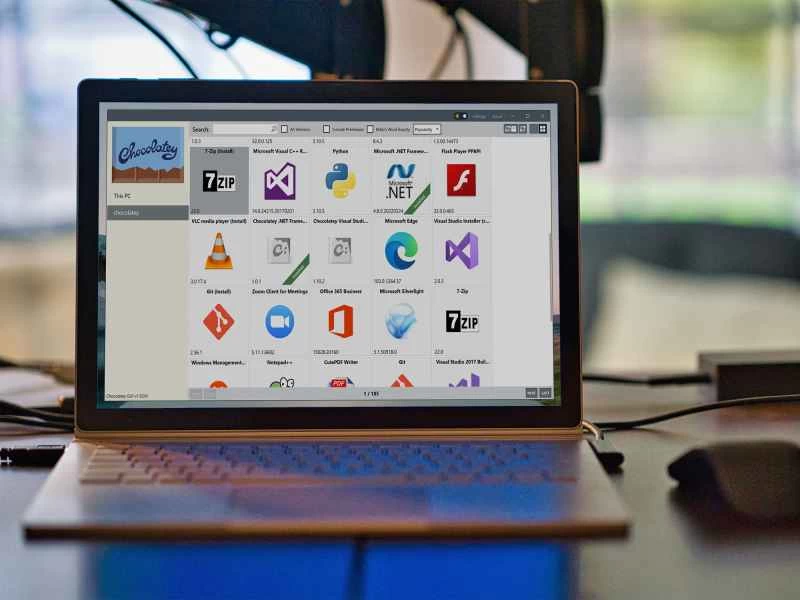
您可以使用 Chocolatey 安裝這個更友善的使用者介面—只需執行 ` choco install chocolateygui`命令即可。安裝後,您將獲得一個應用程式商店,其中包含您可以使用該平台取得的所有程式包。
【相關閱讀:在 Mac 上運行 Windows,兩全其美】
Chocolatey 讓在 Windows 系統上安裝和更新軟體變得輕而易舉。如果您正在設定一台新電腦,它能讓您更輕鬆地為電腦配備所需的一切軟體。