本文已更新。原文發佈於2020年10月20日。
27 年後,Internet Explorer 已然退出歷史舞台,你腦海中浮現的可能是微軟、網路迷因,甚至還有撥接上網的嗡嗡聲。不妨讓我們直接切入主題,向你推薦 IE 的後繼者——Microsoft Edge。聽我們細細地說:它是一款真正面向現代的瀏覽器,其強大的功能足以證明這一點。
1. 競爭速度
Edge之所以比它的前身好得多,部分原因在於微軟並沒有對Internet Explorer進行升級,而是決定從頭開始建立Edge,而且不只一次,而是兩次。它最初於2015年與Windows 10一同發布,但在四年後,微軟使用與Chrome相同的開源Chromium程式碼對其進行了重構。這次重構使得微軟能夠移除對舊技術和程式碼的支持,從而使Edge比臃腫的舊版IE輕量得多。
這個過程的關鍵在於一系列底層優化,這些優化有助於瀏覽器頁面加載更快、響應更靈敏,同時防止程式佔用過多系統資源。速度測試表明,這些投入已取得成效。
2. 一種從網站儲存文字的方法
Edge瀏覽器的旗艦功能之一是「收藏集」。書籤用於追蹤網頁鏈接,而「收藏集」則可以儲存網站本身的文字片段,使您能夠快速從互聯網收集資訊並以合理的方式進行整理。
點擊工具列上的「收藏」圖示即可開始——它看起來像兩個正方形,其中一個正方形內有一個加號。點擊「建立新收藏集」 ,然後點擊「新增目前頁面」即可開始收藏。您也可以右鍵點擊頁面中的圖片或文字區塊,然後選擇「新增至收藏集」進行儲存。如果您喜歡新增筆記,也可以透過收藏面板頂部的便籤圖示新增筆記。
「收藏集」功能有很多妙用,例如:管理購物願望清單、規劃旅行、整理論文資料等等。如果你在其他裝置上也安裝了 Edge 瀏覽器,你的收藏集也會同步到其他裝置上。
3. 個人化內容推送
Edge瀏覽器的預設啟動頁面會根據您的興趣,為您展示一系列新聞報道、資訊片段和影片。這個名為「我的動態」的頁面,能讓您快速找到大量相關內容,無論是想看什麼、讀什麼,都能輕鬆存取。
【相關推薦:4 款讓你隨時掌握最新資訊的 RSS 應用】
瀏覽器會根據您的瀏覽記錄和個人資料(例如您的當前位置,用於天氣預報)選擇推播主題。您也可以點擊頁面右上角的齒輪圖示來自訂顯示內容。
如果您希望每次打開新標籤頁時都跳到其他頁面,可以更改預設設置,這樣每次打開新標籤頁時就不會看到「我的動態」。點選右上角的三個點,從選單中選擇「設定」 ,然後選擇「開始、主頁和新標籤頁」 。在「Edge 啟動時」標題下,您可以選擇瀏覽器啟動時是顯示標準新分頁、開啟上次使用 Edge 時開啟的標籤頁,或開啟特定頁面。
4. 與 Windows 10 和 11 無縫集成
如果您經常使用 Windows 10 或 11,Edge 瀏覽器是您的理想選擇。例如,如果您從電腦工作列進行網絡搜索,即使您已將其他程式設定為預設瀏覽器,搜尋結果也會顯示在 Edge 中。
Edge瀏覽器還能與其他微軟產品完美集成,例如與Windows Defender防毒工具集成,後者可識別危險網站。雖然Chrome和Firefox在Windows 10上仍然運作良好,但使用全套微軟程式帶來的體驗更加流暢。
您可以輕鬆地將常用網站固定到工作列以便快速存取:點擊選單按鈕(三個點),前往「更多工具」 , 然後選擇“固定到工作列”。 Edge瀏覽器可在執行最新版Windows系統的任何裝置上運作,無論您使用的是桌上型電腦還是平板電腦。
5. 簡易的隱私控制
要弄清楚公司是如何在網路上追蹤你的東西並不總是那麼容易,因此 Edge 將必要的隱私控制簡化為三個層級:基本、平衡和嚴格。
您可以點擊瀏覽器視窗右上角的三個點,選擇「設定」 ,然後選擇「隱私、搜尋和服務」 ,即可了解每個層級的含義並設定您的偏好。
您可以隨意嘗試這三種方法,選擇最適合您的,但 Edge 推薦使用平衡式方法。值得注意的是,過度封鎖 cookie 和追蹤器可能會導致某些網站出現問題——例如,彈出訊息可能會反覆出現,因為網站無法識別您先前的造訪記錄。
無論您選擇哪個隱私級別,您都可以點擊「例外」來列出允許使用追蹤器的特定網站。
6. 垂直和睡眠標籤
標籤頁是瀏覽網頁的重要方式,我們習慣將它們顯示在螢幕頂部。 Edge 瀏覽器可讓您將標籤頁垂直排列,標籤頁標題會顯示在瀏覽器左側。
若要使用此功能,請點選標籤頁操作選單(位於標籤頁行最左側的圓角方形圖示)。然後,選擇“啟用垂直標籤頁”,瀏覽器介面將隨之調整。點擊相同圖標,然後選擇「關閉垂直標籤頁」即可恢復原狀。
【相關推薦:5款瀏覽器擴充程序,讓你不再被海量標籤頁淹沒】
您也可以讓不常用的標籤頁進入休眠狀態,以保持瀏覽器流暢運作。如果您經常在 Chrome 瀏覽器中開啟數十個標籤頁,您一定知道這有多重要。若要進行此設置,請開啟Edge 選單(右上角的三個點),點選「設定」 ,然後開啟「系統與效能」 。在「最佳化效能」標題下,開啟「標籤頁休眠時節省資源」旁的開關。您也可以在此處設定分頁進入休眠狀態的時間,並讓 Edge 淡化休眠分頁,以進一步提升瀏覽器的效能。
7. 無幹擾閱讀
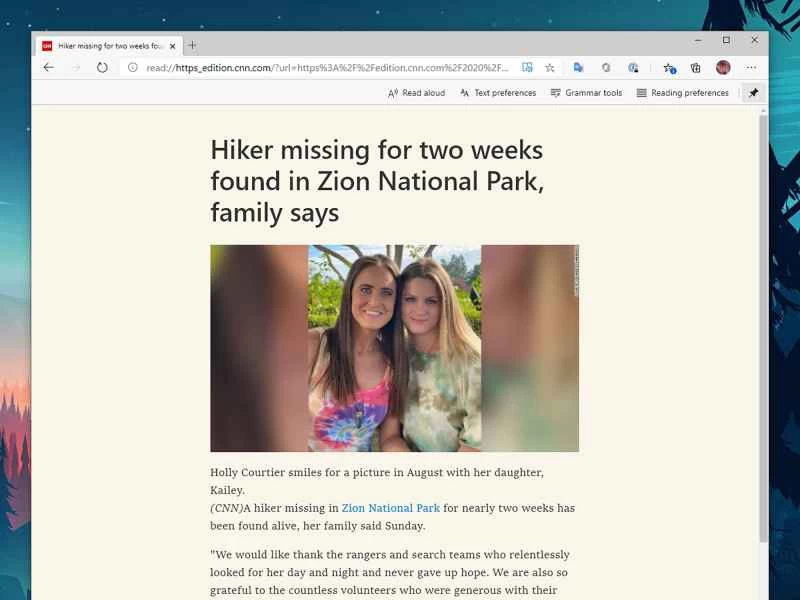
Edge瀏覽器有一個名為「沉浸式閱讀器」的實用功能,可幫助使用者獲得無幹擾的閱讀體驗。雖然其他瀏覽器也提供類似功能,但Edge的實作方式更加流暢簡潔。只需點擊一下即可輕鬆切換沉浸式閱讀器模式,該功能能夠有效去除頁面上的冗餘信息,讓閱讀更加輕鬆。
若要存取沉浸式閱讀器,請點擊網址列中的圖示(看起來像小書)。 Edge 瀏覽器會移除廣告和其他幹擾元素,將頁面簡化。在此模式下,您可以使用頁面頂部的按鈕設定字體大小、背景顏色等選項,甚至可以讓瀏覽器朗讀文章。
8. Chrome 擴充功能
新瀏覽器面臨的一大難題是如何吸引開發者製作實用的擴充程序,而這正是 Firefox 和 Chrome 等瀏覽器的優點所在。但由於 Edge 與Google瀏覽器一樣基於 Chromium 內核,因此您也可以在 Edge 中安裝任何與 Chrome 相容的插件——只需打開瀏覽器選單(右上角的三點圖示),然後選擇「擴充功能」即可查看已安裝的插件,並在 Edge 插件庫中找到新的選項。您也可以造訪 Chrome 線上應用程式商店,安裝您找到的任何外掛程式。
9. Windows S 模式輔助功能
微軟將 Windows S 模式設計成精簡、輕量的 Windows 版本。這意味著它只能運行來自 Windows 應用程式商店的應用,而無法運行像 Photoshop 這樣的大型桌面軟體。而且,Edge 是 Windows 應用程式商店中唯一的瀏覽器。
因此,選擇 Edge 作為瀏覽器也意味著您可以選擇使用 Windows S 模式,該模式具有更嚴格的安全性和更便捷的應用程式管理——您會在一些第三方廠商銷售的筆記型電腦上看到這種精簡版的作業系統。您可以隨時退出 S 模式,但無法再切換回 S 模式。
10. 電話支持
擁有一款能夠將桌面書籤、密碼和其他網頁瀏覽資訊同步到手機上的瀏覽器非常方便。幸運的是,微軟已經推出了適用於安卓和iOS系統的Edge瀏覽器版本,讓您能夠享受所有這些便利。
除了跨平台同步(包括您創建的所有收藏集)之外,行動版 Edge 還提供了一些實用功能,例如隱私瀏覽以及控制封鎖追蹤器和廣告。如果您經常在不同的裝置和平台之間切換,Edge 可以伴您左右。