本文已更新。原文發表於2018年7月9日。
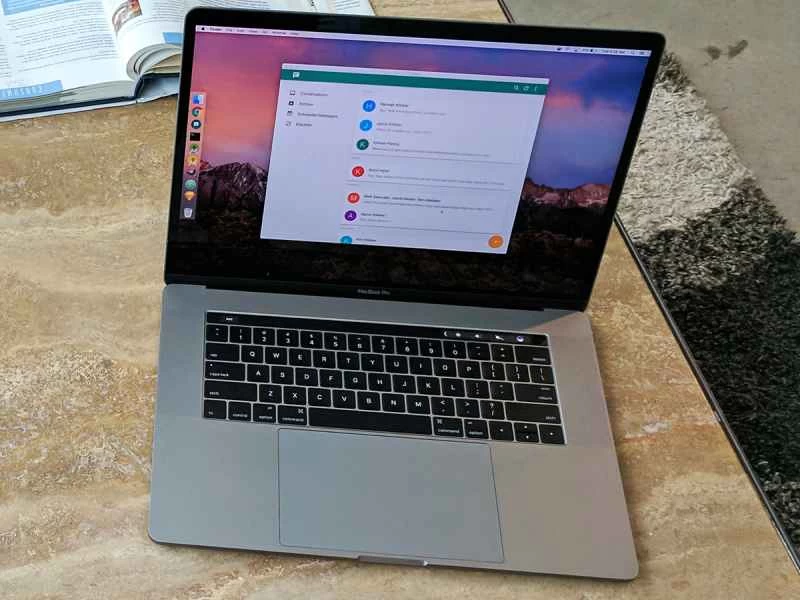
當你坐在辦公桌前時,你肯定不想時不時地從口袋裡掏出手機來發送簡訊。透過電腦發送短信,你就不會被智慧型手機分散太多注意力,而且使用更大的鍵盤輸入文字也會更方便。
多款適用於 iPhone 和安卓裝置的應用程式可以讓你的電腦發送和接收看起來像是來自手機的訊息。以下是如何選擇最佳方案並進行設定的方法。
iMessage(適用於 iOS)
在 iOS 系統中,蘋果公司對簡訊資訊的存取權限進行了嚴格限制,這意味著任何第三方應用程式都無法管理你的簡訊。因此,iPhone 用戶只能依賴蘋果的專有解決方案:讓 iOS 版 iMessage 與 macOS 版 Messages 應用程式協同工作。雖然只有一種選擇(或者如果你是 PC 用戶則根本沒有選擇)令人沮喪,但這種方法確實非常有效。
根據您設備的配置方式,部分或全部設定可能已完成。為了以防萬一,我們將從頭開始完成整個過程。
【相關內容:在 iPhone 的「資訊」應用程式中快速存取重要對話】
首先,你需要將 iPhone 和 Mac 登入同一個 Apple ID。在 iPhone 上,開啟「設定」應用,輕按螢幕頂部的姓名,檢查設定是否正確。在 Mac 上,開啟「系統偏好設定」 ,在彈出的視窗頂部確認你已登入同一個 Apple ID。如果一切正常,下一步是設定 iMessage,以便該應用程式可以與你的電腦配合使用。再次拿起 iPhone,開啟「設定」>「訊息」 ,然後開啟iMessage開關。回到 Mac,你應該會看到一個彈出提示,告訴你的手機號碼已添加到 iMessage。
在 macOS 上開啟「訊息」應用程式後,您應該會看到電腦和手機上的對話已同步,並且您的電腦可以向其他 iMessage 使用者發送簡訊。但是,如果您的聯絡人沒有 iPhone 怎麼辦?要向他們發送短信,您需要返回手機,依次進入“設定”、“訊息”和“短信轉發” 。在這裡,從與您的 Apple ID 關聯的所有裝置清單中選擇您的電腦。接下來,坐在電腦前,啟動「訊息」應用程式。點選「資訊」選單,然後開啟「偏好設定」 ,前往「iMessage」標籤頁。勾選相應的複選框以啟用您的 Apple ID 電子郵件地址和手機號碼。
現在,您的 Mac 可以同時管理 iMessage(來自 Apple 用戶)和簡訊(來自其他用戶)。電腦上的「訊息」應用程式的使用方式與 iOS 上的對應應用程式相同:輸入訊息並按下回車鍵發送。如果您正在與使用 iMessage 的使用者聊天,他們的名字在 macOS 應用程式中會顯示為藍色而不是紅色,而且您也可以使用更多方式管理聊天。與 iPhone 用戶聊天時,您可以啟用已讀回執、共享螢幕(在每個聊天訊息中點擊「訊息」按鈕進行設定),以及發送類似表情符號的輕點回應(只需按住 Ctrl 鍵並點擊已接收的訊息)。
資訊(安卓版)
谷歌為其預設簡訊程式「資訊」應用程式提供了一個網頁介面。該應用程式預先安裝在原生安卓裝置上,其他安卓用戶也可下載使用。透過任何電腦上的任何瀏覽器,使用這個網站是發送和接收安卓簡訊的最簡單方法。
首先,如果你的手機上還沒有「資訊」應用,請先安裝應用程式。然後,前往“設定” > “應用程式” > “預設應用程式” > “簡訊應用程式”,選擇“訊息”,授予其作為預設簡訊程式的權限。
接下來,打開電腦,啟動瀏覽器,造訪「資訊」網頁版,你會看到一個二維碼。你可以用安卓裝置掃描這個二維碼:開啟「訊息」應用,點擊右上角的選單按鈕(三個點),選擇「裝置配對」 ,然後點擊「二維碼掃描器」 。將手機相機對準電腦螢幕上的二維碼,稍等片刻,你的所有資訊應該就會同步到電腦上。
此網頁介面將與您的手機保持同步:您在網頁上發送的任何訊息都會出現在手機的對話清單中,反之亦然。點擊任何對話即可查看先前的聊天記錄。當有新訊息到達時,您的瀏覽器會通知您—要啟用此功能,請點擊螢幕左上角的選單按鈕(三個點),選擇「設定」 ,然後在「通知」下切換開關。 (您也可以在同一選單中啟用或停用深色主題。)
要發送短信,請點擊「開始聊天」 ,輸入收件人的姓名、電話號碼或電子郵件地址,輸入您的訊息,然後按回車鍵。您也可以使用文字方塊右側的圖示來裝飾文字,例如添加表情符號、貼紙和儲存在您電腦上的照片。
Pulse SMS(適用於安卓系統)
鑑於安卓系統的靈活性,您不必局限於谷歌的解決方案。我們推薦的替代方案是 Pulse SMS,這是一款具有網頁介面的安卓即時通訊應用程式。它提供了一些安卓資訊所不具備的額外功能:為每個對話設定不同的主題、為選定的對話串設定密碼保護,以及定時發送簡訊。 Pulse 在手機上可以免費使用,但如果您想整合更多設備(例如,如果您想用筆記型電腦發送簡訊),則需要升級到 Pulse SMS+,價格為每月 1.99 美元、每年 19.99 美元或終身 99.99 美元。不過,在您決定購買之前,可以先試用七天免費試用版。
若要使用此功能,請先下載應用程式。首次開啟應用程式時,您可能會看到「更改簡訊應用程式?」的提示,點擊「是」即可將其設定為預設簡訊應用程式。接下來,設定 Pulse SMS 帳戶:點擊左上角的選單按鈕(三條橫線),選擇「從任何裝置發送簡訊」 ,然後點擊「啟動」並填寫您的詳細資料。這樣您就可以享受七天的免費試用期,之後程式將開始向您收費。
在手機上安裝好應用程式後,開啟電腦,造訪 Pulse 網站,並使用新帳號登入。和 Messages 應用程式一樣,所有對話都會在網頁版和手機應用程式之間同步。對話會顯示在左側,點選即可繼續聊天。
如果您喜歡使用電腦應用程式而不是網頁瀏覽器,Pulse SMS 也提供原生用戶端(適用於 Windows 和 macOS)。它們的設定過程基本上相同。
MightyText(安卓版)
MightyText 應用程式實際上並不會直接處理簡訊。它會在您現有的簡訊應用程式後台運行,同步 Android 應用程式和 MightyText 網站之間的資訊。免費版在背景運作的方式與「資訊」應用非常相似。但如果您付費訂閱 MightyText Pro(每月 11.99 美元或每年 89.99 美元),則可以獲得更多功能,例如將手機中的照片和影片同步到網頁,以及在網頁瀏覽器中接收手機通知。
首先,您需要將 MightyText 連接到您手機上綁定的 Google 帳戶。這很簡單——只需下載應用,打開它,然後按照螢幕提示操作。接下來,使用電腦造訪 MightyText 網站,並使用相同的 Google 帳戶登入。花幾分鐘複製所有聯絡人的姓名和照片後,頁面左側應該會顯示您的對話記錄。
【相關閱讀:如何防止換新手機後簡訊遺失】
您可以點擊任何對話繼續透過簡訊聊天,點擊「新訊息」即可。 您可以搜尋聯絡人,或使用螢幕頂部的搜尋欄來尋找先前的對話。您可以輸入任何訊息,使用窗格內的按鈕新增照片、GIF 和表情符號,然後按Enter 鍵傳送。
請注意,MightyText 免費版每月只能透過網站發送 50 則簡訊(這不影響您透過手機發送簡訊)。升級到 MightyText Pro,除了我們之前提到的功能外,您還可以透過網頁發送無限量的短信,使用各種介面主題,保存草稿以便稍後發送,去除廣告等等。