複製貼上是我們日常電腦操作中不可或缺的一部分,以至於我們大多數人都會下意識地使用它。但有時我們也會出錯——複製了一些東西,卻忘記貼上,結果不小心覆蓋了它。那種感覺就像是永遠失去了什麼。
這就是為什麼我離不開剪貼簿管理器。這些工具能讓你回溯查看所有複製過的內容,這樣你就不會因為有人發給你一個你非要複製到公司 Slack 頻道的表情包而丟失重要的電話號碼或地址了。
市面上有許多剪貼簿管理器可供下載,但Windows用戶無需下載,因為最新兩個版本的作業系統都內建了剪貼簿管理器。問題是:它不容易找到。
如何啟用 Windows 剪貼簿歷史記錄
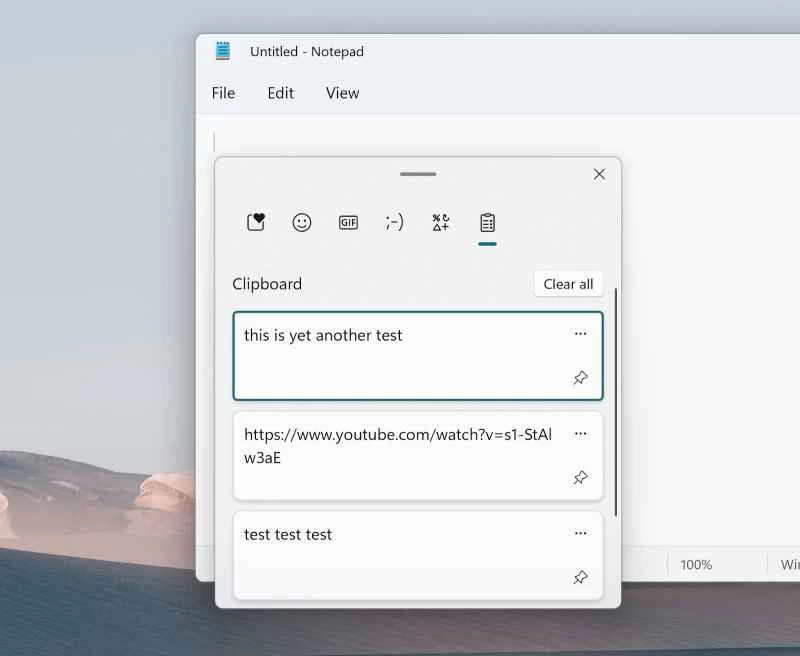
首先,打開電腦上的「設定」應用程式。在「系統」選項下,你會找到一個名為「剪貼簿」的部分。開啟該選項即可啟用剪貼簿歷史記錄。
啟用此功能後,每次按下Win+V時都會彈出一個視窗——在那裡,您可以查看最近剪輯的 25 個項目。
您可以使用滑鼠或上下箭頭鍵捲動最近的剪輯。點擊(或如果您使用鍵盤導航,請按 Enter 鍵)選擇某個片段,即可立即將其貼上到您目前開啟的任何應用程式中。
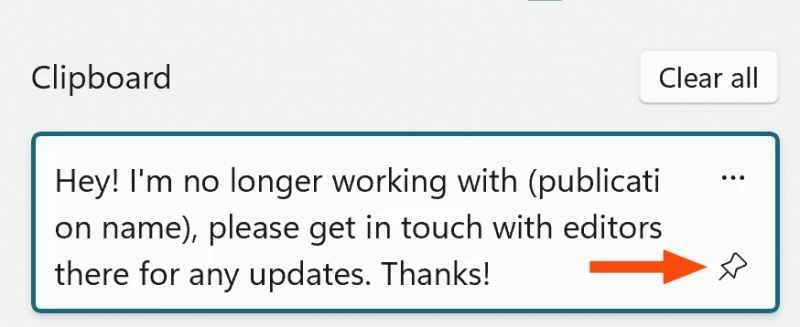
請注意,您也可以點擊每個項目右下角的圖釘圖示來固定項目。例如,如果您發現自己經常重複發送相同的訊息,這將非常有用。
與其他電腦同步
我們之前討論過一些應用程式如何支援跨裝置複製貼上,但Windows用戶其實已經擁有作業系統內建的所有功能。剪貼簿同步功能可讓你在一台電腦上複製文字並貼上到另一台電腦上,如果你經常在不同裝置間切換,或者需要輕鬆地將資訊從手機傳輸到筆記型電腦,這項功能就非常實用。
首先,返回「設定」中的「剪貼簿」部分,然後啟用「跨裝置同步」 。 Windows 會要求您登入 Microsoft 帳戶,之後您複製的所有內容都會顯示在您使用相同 Microsoft 帳戶登入的所有裝置上。請注意,您需要在每台裝置上啟用此設定。
【相關閱讀:同步所有 Windows 11 設備,讓您的生活更輕鬆】
我在兩台電腦上進行了測試:一台運行 Windows 10,另一台運行 Windows 11。測試結果完美,不過在開啟同步功能後,我需要重新啟動其中一台電腦,剪輯內容才會開始顯示。
請注意,如果您的電腦運行的是 Windows 10,則必須安裝 2018 年 10 月更新或之後的更新才能使用剪貼簿同步功能。
與安卓手機的剪貼簿同步
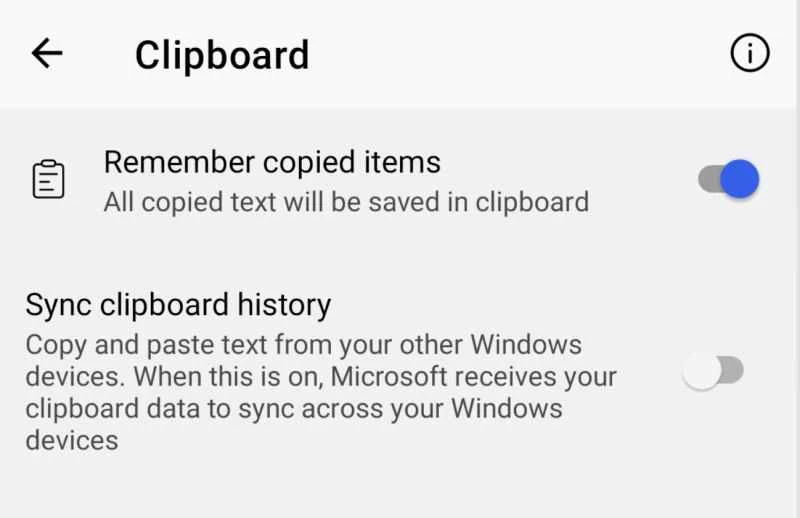
如果你經常在電腦和手機之間切換,那麼擁有一個可以在兩者上同時使用的剪貼簿將徹底改變你的工作體驗。 Windows 10 和 11 可以將剪貼簿與運行 Android 5.0 或更高版本的裝置同步,但前提是你需要將手機的預設鍵盤替換為微軟的 SwiftKey。不過這完全沒問題,因為 SwiftKey 是你能找到的最好的鍵盤應用之一。
若要在各個裝置上使用統一的剪貼簿,請下載並安裝 SwiftKey,並將其設定為預設鍵盤。接下來,前往 SwiftKey 設置,確保「同步剪貼簿歷史記錄」已開啟。
該應用程式會要求您登入您的 Microsoft 帳戶,之後您就可以將手機上複製的所有項目貼到電腦上,反之亦然。
儘管 Swiftkey 適用於 iOS 和 iPadOS,但您在 Apple 裝置上找不到此剪貼簿管理功能,但這種情況將來可能會改變。