本文原刊於《大眾攝影》雜誌。
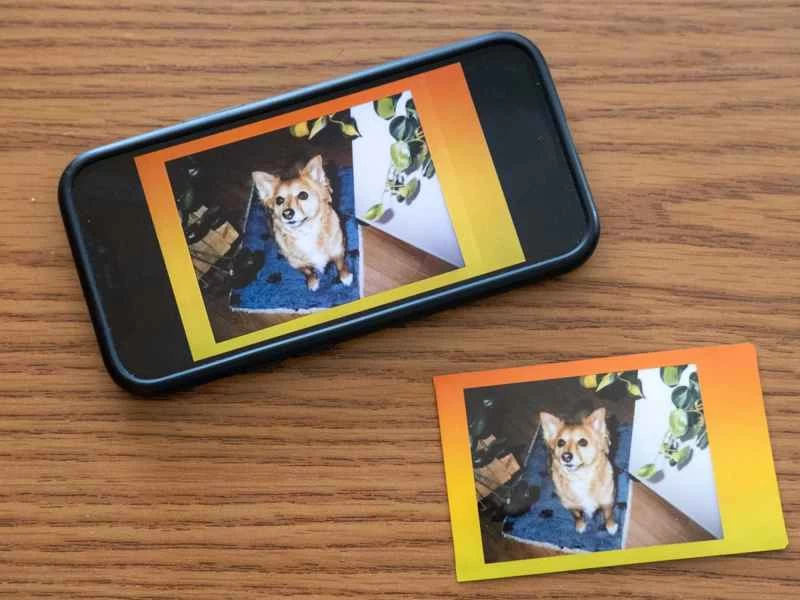
谷歌的 PhotoScan 應用程式是我們發現的最快、最簡單的將實體照片轉換成高品質數位版本的方法之一。在本教程中,我們將引導您完成將您喜愛的即時照片(無論是寶麗來照片還是 Instax 照片)數位化所需的步驟。
為什麼你應該使用應用程式進行數位化
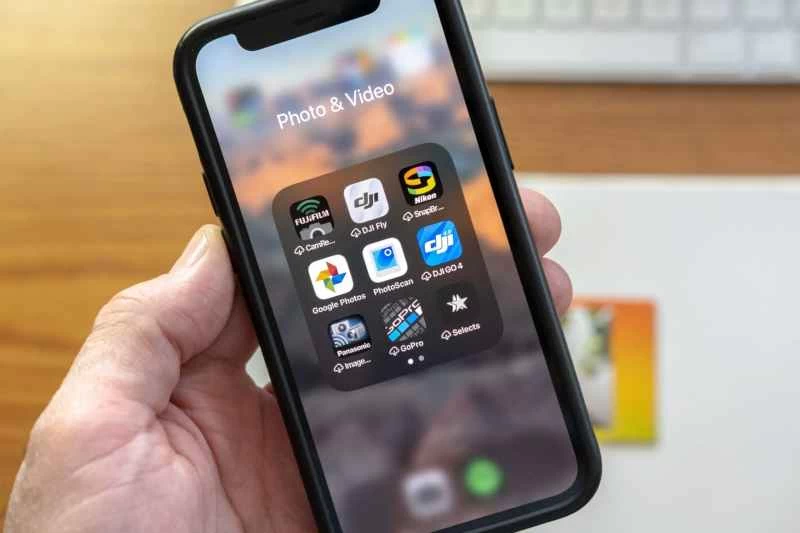
雖然智慧型手機的攝影機在緊急情況下也能用,但這種方法拍出的照片通常會出現明顯的眩光和/或透視變形。而 PhotoScan 應用則能透過強大的運算能力自動校正這兩種問題。它還能偵測照片邊緣,因此您不會丟失即時照片周圍漂亮的邊框。
與使用傳統掃描器進行數位化(可能是耗時的過程)不同,PhotoScan 只需大約 10 秒鐘即可建立一個可供共享的檔案。
步驟 1:下載並開啟 PhotoScan
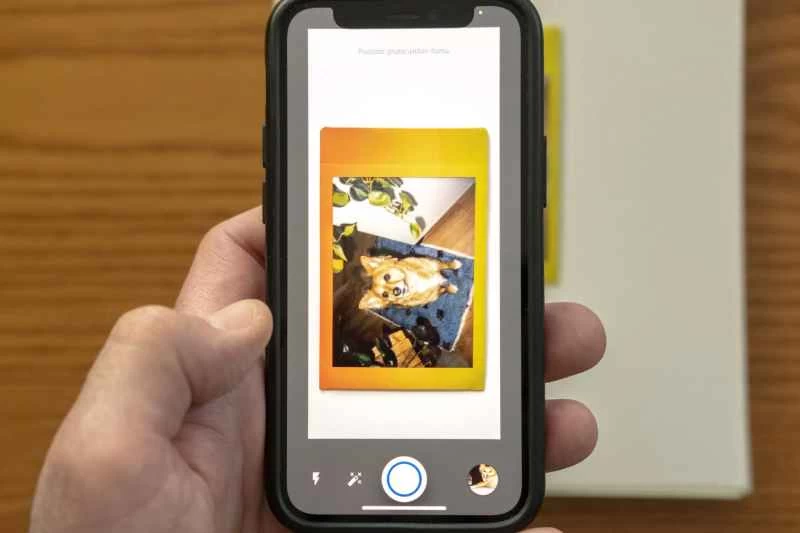
PhotoScan 是一款免費應用,適用於安卓和 iOS 裝置。下載後,打開應用,您會看到一個垂直屏,底部有幾個控制按鈕,包括開啟/關閉相機閃光燈和減少眩光的開關。我們建議您開啟這兩個功能。
步驟二:將列印件對準畫框

選擇您想要數位化的即時照片,並將其放置在平坦的表面上,最好是純色背景。我用的是筆記本的封面。開啟應用程序,將手機對準照片,並將影像對準 PhotoScan 的取景框。然後,點擊螢幕底部的大圓形按鈕。這將啟動數位化過程。
步驟 3:依照應用程式提示,移動攝影機對準列印件。
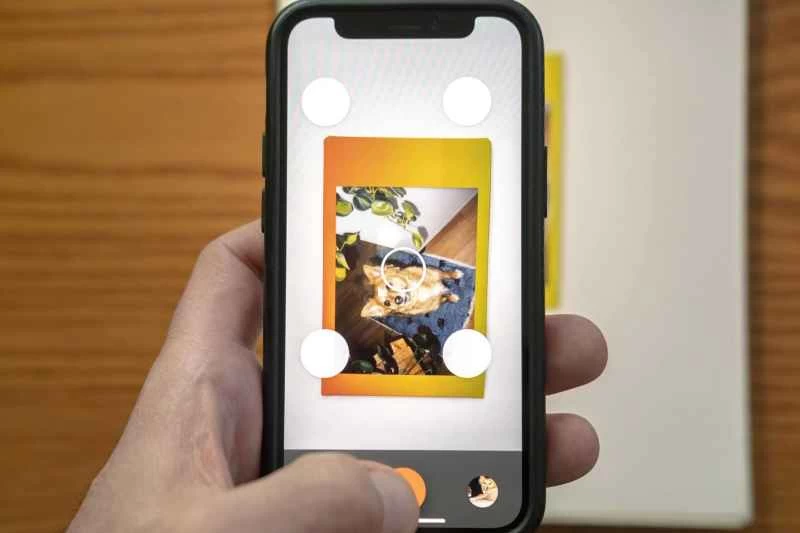
接下來,你會看到列印件上方的邊框中出現四個白點。箭頭會引導你找到第一個白點。慢慢地將中心圓圈移動到第一個白點上方,等待它從白色變為藍色,這大約需要1-2秒。
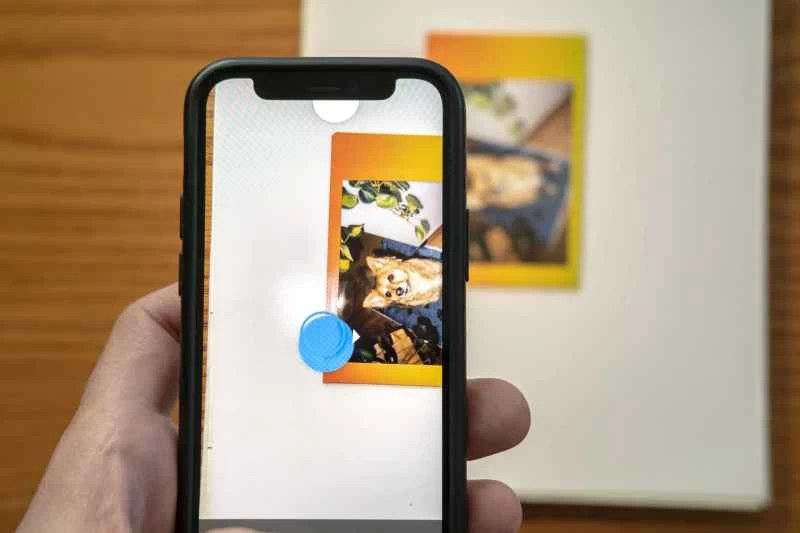
當一個點變成藍色時,會出現另一個箭頭,指示接下來要將中心圓圈對準哪個點。重複此過程,直到將智慧型裝置對準所有四個點,此時 PohotoScan 將開始產生最終影像檔案。

就是這樣!點擊螢幕右下角的縮圖,即可查看您使用該應用程式掃描的所有檔案。 PhotoScan 還允許您在與世界分享掃描件之前旋轉影像並調整角落。祝您數位愉快!