本文已更新。原文發表於2017年3月8日。
無論你選擇如何處理舊筆記型電腦、智慧型手機、平板電腦或其他電子產品(如果你不想丟掉,有很多回收或再利用的好方法),在處理掉不需要的設備之前,你都需要保護你的私人資料。
你的照片都安全保存了嗎?你確定筆記型電腦的新主人無法存取你的銀行電子表格嗎?處理舊硬體可能涉及隱私洩露,但只要掌握正確的方法,保護隱私並不難。
備份所有重要數據
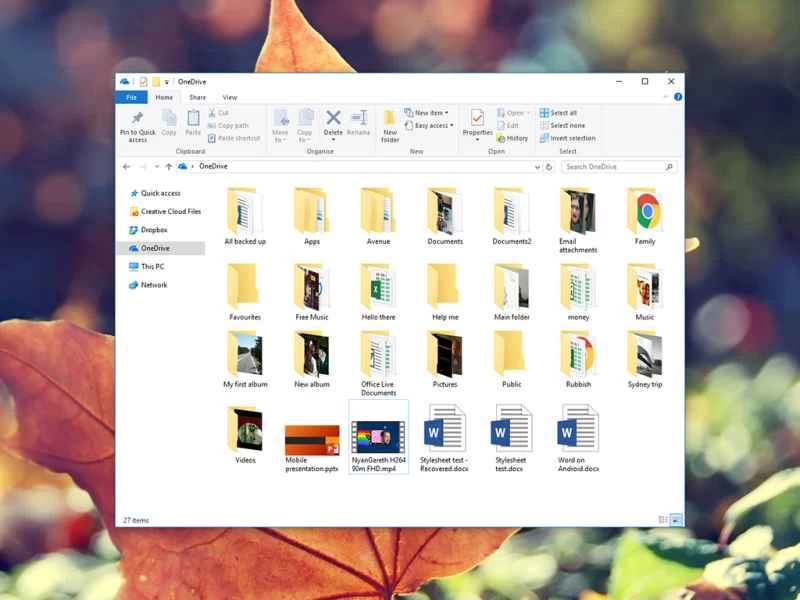
首先,也是最顯而易見的,你需要將舊設備上的檔案轉移到其他地方——最好是兩個不同的地方(例如另一台電腦和網路)——以確保即使一個備份失敗,你的資料仍然安全。
如果您已經在使用基於網路的應用程式和服務,例如 Gmail 或 Netflix,那麼您可以稍微放鬆一下——下次登入時,您的所有內容都將在新裝置上等著您。
對於不使用網路服務的用戶,有幾種方法可以保存資料。 Dropbox、Google Drive、CrashPlan 和 Backblaze 等程式都能將檔案上傳到雲端,但足以複製整個電腦資料的套餐每月費用在 5 美元到 20 美元之間(現在大多數套餐都是按月計費,但考慮到預算,每年的費用在 60 美元到 240 美元之間)。或者,您可以購買外接硬碟,直接將檔案從裝置複製到硬碟中—不過,為了以防萬一,最好再買一個硬碟作為備用。
【相關閱讀:拆出電腦內部零件,自製外接硬碟】
Windows 和 macOS 分別內建了 OneDrive 和 iCloud 解決方案,而且這兩者都可以在行動裝置上運行(Dropbox 和 Google Drive 也是如此)。
Android 和 iOS 都會自動備份某些訊息,但它們不一定會備份所有內容,因此在開始 eBay 拍賣或前往當地回收站之前,請確認您的文件已安全保存。
在傳輸智慧型手機內容時,Google Photos 是一款優秀的跨平台免費服務,您可以選擇多種儲存和上傳選項來節省儲存空間或避免照片/影片壓縮。當然,您也可以選擇付費套餐,以全解析度保存您的珍貴回憶。雖然我們推薦這種將照片備份到雲端的方案,但您可能還有其他更合適的選擇。
取消註冊所有應用程式和軟體
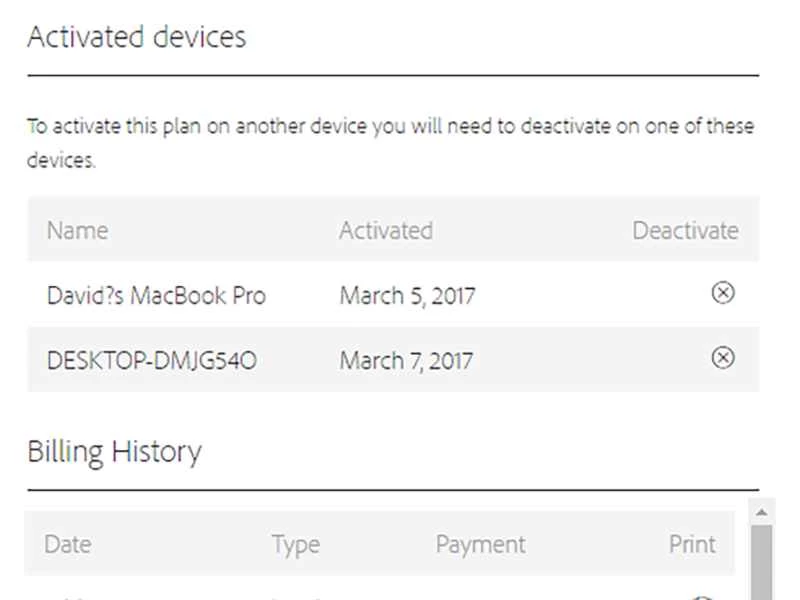
很多應用程式——例如 Microsoft Office、Apple Music、Photoshop 和 Spotify——都會記錄你同時登入的裝置數量。如果你在未先登出舊設備的情況下嘗試註冊一台新電腦,可能會遇到一些麻煩。
公平地說,像微軟和 Adobe 這樣的公司確實讓管理活躍設備變得相當容易,但最好的方法是確保你完全從舊手機、平板電腦和電腦上登出。
例如,對於 Apple Music,您需要開啟「帳戶」選單,選擇「授權」 ,然後選擇「取消授權此電腦」。您還應該在同一選單中登出您的 Apple ID。此外,如果您要處理掉 iPhone 或 iPad,Apple 建議您登出 Apple ID 帳戶並中斷 iCloud 連線——Apple 支援網站上有詳細的操作說明。
在安卓系統上,你無需在清除手機資料之前退出谷歌帳號(我們稍後會詳細介紹),但你應該確保所有資料都已備份,並且可能需要取消某些應用程式的授權。一般來說,你需要特別注意的是你付費購買的服務。
如果您依賴手機來繞過 Facebook 和 Twitter 等網站的雙重驗證保護,那麼在處理舊設備之前,您可能需要暫時停用此功能並在新裝置上進行設定。請仔細閱讀您所使用服務的細則(例如,這裡介紹如何將 Google Authenticator 轉移到新裝置)。
在行動裝置上,您可以直接在新裝置上重新下載應用程式(蘋果和Google會記住您已付費的應用程式)。但是,在 Windows 和 macOS 桌上型電腦上,操作就沒那麼簡單了。務必仔細檢查您的軟體是否可以恢復,通常這意味著需要從網路重新下載。遊戲也是您需要檢查的程式之一——以下是將 Steam 遊戲庫從一台電腦遷移到另一台電腦的步驟。
安全擦除舊設備
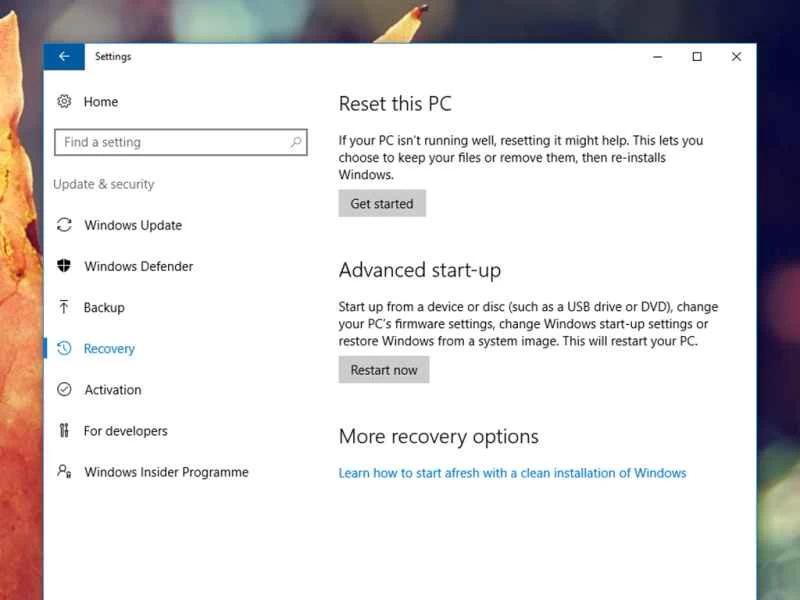
在所有資料安全地儲存到其他位置,並在必要時安全地取消所有應用程式和服務的授權後,最後一步是徹底清除設備上的所有數據,刪除所有活動痕跡,確保檔案無法恢復。在手機和平板電腦上,這非常簡單。例如,在 iOS 系統中,開啟「設定」應用程式,然後依序選擇「通用」 、 「傳輸或還原 iPhone」 ,最後選擇「抹掉所有內容和設定」。這將清除手機上的所有數據,並將其恢復到首次使用時的狀態(也就是 iOS 的初始設定畫面)。
在原生安卓系統中,您需要的選項位於「設定」應用程式中:依序選擇「系統」 、 「進階」 、 「重設選項」 ,然後選擇「刪除所有資料(恢復原廠設定)」即可開始操作。如果您使用的並非Google提供的純淨版安卓系統,選單名稱可能略有不同,但設定中應該也有類似的選項。
在筆記型電腦和桌上型電腦上,重置過程稍微複雜一些。
在 Windows 10 中,從「開始」功能表開啟「設定」面板,選擇「更新與安全性」 ,然後選擇「復原」 ,找到「重設此電腦」標題,然後按一下「開始」 。
若要在最新 Mac 電腦上安裝最新版本的 macOS,請點選蘋果選單,選擇「系統偏好設定」 ,開啟選單列中的「系統偏好設定」選單,然後選擇「抹掉所有內容和設定」。如果您沒有看到此選項,請重新啟動電腦,按住Command + R鍵,然後從出現的選單中選擇「磁碟工具」 。選擇主磁碟機,點選「抹掉」 ,然後從「格式」選單中選擇「Mac OS 擴充功能」 。再次點選「抹掉」 。然後退出“磁碟工具”,選擇“重新安裝 macOS” ,您的作業系統應該就會恢復到乾淨的版本。
您也可以直接刪除檔案和應用程序,而無需重新安裝 Windows 或 macOS 作業系統,但這會讓電腦的下一位使用者更容易恢復這些數據,尤其是在您使用的是老式機械硬碟而非現代固態硬碟 (SSD) 的情況下。近年來,Mac 電腦一直在向 SSD 過渡,因此您應該可以放心,但 Windows 用戶最好使用像 Eraser 或 Blank and Secure 這樣的免費工具來確保資料徹底清除。