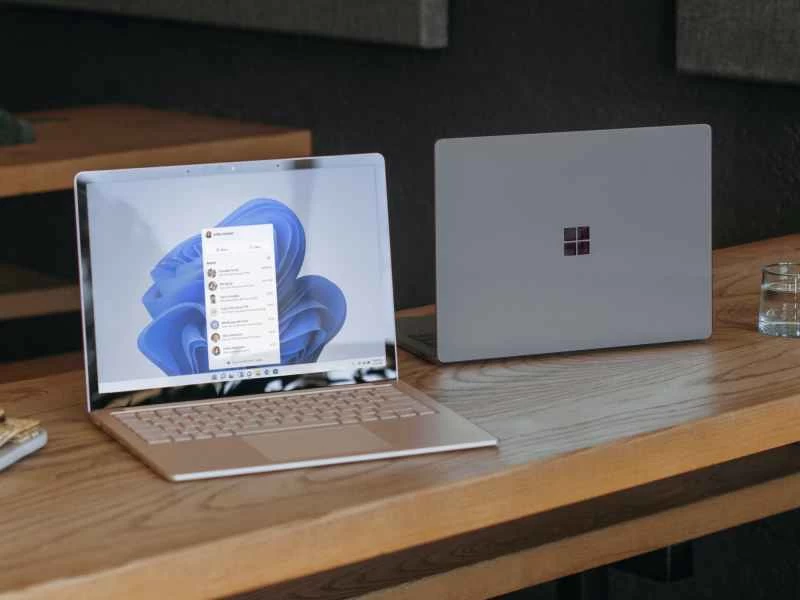
如果您有多台運行 Windows 11 的電腦,您會發現這些電腦之間的通訊比運行舊版微軟作業系統的電腦更容易——您可以同步文件、設定和應用程序,從而提高工作效率。
雖然這很有用,但你可能希望所有內容在所有地方都同步。也許你不希望你在辦公室使用的 Windows 11 筆記型電腦與你家裡的 Windows 11 桌上型電腦設定得完全相同。
微軟深諳此道,因此為用戶提供了多種選項,允許用戶選擇同步哪些內容,不同步哪些內容,甚至包括瀏覽歷史記錄。您很快就能根據自己的需求完成所有配置。
使用您的 Microsoft 帳戶登入
您的 Microsoft 帳戶是確保所有 Windows 11 電腦資訊同步的關鍵。首次設定 Windows 11 時,您的裝置會要求您使用該帳號登入;之後,當您在其他也使用 Microsoft 最新作業系統的裝置上登入時,這些裝置就能辨識您的身分。
如果您使用 Microsoft 帳戶在新電腦上安裝了 Windows 11,並且您已有一台筆記型電腦或桌上型電腦也使用同一帳戶執行該作業系統,軟體會詢問您是否要在新電腦上使用相同的設定、首選項和應用程式。選擇“還原”選項後,您將看到一些同步選項,例如您想要安裝的程式。
【相關報告:微軟允許你擺脫密碼。方法如下。 】
這可以簡化新電腦的設定過程,但如果您不確定是否已準備好立即傳輸這些數據,可以選擇「設定為新裝置」 ,然後在 Windows 系統中存取相同的選項。初始設定程序完成後,您可以從「開始」功能表前往 Windows 11 設置,然後選擇「帳戶」 ,再選擇「你的 Microsoft 帳戶」來管理目前帳戶或切換到其他帳戶。
將文件與 OneDrive 同步
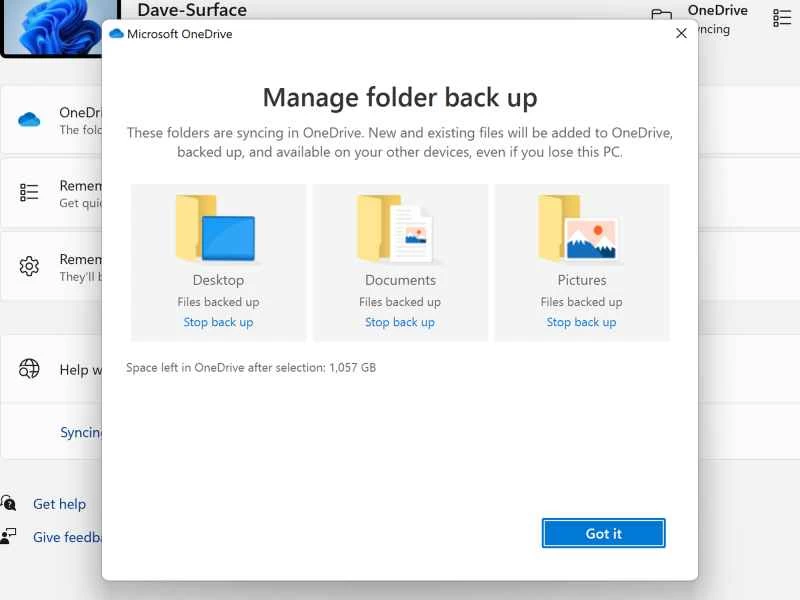
OneDrive 是 Windows 11 內建的雲端儲存和同步軟體,您可以使用它將所有照片、影片和其他檔案在不同裝置間同步——當然,您也可以使用第三方解決方案。在 Windows 11 安裝過程中,您可以選擇立即同步 OneDrive 文件,或選擇「僅將文件儲存到此電腦」 ,使本機儲存與您的 OneDrive 帳戶保持斷開連線。
如果您在設定過程中或之後選擇同步 OneDrive 文件,從其他 Windows 11 電腦傳輸的文件將僅在線顯示:它們會顯示在文件資源管理器的硬碟上,但實際上並不存在於本機(文件旁邊會顯示一個藍色雲圖示)。當您需要開啟這些檔案時,OneDrive 會將其下載並儲存在您的電腦上。您建立並儲存到 OneDrive 資料夾的任何新檔案都將儲存在您目前使用的電腦本機,並在任何其他已連接的 Windows 11 裝置上顯示為僅在線上檔案。
若要將檔案或資料夾儲存在本機,請在檔案總管中以滑鼠右鍵按一下它們,然後選擇「始終保留在此裝置上」 。若要變更除 OneDrive 資料夾之外,檔案系統中哪些其他區域(特別是桌面、文件資料夾和圖片資料夾)要同步到其他 Windows 11 計算機,請開啟「設定」,然後選擇「帳號」 、 「Windows 備份」 ,再選擇「OneDrive 資料夾同步」旁的「管理同步設定」 。
設定 Microsoft Edge 的同步設定
如今,我們許多人花費大量時間在瀏覽器中進行運算,而微軟 Edge 瀏覽器提供了多種在不同裝置間同步資料(例如瀏覽記錄和密碼)的選項。它是 Windows 11 的預設瀏覽器,當然也有其他瀏覽器可供選擇,它們各自擁有不同的同步設定。本文將重點放在 Edge 瀏覽器,但大多數現代瀏覽器都提供類似的功能。
在 Edge 瀏覽器中,點擊工具列(右上角)上的三個點,然後選擇「設定」和「個人資料」 。如果您已登入 Microsoft 帳戶,它會顯示在此處(您也可以選擇再次登出);否則,您可以選擇登入。如果您不希望此瀏覽器中的任何內容與您其他 Windows 11 裝置上的瀏覽器同步,只需登出即可。
【相關閱讀:微軟 Edge 的 10 項功能會讓你放棄舊瀏覽器】
若要同步部分資料而非全部數據,請登入您的 Microsoft 帳戶,然後按一下「同步」 。您將看到所有可同步和不可同步內容的切換開關,包括密碼、書籤,甚至打開的標籤頁。選擇「關閉同步」後,所有內容都會停止同步,但您將保持登入 Microsoft 帳戶的狀態(這樣可以更輕鬆地存取 Microsoft 網站,例如 Outlook 電子郵件入口網站)。
查看其他 Windows 11 同步選項
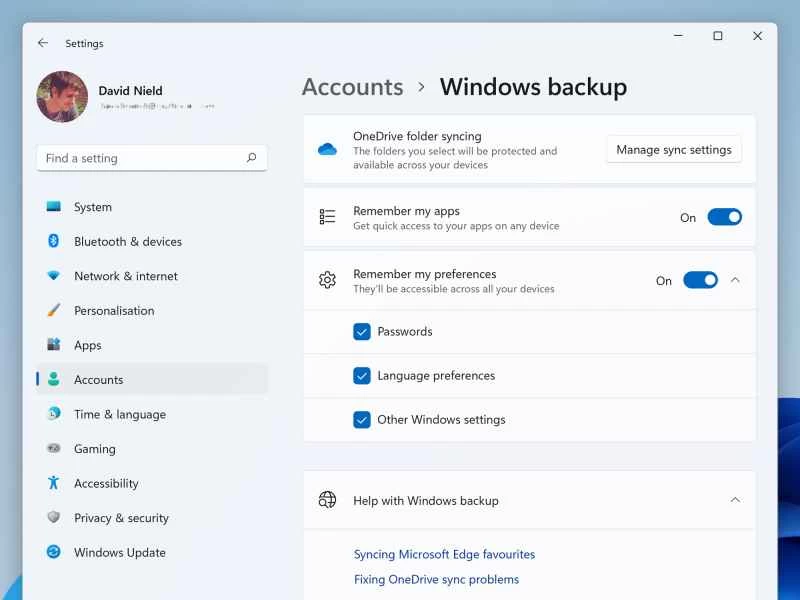
到目前為止,我們已經講解了很多內容,但關於 Windows 11 裝置之間的同步,我們還沒有完全講完。如果您像之前一樣進入「設定」 ,然後選擇「帳戶和Windows 備份」 ,您可以使用「記住我的應用程式」開關來決定您從 Microsoft Store 安裝的應用程式是否會自動出現在您目前的電腦上(以及 Microsoft Store 入口網站的「庫」標籤中)。
開啟「記住我的偏好設定」面板,您會看到另外三個可以選擇同步或不同步的內容:密碼、語言偏好設定和其他 Windows 設定(包括通知設定和檔案總管自訂設定等)。這些選項可以單獨設定。
Windows 10 中的一些同步選項,例如在不同電腦之間同步桌面桌布的功能,已在 Windows 11 中移除。不過,要讓多台 Windows 11 電腦協同運作並不難,尤其是透過 OneDrive 和 Microsoft Edge 提供的內建選項。