
我通常透過 Mac 的終端機安裝軟體。我覺得你也應該這麼做。我知道,我知道——這聽起來很難。但實際上,在很多方面,這樣做更容易。 與傳統的Mac軟體安裝方式相比,這種方式更加便利。許多優秀的免費程式——尤其是開源程式——在Mac App Store中都找不到。通常的安裝過程包括:
- 找到該應用程式的網站
- 尋找適用於 Mac 的下載
- 通常情況下,應用程式會下載到 DMG 壓縮包中。
- 下載完成後開啟DMG壓縮包
- 將應用程式圖示從已掛載的歸檔檔案拖曳到應用程式資料夾
這件事本身並不難,只是比較耗時。想像一下,如果你只要輸入三個字,按下回車鍵,電腦就能幫你完成所有事情,那該有多方便。這要歸功於 Homebrew,它是一款程序,只需輸入“brew install”加上應用程式名稱,就能安裝幾乎任何你能想到的應用程式。
為什麼你應該使用自製軟體
如果你從不打開終端,這很正常——它的位置比較隱蔽。你可以在啟動台的“實用工具”中找到它,也可以在訪達的“應用程式” > “實用工具”中找到它,或者使用 Spotlight 搜尋它(只需點擊選單欄中的放大鏡圖標,輸入“終端”,然後按回車鍵或點擊第一個搜尋結果)。
直接告訴電腦做什麼,然後看著它執行,這種感覺真的很有樂趣,但終端機不像其他軟體那樣會解釋清楚。我認為 Homebrew 是 Mac 用戶入門的最佳工具,因為它比傳統的安裝方式好太多了。
- 速度更快:如上所述,對於大多數應用程序,您只需輸入三個字,即可看到應用程式自動安裝。
- 更安全:直接在谷歌上搜尋應用程式名稱並安裝並不一定安全。從錯誤的網站下載免費應用程式風險很高,可能會導致惡意軟體直接安裝到您的電腦上。透過 Homebrew 安裝可以降低部分風險,因為有志工團隊會幫您找到所需的軟體包。
- 更方便的更新:軟體更新固然重要,但有時卻比想像中更麻煩。以 Calibre 為例,這是一款免費的電子書管理軟體,功能強大,可實現各種電子閱讀器功能。雖然 Calibre 更新頻繁,但卻沒有快速的安裝方式,這意味著每次更新都必須手動下載和安裝。不過,如果您是透過 Homebrew 安裝的 Calibre,那麼只需輸入「brew update」即可更新所有透過 Homebrew 安裝的應用程式。
如何安裝 Homebrew
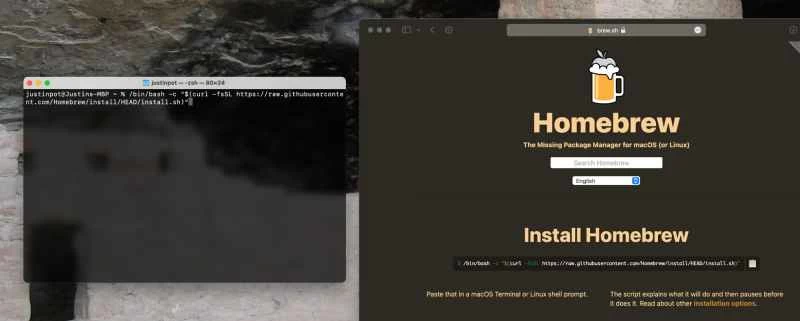
最簡單的入門方法是造訪 Homebrew 的主頁 brew.sh,然後按照說明操作。你需要複製一行程式碼,然後將其貼到 Mac 的終端機中。
按下回車鍵並按照指示操作。

系統會告知您 Homebrew 將對系統進行的每項更改,並要求您再次按下回車鍵。您可能需要安裝 Apple 的命令列工具(如果您尚未安裝)。如果需要安裝,此過程也將自動完成—只需按照說明操作即可。
如何使用 Homebrew 安裝軟體
現在 Homebrew 已經安裝到你的 Mac 上了,你可以用它來安裝軟體。進階使用者應該查閱文件(本質上就是使用者手冊),但如果你不太熟悉終端,可以繼續閱讀以下簡要概述。 Homebrew 和大多數終端應用程式一樣,都是透過輸入指令來運作的。命令的第一個字是應用程式的名稱,在本例中是“brew”。第二個字是你想讓應用程式執行的操作,命令的其餘部分則因情況而異。例如,如果你想安裝 Firefox,你需要輸入「brew install firefox」。就像這樣:

然後按下回車鍵,觀看 Firefox 安裝過程。
您會在預期的位置找到該應用程式:在「應用程式」資料夾中。
很棒吧?而且這適用於成千上萬種應用。你也可以學習更多技巧:
- 使用`brew remove` 指令,後面跟著應用程式名稱,可以卸載所有透過 Homebrew 安裝的程式。
- 在brew search 指令後面跟著應用程式名稱,即可搜尋可用應用程式列表,方便您找到所需的確切名稱。
- brew update 指令會檢查所有已使用 Homebrew 安裝的軟體是否有新版本。
- brew upgrade 指令會安裝所有你使用 Homebrew 安裝的應用程式的最新版本。
有很多細節和技巧可以深入探討,但我希望這篇指南能保持易於理解,方便初學者使用。不過,我希望我已經概述的內容足以讓你感受到這款小應用的魅力。不妨先試用一下,如果想了解更多,再去查閱文件。