透過聊天應用程式發送語音訊息有一種獨特的吸引力。它不僅比文字更親切、更私密,而且比語音或視訊通話更持久——接收者可以重複收聽。和簡訊一樣,語音訊息也可以保存並隨時回复,所以即使你想聯繫的人在你發送訊息時正忙也沒關係。
考慮到這一點,或許你應該多發送一些這種個性化的、非正式的語音片段,幾乎可以表達任何事情(無論是籌備派對還是為一場體育比賽感到沮喪,語音訊息都適用)。許多即時通訊應用程式現在都預設支援語音錄製,而其他應用程式也有相應的替代方案。
當應用程式不允許發送語音訊息時,該如何發送?
我們在下面列出了一些我們最喜歡的支援語音留言的應用,但並非所有應用都能像我們推薦的這些一樣讓語音留言如此簡單易用。如果您找不到麥克風按鈕或類似功能,則需要先錄製音頻,然後再將其匯入到您選擇的留言應用程式中。
在這種情況下,你需要先開啟一個錄音應用程式。在 iPhone 上,自備的「語音備忘錄」應用程式就足夠了:錄製完成後,點擊旁邊的三個點,然後選擇「分享」 。你會看到裝置上已安裝的應用程式列表,可以選擇相應的訊息應用程式(或其他應用,例如電子郵件用戶端)將檔案傳送給聯絡人。
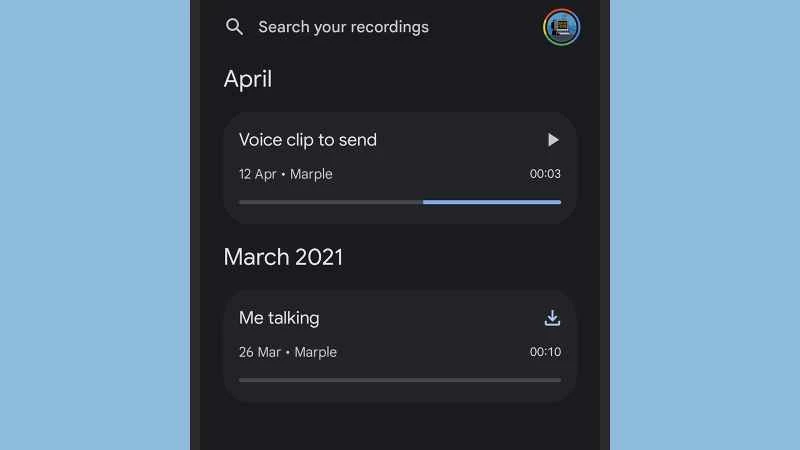
在安卓系統上,可用的應用取決於您的手機型號。 GooglePixel手機自備錄音機應用程式-點選錄音,然後點選旁邊的三個點,再點選「分享」即可選擇應用程式。三星手機也有類似的功能,叫做三星語音錄音機:在應用程式中長按任何錄音片段,下方就會出現分享按鈕。
最後,你可能會遇到一些應用程式無法直接透過其即時通訊平台發送語音檔案——例如 Twitter。在這種情況下,你需要將語音片段上傳到雲端,獲取一個可在網頁上訪問的鏈接,然後再將該鏈接分享到你選擇的即時通訊應用中。雖然有點繁瑣,但確實有效。
【相關推薦:7款最佳手機錄音應用程式】
在大多數雲端儲存應用程式中,這個過程都非常簡單,你應該很容易就能找到這個功能。例如,在手機上的 Dropbox 應用程式中,點擊任意檔案旁邊的三個點,然後選擇「複製連結」 ——之後你可以將該連結貼到聊天對話中,點擊連結的人就能找到你錄製的音訊檔案。
透過蘋果的「訊息」應用程式發送你的聲音
在 iPhone 上打開你想發送語音訊息的聊天窗口,你會看到文字輸入框右側有一個語音聊天圖示(看起來像聲波)。按住這個圖示即可錄製語音,錄製完成後放開手指。之後,你可以點擊播放按鈕收聽音頻,點擊向上箭頭發送,或點擊左側的「X 」取消。
如何在 WhatsApp 上傳送語音訊息
在 WhatsApp 中開啟對話,然後按住文字輸入框右側的麥克風圖示即可錄製語音片段——鬆開手指即可發送。錄製過程中,您也可以在鬆開手指前向上滑動到鎖形圖標,這樣就可以在發送給收件人之前預覽已錄製的音訊。
在 Telegram 上和別人聊天
Telegram 的語音訊息功能幾乎與 WhatsApp 完全相同。在每個聊天視窗中,文字輸入框右側都有一個麥克風圖示;您可以按住該圖示進行錄音,放開即可發送。要預覽錄音,請在錄音過程中將手指向上滑動到鎖形圖標,然後鬆開手指即可收聽錄音。
【相關閱讀:成為 Telegram 進階使用者的 7 個技巧與訣竅】
在 Signal 上傳送音訊片段
Signal 的設計幾乎完全複製了 WhatsApp 和 Telegram。按住文字輸入框旁的麥克風圖示即可錄製音頻,鬆開手指即可發送。如需在發送前預覽音頻,或取消錄製,需要在錄製過程中按住麥克風圖標的同時,向上滑動手指至鎖形圖標處。
如何在 Instagram 上發送語音訊息
在 Instagram 上開啟對話,你會看到文字輸入框旁邊有一個麥克風按鈕。按住此按鈕即可錄製訊息,鬆開手指即可發送(或向左滑動取消)。如果你按住並向上拖曳到鎖形圖示處,就可以鬆開手指繼續錄製——然後點擊箭頭圖示發送訊息,或點擊垃圾桶圖示取消。
在 Facebook Messenger 上錄製你的聲音
Facebook Messenger 的語音錄製功能比 Instagram 的要簡單一些,儘管這兩款應用程式都出自同一家公司:只需輕點文字輸入框旁的麥克風按鈕一次,即可開始錄音。說完後,您可以點擊箭頭按鈕發送,或點擊垃圾桶按鈕取消。