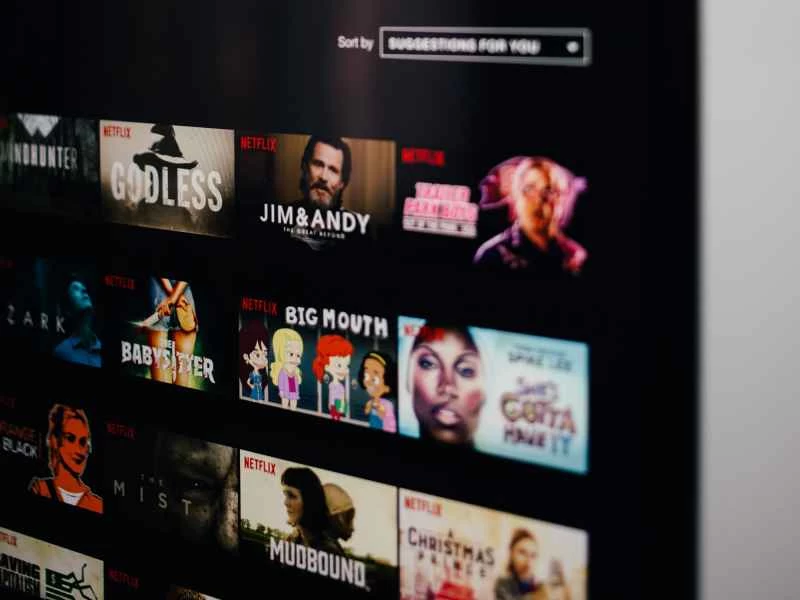
串流服務中密碼和帳號共享很常見,你現在可能已經在許多裝置上登入了不同的帳號。但其他人也一樣,你可能在不知不覺中比你希望的更廣泛地分享了你的訂閱。你確定你的前伴侶、年輕的親戚,甚至是完全陌生的人,沒有在未經允許的情況下使用你的帳號資訊嗎?
未經授權的帳戶共享會危及您的隱私,而且非常煩人——尤其是在服務限制了同時訪問的串流媒體數量的情況下,如果有人在您準備享受電影之夜時也開始觀看電視節目,那就更令人惱火了。幸運的是,您可以採取一些措施,確保沒有不速之客使用您的登入資訊。
我們已在下方列出了四大主流影片和音樂串流服務的詳細說明(服務太多,無法一一列舉),但無論您使用哪項服務,都會看到類似的選項。只需查看您的帳戶設定即可找到相關頁面。我們將重點放在桌面應用程式和網頁瀏覽器的存取方式,不過您也可以在對應的行動應用程式中找到許多相同的設定。
從整體來看,所有串流媒體服務的操作步驟都大同小異:查看您帳號的觀看或聆聽記錄,檢查您目前登入的設備,並在必要時變更密碼。設定新密碼雖然會帶來一些不便,例如需要重新登入所有平台,但這是確保他人未經許可無法共享您帳戶的最佳方法。
從 Netflix 移除用戶
在網頁上登入您的 Netflix 帳戶,點擊您的個人資料頭像(右上角),然後選擇「管理個人資料」 。我們猜測,如果有人偷偷使用您的帳戶,他們不會設定任何個人資料——這有點明顯——但如果他們設定了,您可以從這裡刪除。
要偵測是否有人盜用你的帳號觀看直播內容有點困難。選擇你的頭像,然後選擇「帳號」 ,接著從清單中選擇你的帳號,點選「觀看記錄」旁邊的「檢視」 。這樣就能看到最近有人用你的帳號觀看過的內容,方便你查看是否有任何不熟悉的直播內容。
【相關閱讀:利用這些外掛和技巧破解 Netflix】
在「帳戶」畫面上,您還可以點擊「最近設備流媒體活動」 ,查看您的 Netflix 帳戶最近在哪些手機、筆記型電腦和電視上使用過——這是查找可疑活動的另一種方法。您將看到設備類型及其大致位置的清單。
返回「帳戶」畫面,點選「從所有裝置登出」 ,強制所有裝置(包括您目前使用的裝置)登出您的帳戶。這樣可以阻止任何可能正在使用您登入 Netflix 但不知道您密碼的裝置的人存取您的帳戶。為了更安全,請在「帳戶」畫面點選「變更密碼」 ,輸入新密碼,並確保勾選「要求所有裝置使用新密碼重新登入」複選框。
從你的 Spotify 好友清單中刪除所有人
開啟 Spotify 桌面應用程式,點擊佇列按鈕(位於右下角麥克風圖示旁),然後選擇頂部的「最近播放」 。這樣就能看到你最近透過 Spotify 帳號播放過的歌曲和播客,方便你快速找到不熟悉的內容。
設備按鈕也能幫上忙。它的圖示是一個音箱,後面跟著一台電視,在桌面應用的右下角和行動應用程式「正在播放」畫面的左下角都能找到它。點擊或輕觸此按鈕,即可查看已關聯到您 Spotify 帳戶的設備,並尋找任何可疑活動。
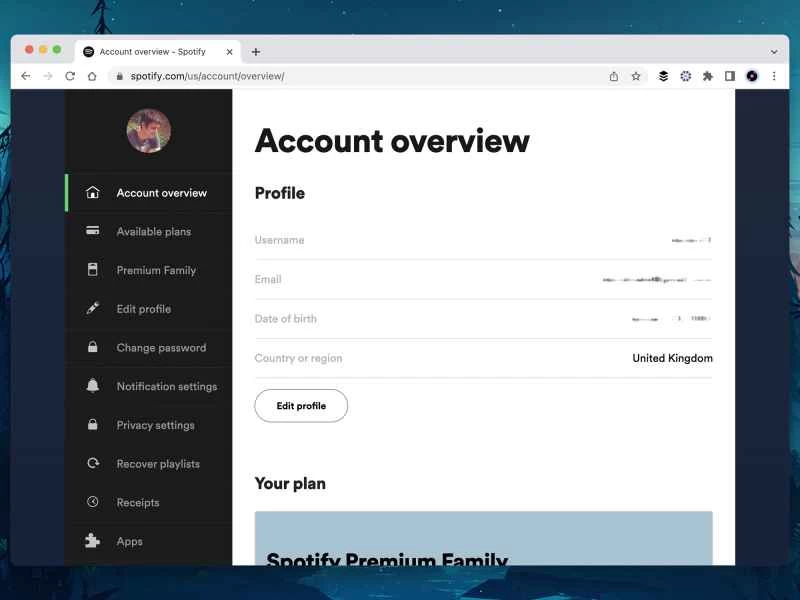
如果您需要鎖定您的帳戶,請前往網頁版 Spotify 帳戶頁面。點擊「帳戶概覽」 ,然後點擊「在所有裝置上登出」即可-此操作涵蓋手機、平板電腦和電腦,但不包括智慧音箱和遊戲主機等其他裝置。若要將這些裝置與您的帳戶解除關聯,請點選「套用」 ,然後點選相關裝置旁的「移除存取權限」 。
這將強制所有使用您已登入的 Spotify 帳戶的人登出您的帳戶,但如果他們知道您的密碼,仍然可以重新登入。要避免這種情況,請點擊「更改密碼」並輸入新密碼—之後您需要在所有使用 Spotify 的地方重新登入。
將不需要的用戶從 Disney+ 中註銷
在瀏覽器中開啟 Disney+,點擊右上角的頭像,然後點擊「編輯個人資料」 。如果有人未經您許可就使用您的串流媒體帳戶,並且還為此創建了一個單獨的個人資料,那麼他們可就太不聰明了——點擊這個不想要的個人資料,然後選擇「刪除個人資料」將其移除。
當然,也可能有人正在使用你的預設帳號觀看迪士尼的內容。不知何故,迪士尼+不讓你查看完整的觀看記錄,但你可以向下滾動到主螢幕的「繼續觀看」部分,看看是否有你不記得看過的內容。
【相關閱讀:7 款讓串流媒體更簡單、更聰明、更有趣的工具】
點擊您的個人資料圖片和「帳號」 ,即可找到「從所有裝置登出」按鈕。如果您認為自己忘記登出帳戶,並且想要將其移除,這個按鈕非常實用。同時,建議您啟用「限制建立個人資料」開關,這樣任何想要建立新個人資料的使用者都需要密碼。
即使你從所有裝置上註銷,也無法阻止知道你帳號密碼的人。在「帳號」頁面,點選「密碼」旁的編輯按鈕(鉛筆圖示),然後輸入新密碼。你需要在所有想觀看 Disney+ 的裝置上重新登錄,但這也能阻止任何蹭網者。
管理對 Apple TV+ 的存取權限
Apple TV+(以及 Apple Music)的操作步驟略有不同,因為您的串流媒體帳戶與您的 Apple ID 關聯,而 Apple ID 又與您的 Apple 裝置關聯——這與擁有一個不與任何特定硬體綁定的 Netflix 用戶名和密碼的情況略有不同。換句話說,任何使用過您 Apple ID 的裝置都可以用來觀看 Apple TV+。
如果你在 Mac 上打開電視應用,可以看到最近觀看的內容,但你需要滾動到“立即觀看”標籤頁的最底部——點擊“最近觀看”旁邊的“查看全部” ,然後查看是否有你不認識的電影或節目。如果有,則可能有人正在使用你的帳戶。
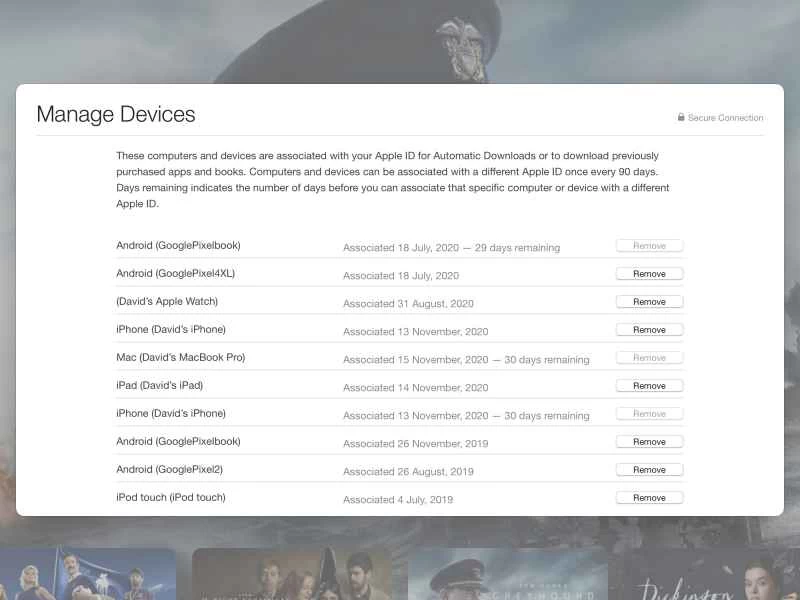
在 macOS 上的「電視」應用程式中,選擇「帳戶」 、 「帳戶設定」 ,然後在「下載與購買項目」旁點選「管理設備」 。如果您認為某個裝置不應該擁有存取您的 Apple TV+ 訂閱以及您的 Apple ID 享有的其他所有內容的權限,請點擊該裝置旁的「移除」 。
若要查看與您的 Apple ID 關聯的裝置(以及在需要時取消關聯),請在 Mac 上開啟 Apple 選單,然後點選「系統偏好設定」 ,再點選「Apple ID」 。從左側清單中選擇一台設備,然後點擊「從帳戶移除」即可取消關聯。您也可以選擇「密碼與安全性」 ,然後點擊「更改密碼」以重設您的 Apple ID 密碼,但您需要在所有 Apple 裝置上重新登入。