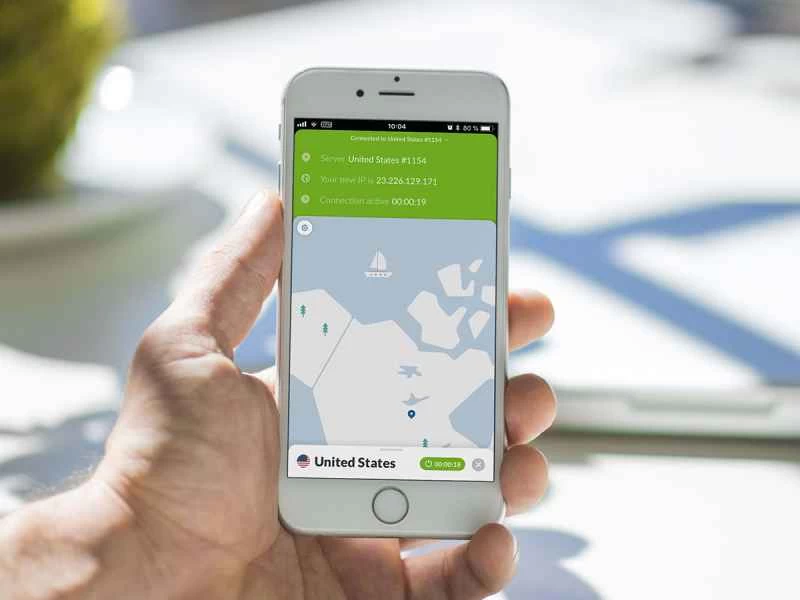
本文已更新。原文發表於2018年8月4日。
當你的手機連接到網路時,窺探者可以監視你造訪的每一個網站。為了保護你的隱私,請在手機和網路之間連接虛擬私人網路(VPN)。這樣,你無需直接連接到網站,而是連接到 VPN 的伺服器,然後由 VPN 伺服器將你路由到目標頁面。
這可以保護您的瀏覽活動不被窺探,但也可能降低頁面載入速度。不過,它的優點遠大於這個缺點。例如,由於 VPN 可以連接到世界各地的伺服器,因此您可以像身處其他國家/地區一樣訪問視訊入口網站或新聞網站,從而存取不同的內容。
當然,安全性仍然是下載 VPN 到手機上的主要原因。你建立的任何連線都會進行安全加密,因此任何人都無法查看你的線上活動。這在飯店或咖啡館等公共 Wi-Fi 網路上尤其重要,因為任何人都可以連接到同一網路。使用 VPN 可以大幅降低網路所有者、你的網路服務供應商 (ISP) 或任何其他人追蹤你上網活動的難度。
也就是說,VPN 提供者本身仍然可以監控您的瀏覽活動。不過,最好的 VPN 提供者會將隱私放在首位,承諾不會收集您的瀏覽習慣或線上時間等資料。因此,選擇一個值得信賴的網路至關重要。
首先,選擇一個好用的應用程式。
在選擇 VPN 時,請留意那些提供高速連接、強力加密和零日誌政策的網路——換句話說,它們不會永久儲存任何關於您線上活動的資訊。我們建議您選擇付費服務,而不是依賴免費工具,因為經營這類網路需要資金,如果您不付費,就無法了解 VPN 的營運模式。即使您找到了合法可靠的免費 VPN(這類 VPN 確實存在),它們通常也難以保持流暢的速度和穩定的連線。
如果您正在尋找特定的 VPN 服務,我們測試了以下幾款 VPN,發現它們速度快且可靠:
- NordVPN
- ExpressVPN
- 托爾衛士
- AirVPN
- IPVanish
- 私人網路存取
這些選項在PCMag針對安卓和iPhone行動VPN的獨立測試中也獲得了很高的分數,該測試從速度、價格和配置選項等方面對服務提供者進行了評估。即使您選擇了清單中的某個選項,也務必在註冊之前盡可能多地查看評論。這些評論應該來自您信任的獨立科技博客,以及像The Wirecutter、TrustPilot和Safety Detectives這樣的以評論為主的網站。
使用 VPN 的感覺如何
行動 VPN 讓設定過程變得非常簡單。為了示範如何操作,我們挑選了幾個範例,並將指導您在 Android 或 iOS 裝置上安裝這些應用程式。這兩個平台都允許 VPN 在背景運行,因此使用這些應用程式時,您幾乎感覺不到手機功能有任何變化。
許多 VPN 應用,包括我們下面介紹的兩款,都會先將您連接到推薦伺服器,通常是離您最近的伺服器,因為這樣速度更快。如果您想將虛擬位置變更為其他國家/地區,可以輕鬆完成,但請注意,VPN 伺服器距離您越遠,連線速度延遲就越大。
【相關閱讀:你應該換用自備 VPN 的瀏覽器】
啟動新的 VPN 應用程式後,它會過濾手機上的所有網路流量,無論您使用的是網頁瀏覽器還是 Facebook 等已連接的應用程式。它不會影響任何不消耗流量的應用,因此手機的簡訊和通話應用程式應該不受影響。這樣,您就不會突然收到意外的數據漫遊費用,因為您的手機在切換到 VPN 之前仍然會連接到本地基地台。
如何在安卓裝置上設定 VPN
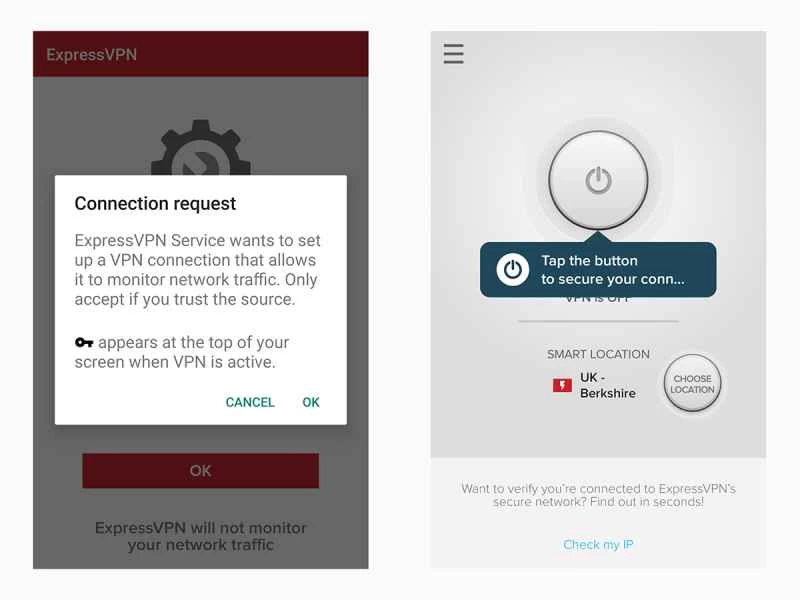
無論你註冊哪家 VPN 服務,設定過程都大同小異。對於安卓系統,我們將以我們最喜歡的 VPN 應用程式之一——ExpressVPN 為例來示範設定過程。
除了安卓應用程式外,ExpressVPN 服務還支援 iOS 手機和大多數主流電腦作業系統。它速度快、加密且無限制,公司承諾不會收集您的線上活動資料。透過 ExpressVPN,您可以存取遍布 94 個國家的 148 台伺服器。
如果您手機上沒有儲存付款方式,我們建議您透過其網站註冊此服務,這樣可以更方便地新增信用卡號或授權從其他帳戶付款。根據您一次性訂閱的月份數,價格約為每月 8 至 13 美元,但您可以獲得 7 天的免費試用期,如果您覺得 ExpressVPN 不適合您,可以隨時取消試用。
線上訂閱後,下載並啟動安卓應用程式。使用您的新帳戶憑證登錄,應用程式將自動完成設定。設定過程中,應用程式會要求您確認是否信任該應用程式,並選擇是否向服務發送匿名診斷報告。
進入 ExpressVPN 主介面後,點選電源按鈕啟用 VPN 保護。電源按鈕變成綠色後,表示您的 VPN 連線已開啟,您可以像往常一樣繼續使用手機。如果您想查看連線狀態,當手機連接到 VPN 時,Android 系統會在螢幕右上角顯示一個小鑰匙圖標,通常位於 WiFi 圖標或行動網路訊號格旁邊。
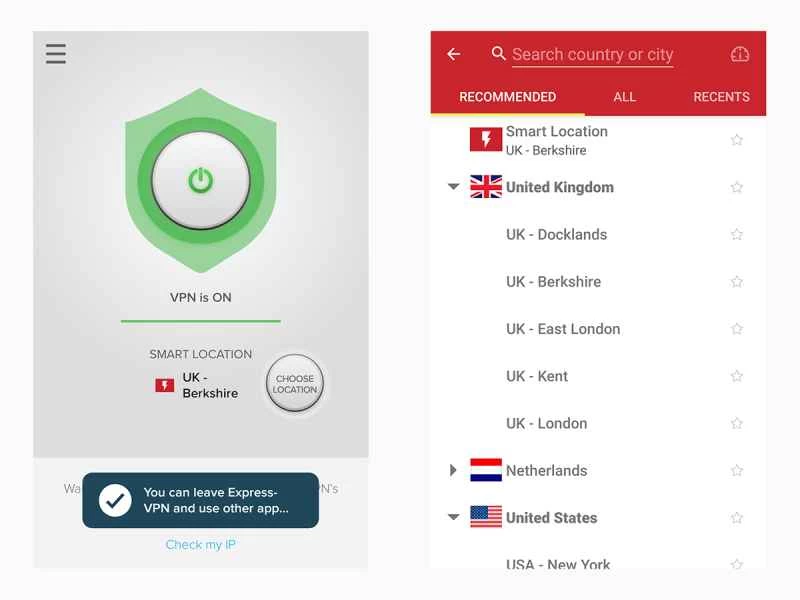
為了加快連線速度,ExpressVPN 會自動為您選擇伺服器。如果您想使用其他伺服器,請開啟應用程序,然後點擊「目前位置」欄上的三點選單。雖然它會根據您的位置推薦特定選項(請記住,距離越近的伺服器速度越快),但您可以選擇任何位置的伺服器。若要搜尋國家/地區或城市,請前往「所有位置」選項卡,其中顯示了 ExpressVPN 網路中的所有區域—點擊其中一個區域,然後選擇您要將目前位置設定為的國家/地區。返回“建議”選項卡,您可以在“最近使用”下方看到您過去連接過的伺服器。請注意,切換伺服器時,您的連線將暫時中斷,因此任何下載、上傳、內容流或緩衝都可能會中斷。
這就是設定 VPN 的全部內容。如果您想設定其選項,請開啟應用,點擊螢幕右下角的「選項」按鈕,然後選擇「設定」 。在這裡,您可以調整諸如 ExpressVPN 是否在每次 Android 裝置重新啟動後自動開啟(自動連線)或所需的連線類型( VPN 協定)等設定。
如何在 iOS 上設定 VPN
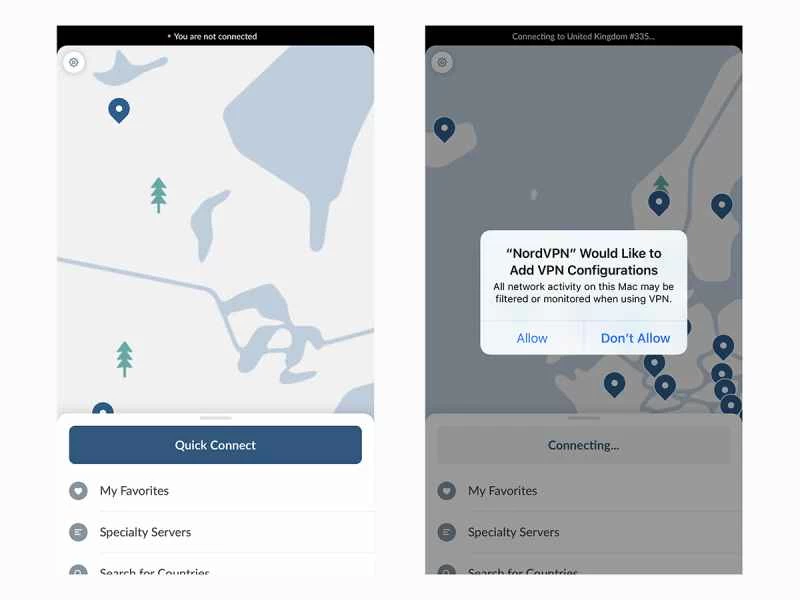
與安卓系統一樣,大多數 VPN 應用程式都會引導您逐步完成設定過程,其功能也大同小異。同樣,我們將以 NordVPN 這個具體應用為例進行說明。
NordVPN 實施嚴格的零日誌政策,不限制頻寬,為所有主流電腦和手機作業系統創建應用程序,並提供與遍布 60 個國家/地區的 5200 多台伺服器的高速連接。
最簡單的方法是在 NordVPN 官網註冊,然後再在手機上安裝 App。根據您一次性預訂的時長,該服務的費用約為每月 3.50 美元至 12 美元。
準備好您的憑證後,安裝並啟動 iOS 應用程式。使用您的新帳戶登錄,您需要進行一些設置,但應用程式會引導您完成操作。您需要授予 NordVPN 權限才能在您的 iPhone 上新增 VPN 設定文件,只需在提示時點擊「允許」即可。現在,每次您點擊「快速連線」時,該服務都會立即在應用程式的預設設定下套用 VPN 保護。這意味著 NordVPN 會自動將您連接到本機伺服器,以便您可以獲得最快的速度。此時,應用程式主畫面上的地圖將顯示您目前連接的伺服器,手機的狀態列應該會顯示 VPN 徽章。如果您想選擇其他伺服器(例如位於其他大洲的伺服器),請向上滑動底部選單以查看完整的國家/地區清單。
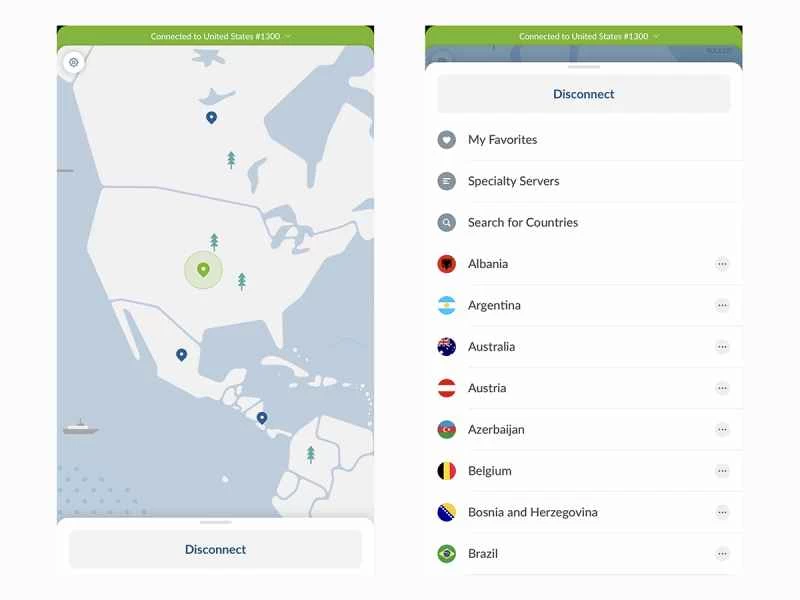
點擊任意國家/地區即可連接到該地區的推薦伺服器。或者,點擊國家名稱右側的三個點,即可查看完整的伺服器列表,並從中選擇伺服器。若要儲存伺服器以便日後快速訪問,請點擊伺服器旁的心形圖示。點擊“收藏夾”即可稍後找到。在“特色伺服器”選單選項下,您可以找到P2P 伺服器(專門用於點對點應用程序,例如種子下載器)。
VPN 會持續運行,直到您將其關閉。預設情況下,NordVPN 會在 iPhone 重新啟動後自動重新啟動,但屆時您需要重新輸入 NordVPN 密碼。要關閉 VPN 保護並恢復正常瀏覽,您需要重新開啟應用程式並點擊「斷開連線」按鈕。