
本文已更新。原文發表於2019年10月8日。
無需贅言,遠距辦公的趨勢日益明顯。截至2018年,全球約有70%的人每週至少有一天在辦公室以外的地方工作,而新冠疫情期間,遠距辦公人員的數量更是持續成長。同時,據估計,美國有近6,000萬人是自由工作者,因此他們根本沒有辦公室可去。
離開辦公室確實能讓人感覺神清氣爽,但也伴隨著許多挑戰。你遠離了辦公室的無線網路和電源插座,更別提自動販賣機、飲水機和影印機了。你身邊也沒有同事可以隨時交流想法,只能透過即時通訊軟體溝通——儘管有些人可能覺得這是件好事——而且你還要應對各種各樣的外部幹擾(根據 Buffer 的數據,疫情前十分之一的遠距工作者都面臨著這個問題)。如果你需要在旅途中、辦公室外或在家辦公,合適的應用程式、設備和策略能助你事半功倍。
找到 WiFi(和電源)
你很可能需要上網才能完成工作,即使只是寄電子郵件給老闆或客戶。無論身處何地,遠距辦公的首要挑戰,或許也是最重要的挑戰,就是找到穩定的網路連結。
有些行程會比其他行程更容易找到合適的網路。如果您預訂飯店或民宿,請務必確認是否提供高速Wi-Fi。網站、房源資訊或評估應該會說明是否提供Wi-Fi以及費用是否包含在預訂費用中。如果沒有,請詢問清楚。如果您在當地工作,您應該很快就能找到附近哪些咖啡館的Wi-Fi最好。
【相關閱讀:如何在真正需要時找到免費WiFi】
當你在不太熟悉的城市或小鎮閒逛時,不妨尋找大型連鎖餐廳。麥當勞、丹尼斯餐廳、星巴克、必勝客、賽百味、蘋果蜂餐廳等等,許多餐廳都提供免費WiFi。蘋果、百思買、塔吉特和史泰博等公司的門市也是如此。許多圖書館和博物館也提供公共網路接入,可能設有舒適安靜的上網空間。
在出發前,您還應該查看您的網路服務供應商的WiFi漫遊選項。 Optimum、Spectrum、Cox Communications和Xfinity的用戶可以透過有線WiFi熱點網路上網,該網路在美國各地擁有50萬個存取點。您可以使用線上地圖工具尋找附近的熱點。
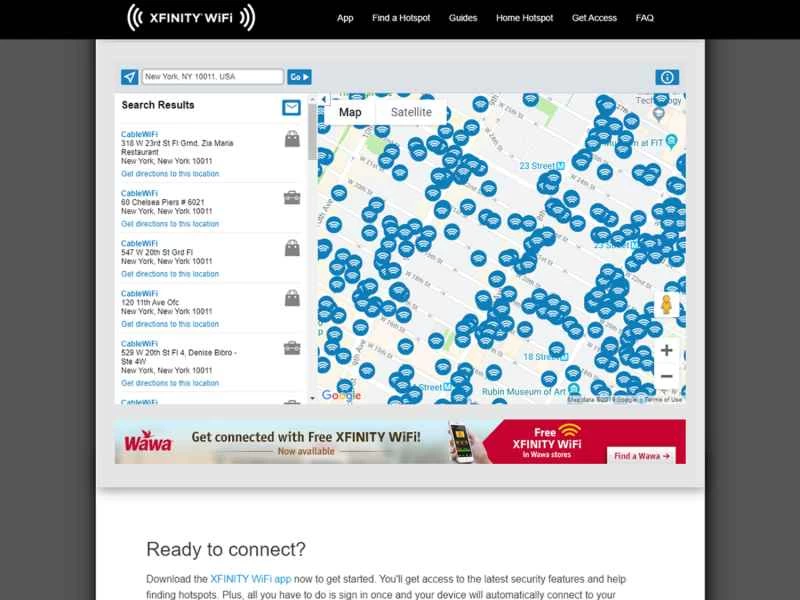
如果你仍然無法連接網絡,市面上有許多應用程式和網站可以幫你找到公共 Wi-Fi 熱點。我們推薦 WiFi Map,它既可以在網頁瀏覽器中使用,也有 iOS 和 Android 應用程式(應用程式本身是免費的,但你可以選擇每年 24 美元的專業版訂閱,專業版可以去除廣告並包含離線地圖等功能)。如果 WiFi Map 對你來說都不適用,我們也推薦網頁版的 Wi-Fi Free Spot。
另一種方法是使用手機和平板電腦共享網路連線。但請注意您的流量套餐以及手機或平板電腦的電池續航時間(出發前請先諮詢您的電信業者以了解詳情)。您可以在 iOS 系統的「設定」頁面中的「個人熱點」下啟用網路共享,也可以在 Android 系統的「設定」頁面中的「網路和網際網路」下的「熱點和網路共享」中啟用。
如果你好奇為什麼人們會購買具備蜂窩網絡連接功能的平板電腦,原因之一就在於此——在像蘋果 iPad Pro 這樣的平板電腦中插入一張僅供數據使用的 SIM 卡,你就可以通過它創建的熱點上網,而不會消耗手機電量或影響手機的數據流量。事實上,iPad 以及微軟 Surface Pro 平板電腦都非常適合在狹小空間內使用。
至於電量,千萬別想當然地認為電量夠用。只要有機會就為筆記型電腦和手機充電——即使它們都已經充滿電了。 (離開咖啡館時電量滿格總比只剩95%強。)便攜式筆記型電腦充電器確實存在,但它們體積龐大且價格昂貴——例如,亞馬遜上的Anker PowerCore+售價140美元。你一定不想整天帶著它到處跑,或是「以防萬一」就買一個。
所以,當你走進一個打算辦公的地方——無論是火車車廂還是酒店大廳——先探探路,看看哪些地方的電源插座最搶手。如果運氣好,就找個插座附近安營紮寨,直到你的設備充滿電為止。然後,記得要大一點,讓別人也用。如果所有插座都被佔用了,那就盡量靠近一個插座,這樣等別人離開後你就能立刻插上。
如果你的設備支援快充,務必隨身攜帶快充充電器。大多數情況下,設備自帶的充電器就足夠了,但最好還是確認市面上是否有更強大的充電器可以相容於你的設備。此外,盡可能使用電源插座充電,而不是USB介面或USB集線器——你永遠無法預知自己有多少時間為設備充電,而傳統的電源插座充電速度更快。
做好防護
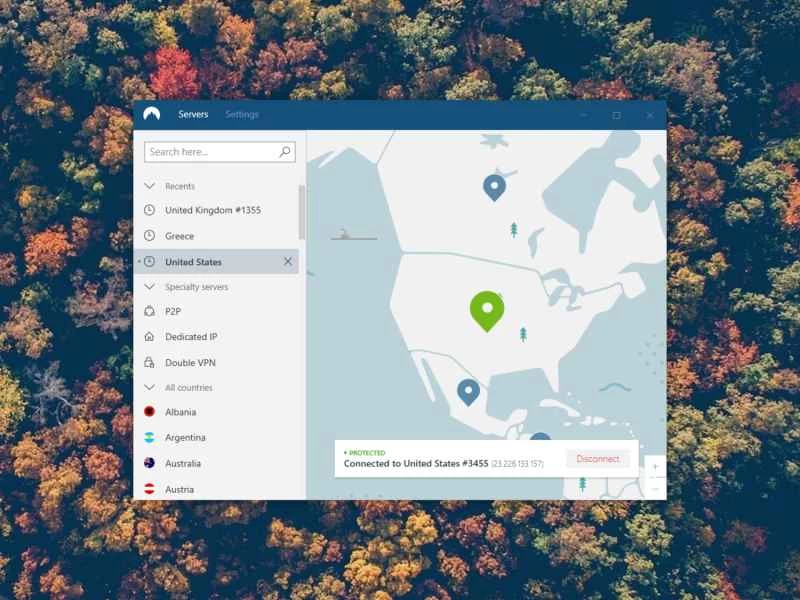
遠距辦公意味著你可能更容易受到不法分子的攻擊,他們可能想偷走你的筆記型電腦或入侵你的帳戶。例如,當你和別人使用同一個公共WiFi網路時,存取他人的電腦就容易得多,駭客可以利用這一點。
在很多方面,當你連接公共 Wi-Fi 網路時,其安全性取決於網路設定者的等級。因此,選擇連接網路的時間和地點時務必謹慎。保護自身安全的一個好方法是安裝虛擬私人網路 (VPN),它可以加密你連接公共 Wi-Fi 時裝置收發的所有資料。市面上有許多 VPN 服務可供選擇,但如果你經常遠距辦公,我們建議你付費購買優質服務,並做好充分的調查研究,找到最適合自己的方案。如果你想了解更多相關信息,我們這裡有一個非常全面的指南。
雖然使用手機或平板電腦共享網路會消耗大量流量並縮短設備的電池續航時間,但它比連接公共 Wi-Fi 安全得多,原因很簡單,因為你可以控制誰可以連接到該網路。在決定如何連接網路時,這一點值得考慮。
【相關閱讀:你應該換用自備 VPN 的瀏覽器】
為了更安全起見,在公共場所時,盡量將遠端辦公設備放在視線之外,併購買一個帶有結實拉鍊甚至安全鎖的包。雖然從包包裡取出設備可能會花費更多時間,但也能有效拖延潛在竊賊的行動。
如果你經常遠距辦公,而且你的設備比較昂貴,不妨考慮購買一份電子設備保險。這筆費用是否值得,取決於你如何權衡,但萬一設備損壞或被盜,它確實能為你提供一份保障。同時,如果你入住的飯店提供保險箱,請務必使用。
在不同地點辦公室時,也要運用一些常識——想想看,飲料灑出來或行李箱掉下來砸到你珍貴的筆記型電腦的可能性有多大。電腦就是你的辦公室,如果它出了什麼問題,你的工作就會變得困難得多。
排除乾擾
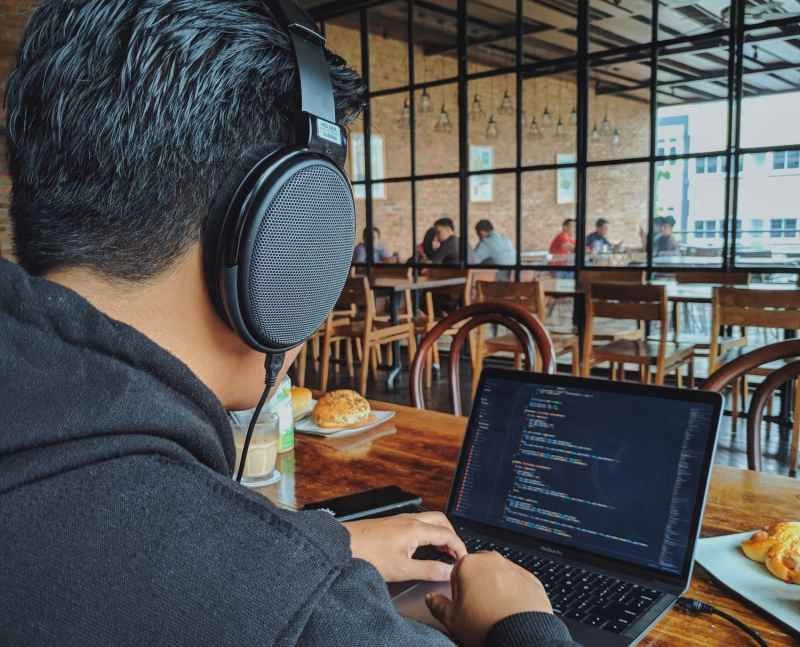
隨時隨地辦公,集中註意力、排除乾擾往往是最困難的挑戰之一,但有一些策略和工具可以幫助你保持專注。例如,一副降噪耳機,如 Bose QuietComfort 45(亞馬遜售價 279 美元)或 Sony WH-1000XM3(亞馬遜售價 348 美元),就能幫助你專注於工作。
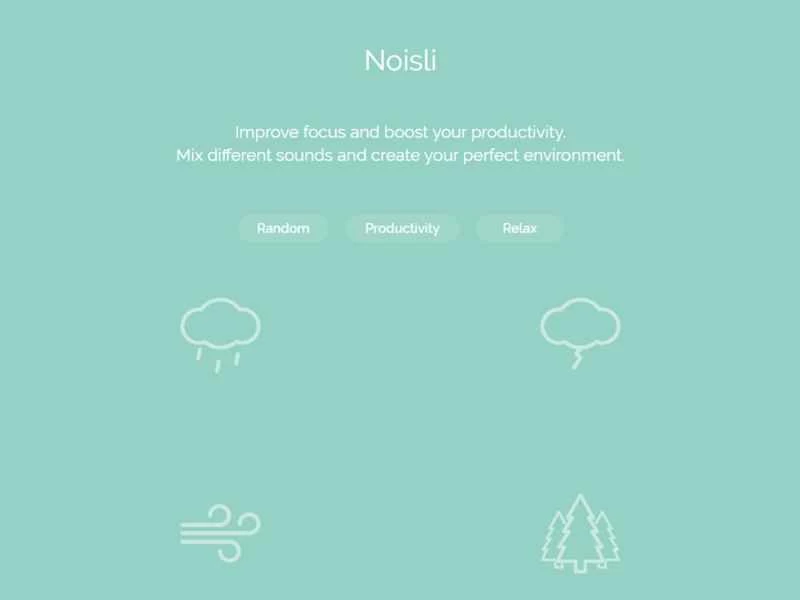
遠距辦公人員的歌單也是個好主意。 Spotify 和 Apple Music 上有許多歌單可供選擇,無論你喜歡舒緩的音樂還是節奏歡快的歌曲。如果你不喜歡你常用的串流服務提供的歌曲,不妨嘗試創建自己的歌單。 YouTube 是一個不錯的免費選擇,不過廣告可能會打斷你的工作效率。我們也推薦 Noisli,它可以將各種人工噪音(從樹葉沙沙作響到杯子碰撞聲)推送到你的耳中;還有 Brain.fm,這項服務利用演算法生成的音訊來幫助你保持大腦清醒。 Brain.fm 每月收費 7 美元或每年 50 美元,不過你可以免費試用三天,看看是否適合自己。
我們也建議您評估一下可能工作的空間。餐廳裡有沒有比較安靜的角落,或是火車車廂裡有沒有比較安靜的地方可以利用?您選擇的咖啡館會不會即將被一群放學的學生擠滿?在您熟悉的地方,這些問題更容易判斷,但無論您去哪裡,都盡量考慮這些問題。
最後,由於沒有老闆監督,保持專注有時會比較困難。我們建議您利用手機內建工具(iOS 系統上的「螢幕使用時間」和 Android 系統上的「數位健康」)來限制您在社群媒體應用程式和遊戲上花費的時間——您甚至可以在工作時開啟飛行模式,以避免被通知轟炸。
好消息是,隨著各行各業的變革,遠距辦公人員的生活也變得越來越便利,許多公共場所和企業都已做好充分準備,方便人們攜帶筆記型電腦辦公。如今,行動辦公無疑比幾年前輕鬆得多,甚至未來辦公室工作模式也可能隨之改變。