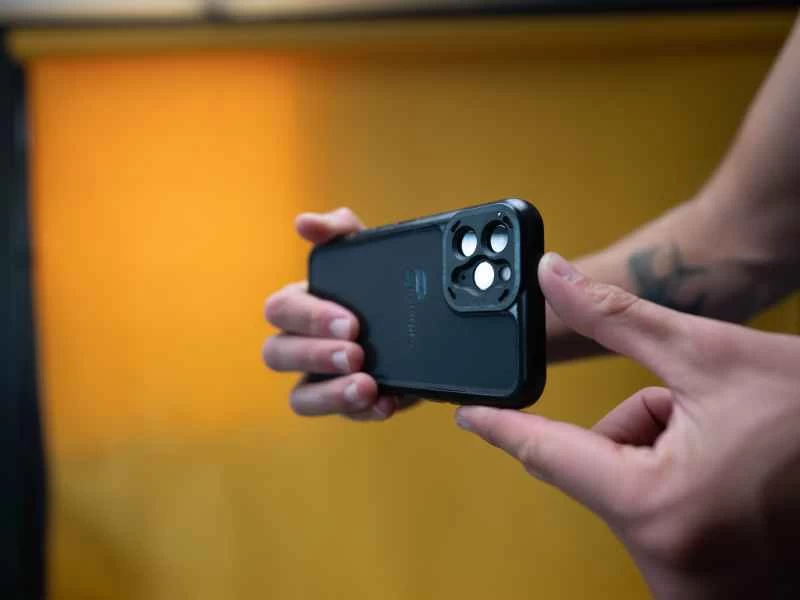
定格動畫是一種歷史悠久的動畫技術,其歷史可以追溯到19世紀,並在近幾十年中憑藉《華萊士與格羅米特》等系列作品而聲名鵲起。如果你也曾想過用這種風格製作自己的動畫電影,那麼你只需要一部手機就夠了。
就像手機的其他功能一樣——從地圖導航到健身追蹤——你首先需要找到合適的應用程式。然後你就可以考慮塑造角色、搭建場景,並著手構思你想講述的故事。
選擇您的應用
用手機製作的最基本的定格動畫形式是:先拍攝一張照片,然後用 iMovie(iOS 免費)或 Splice(iOS 和 Android 免費,另有 3 美元的付費版本,提供更多示例和其他功能)等電影製作應用程式將它們拼接在一起。
除此之外,如果你的計劃不是太雄心勃勃,許多應用程式可以將單個圖像打包在一起並為你生成 GIF——你可以嘗試 ImgPlay GIF Maker(iOS 免費,或 3 美元去除水印和廣告)或 GIF Maker(Android 免費,或 3 美元購買包含所有可用功能的高級版本)。
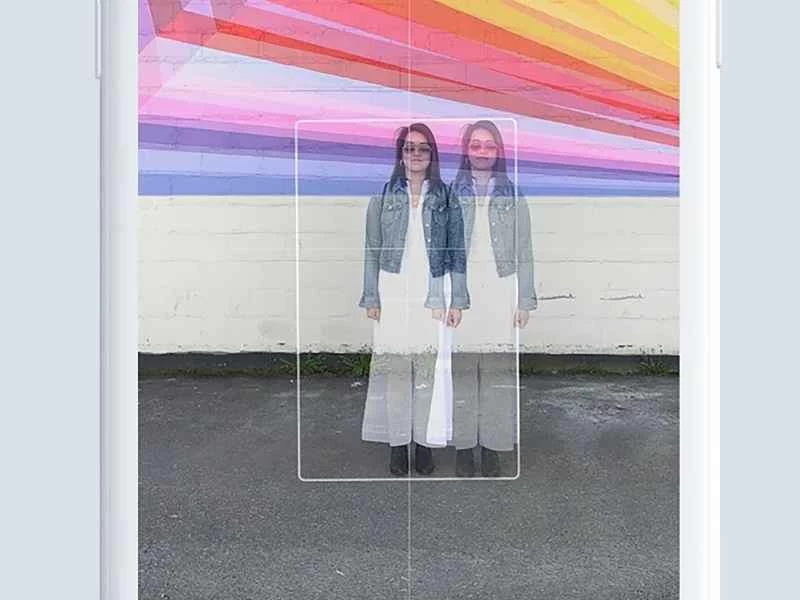
選擇更專業的工具,您就能利用影像疊加等功能,在設定新影格時了解前一格的樣子(技術上稱為洋蔥皮)。最好的應用程式——包括我們下面介紹的 Stop Motion Studio——都提供構圖指南,幫助您定位所有元素,以及循環播放幀組的選項。
您也可以試試適用於安卓和iOS系統的Stop Motion Maker,它上手簡單,而且還有視訊濾鏡等額外功能。這款應用程式可以免費使用,但如果您想移除浮水印和廣告並使用全部功能,則需要每月支付10美元。此外,I Can Animate(安卓和iOS系統售價3美元)也提供了豐富的功能,包括輕鬆操控和調整幀。
使用定格動畫工作室
由於我們無法詳細介紹市面上所有的定格動畫剪輯軟體,因此在體驗過款軟體後,我們選擇了其中最優秀的軟體之一——Stop Motion Studio。我們的建議將針對這款軟體,但同時也具有一定的通用性,您可以將其應用到您選擇的任何其他軟體中。
Stop Motion Studio 適用於 Android 和 iOS 系統,因此您可以在手機上使用;如果您想在電腦上進行編輯,它也提供 Windows 和 macOS 應用程式。您的所有項目都會在裝置之間無縫同步。
【相關閱讀:這些免費影片編輯工具非常簡單好用,人人都能上手】
軟體免費使用,但您可以花費 5 美元升級並解鎖更多功能。完整詳情請查看應用程式內,但額外功能包括音效和視訊特效、背景替換(綠幕特效)以及對 4K 解析度輸出的支援。

要開始使用定格動畫工作室,請點擊啟動畫面上出現的「新影片」按鈕(您也可以查看名為「大魚」的範例項目)。建立新專案後,就可以開始拍攝第一個鏡頭了:將手機相機對準拍攝對象,然後點擊右上角的相機圖示。
這裡是主要的拍攝區域:使用右側的紅色按鈕拍攝照片。右側還有用於設定定時器(時鐘圖示)、查看已拍攝照片(播放圖示)以及調整縮放和白平衡等設定的按鈕(滑桿圖示)。
在螢幕左側,上下拖曳滑桿,即可逐漸顯示上一格畫面-這能有效幫助你定位每一格。務必保持相機穩定並固定位置,否則最終影片的畫面會大幅偏移。
您可以隨時點擊右上角的返回箭頭退出拍攝介面。這將帶您返回時間軸視圖,您可以在其中捲動瀏覽所有已拍攝的畫面。點擊任意影格即可顯示各種選項,包括複製和刪除單一影格的選項。

時間軸螢幕左側是用於錄製音訊(麥克風按鈕)和添加額外元素(例如標題卡和視訊片段,加號按鈕)的按鈕。如果您不購買專業版,則無法添加標題,但您可以自己製作標題並拍照。
點擊齒輪圖示(左下角)設定項目選項,包括寬高比、速度和輸出解析度。如果遇到任何問題,點擊右側的問號圖標,即可調出按鈕功能說明。上方還有一個便捷的撤銷按鈕,用於撤銷最近的變更。完成後,返回主介面,長按專案縮圖即可開始匯出,完成您的傑作。