
本文已更新。原文發表於2017年4月17日。
如果您安裝了 Windows 10 或 11、購買了 Microsoft Office 或設定了 Outlook 電子郵件地址,那麼您很可能擁有 Microsoft 帳戶。這個中心將您使用 Microsoft 軟體的所有操作整合在一起,從 Microsoft Edge 到 OneDrive,應有盡有。
這個帳戶裡存有大量重要的數位數據,您當然希望確保其安全。但您無需成為經驗豐富的安全專家也能有效抵禦駭客和詐騙分子。以下是具體步驟。
使用強密碼並啟用兩步驟驗證
花點時間為您的微軟帳戶選擇一個安全的密碼。密碼越長,包含的大小寫字母和數字組合越多,破解難度就越高。密碼不應該是像「password」這樣常用的詞語,也不應該基於他人容易取得的個人訊息,例如您的生日。
此外,請確保您的微軟帳戶密碼是唯一的—不要藉用其他帳戶的密碼。否則,一旦有人破解了這些帳戶中最弱的那個(無論是微軟帳戶還是其他帳戶)的密碼,所有帳戶的密碼都會被洩露。這就像用同一把鑰匙打開汽車、保險箱、住宅和辦公室一樣。
為了進一步增強您的 Microsoft 帳戶安全性,請啟用兩步驟驗證。啟用後,除了密碼之外,您還需要提供其他資訊才能登入。這些資訊可能是透過簡訊或電子郵件發送的驗證碼,也可能是由您手機上的應用程式產生的驗證碼。即使有人知道您的密碼,如果沒有額外的驗證碼,他們也無法存取您的帳戶。
若要啟用兩步驟驗證,請造訪您的 Microsoft 帳戶頁面並登錄,然後按一下「安全性」 ,再點選「進階安全性選項」連結。找到「其他安全設定」標題,然後在「兩步驟驗證」下按一下「啟用」 。系統將引導您透過您選擇的方式設定驗證碼。
檢查設備和帳戶活動
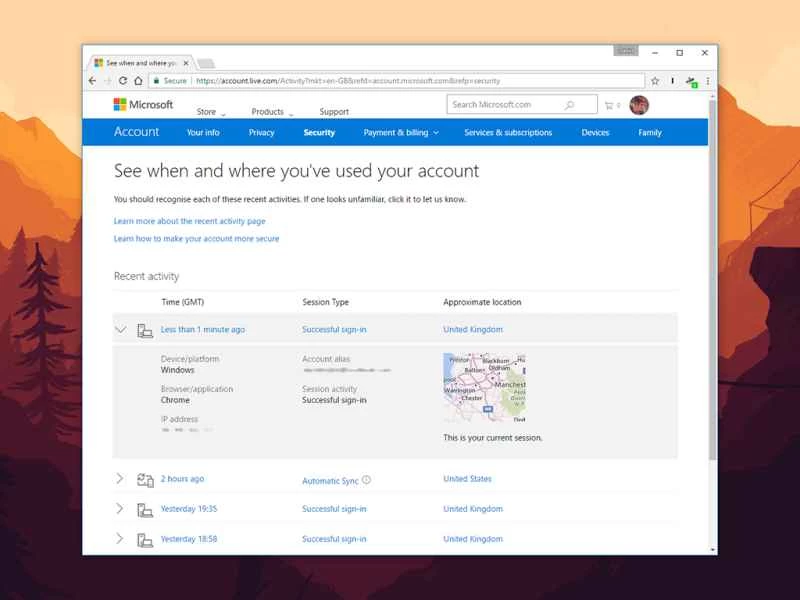
當您在網頁上登入 Microsoft 帳戶時,您會看到與您的帳戶關聯的近期購買記錄列表,以及您的帳戶已啟動的所有裝置列表。最佳做法是定期查看這些列表,並檢查是否有任何異常活動。如果您發現任何可疑情況,Microsoft 建議您先使用其意外費用疑難排解工具,然後再直接聯絡他們。
至於設備,清單中應該都是常見的電腦、手機和遊戲機。如果您發現有不屬於此類別的設備,請點選設備旁的「檢視詳情」 ,然後選擇「移除此設備」 。為了安全起見,即使您移除了需要使用的設備,下次想使用的時候仍然可以登入。
【相關閱讀:如何在人們覬覦你資料的時代保護你的所有帳戶安全】
點擊帳戶頁面上的「安全性」 ,然後點擊「查看我的活動」 ,下一個畫面將顯示您帳戶活動的詳細信息,包括時間、設備和地點。在非當前會話的活動條目下方,您會看到“保護您的帳戶”鏈接,如果發現任何可疑之處,您可以點擊這些鏈接。點擊後,Microsoft 會提示您更改密碼。
根據您已關聯到 Microsoft 帳戶的裝置(例如手機和 Xbox 主機),您或許可以在這些裝置的作業系統以及網頁上存取類似的介面。例如,在 Windows 10 中,開啟「設定」應用程式,然後選擇「帳戶」 ,再選擇「登入選項」即可登入您的裝置。
隨時了解最新動態
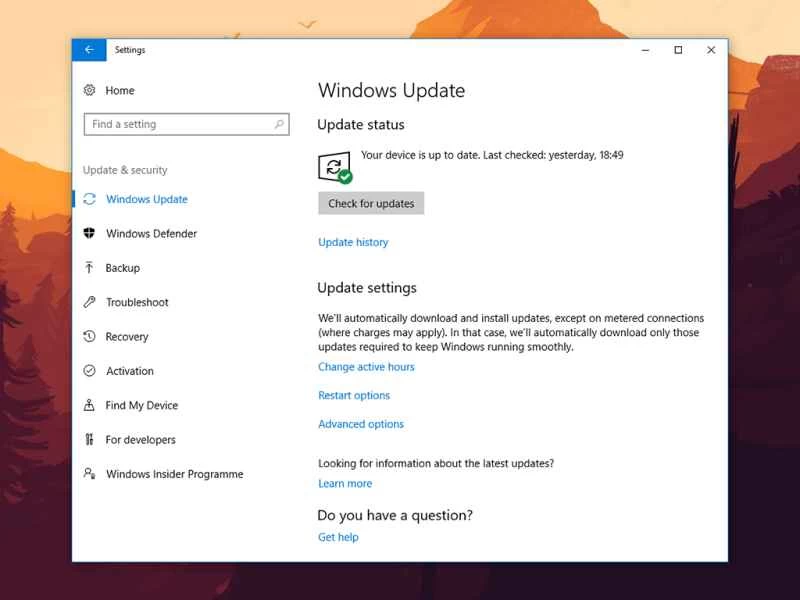
鑑於頻頻登上新聞頭條的高頻駭客攻擊事件,你或許不會想到,像微軟這樣的公司也在努力修補安全漏洞,力求領先駭客一步。保護微軟帳戶的最佳方法之一也是最簡單的方法之一:保持軟體更新。
由於更新至關重要,微軟已採取措施,讓您難以避免更新。但您可以在 Windows 10 中依序點選「設定」 > 「更新與安全性」 ,查看相關選項。此外,請務必定期更新瀏覽器、桌面應用程式和防毒工具,以最大程度地降低帳戶意外洩露的風險。
小心詐騙
除了微軟提供的特定安全措施外,一般的安全建議也同樣適用。請警惕電子郵件或社交媒體上的未經請求的鏈接,切勿透過電話透露您的密碼和用戶名。保持軟體更新也有助於防範此類風險,因為大多數現代瀏覽器現在都能識別與旨在竊取您個人資訊的網路釣魚攻擊相關的網站。
一種經常針對Windows用戶的詐騙手段是透過電話:如果您接到自稱是微軟技術支援人員的電話,並被告知您的系統感染了病毒,請向微軟報告。這些騙子通常會試圖誘騙您在電腦上安裝間諜軟體,聲稱可以解決您根本不存在的技術問題。然後,他們就可以利用這些間諜軟體來竊取您的資訊並控制您的系統。
保護您的隱私
安全是指防止他人存取您的帳戶,而隱私是指控制您與微軟以及更廣泛的網路世界共享的資訊。這兩個領域確實存在一些交叉——例如,限制您在網路上發布的個人資訊可以降低他人冒充您的難度。但微軟本身也會記錄您的線上行為。
若要查看微軟提供的隱私權選項,請開啟您的線上帳戶頁面,然後點選「隱私權」 。在此頁面,您可以刪除微軟收集的關於您的資訊。例如,如果您使用過微軟的應用程式(例如 Edge 瀏覽器),您可以從這裡查看並清除您的活動日誌。根據您使用的設備,微軟可能還會保留您的位置日誌,您也可以根據需要清除此資訊。
微軟為什麼要保留這些資料?如果您仔細查看「隱私」部分,您就能找到該公司可能如何使用您的資訊的解釋。有些理由是無害的,甚至還有幫助——例如,追蹤您的位置資訊可以讓微軟為您提供前往您最喜歡的餐廳的更佳路線。另一方面,作為這種便利的交換,微軟希望您信任他們,相信他們未來會以私密且負責任的方式使用您的資料。是否接受這種權衡,或選擇刪除已收集的信息,完全取決於您自己。
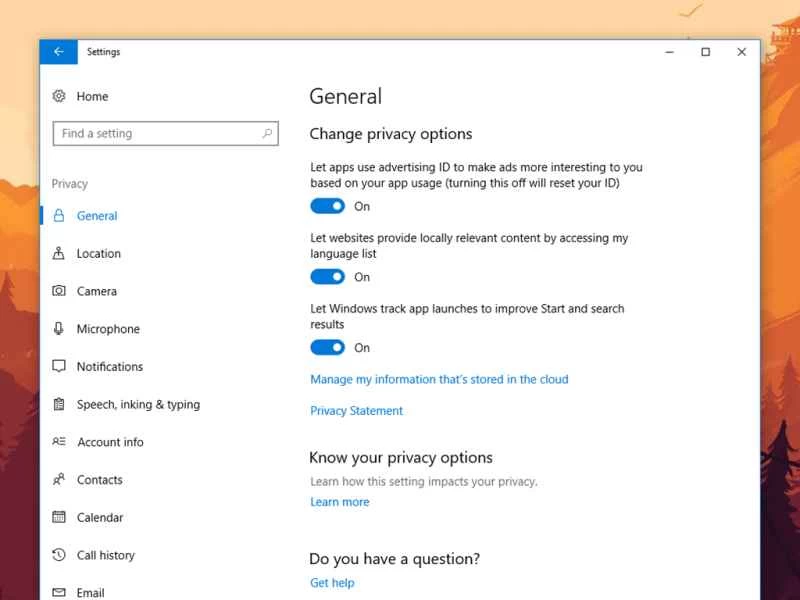
您可以透過各個應用程式(例如 Edge)和 Windows 10 設定應用程式找到更多隱私設定。在「設定」中點選「隱私權」 ,即可開啟或關閉各種追蹤選項,包括位置追蹤和定向廣告。此外,您還可以點擊每個選項旁邊的鏈接,了解 Microsoft 儲存這些資料的原因以及使用方式。