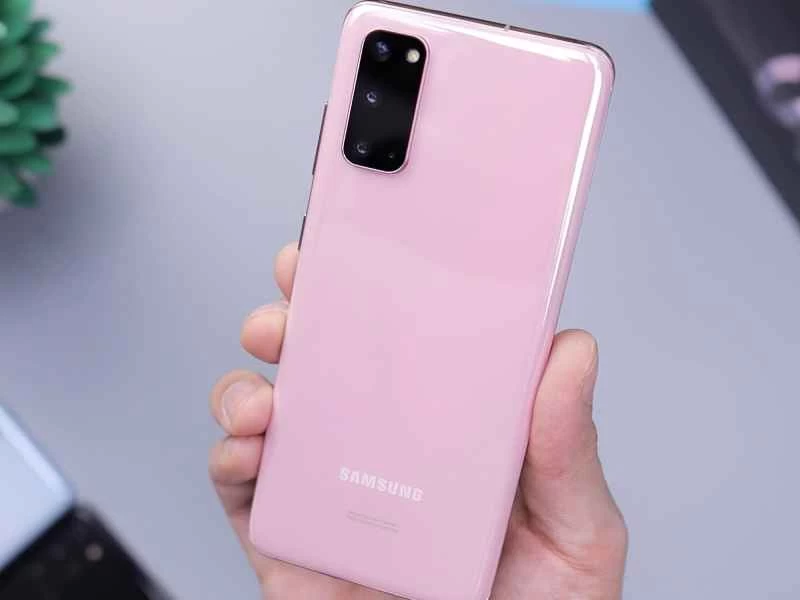
多年來,我一直是Google原生安卓手機(例如Nexus和Pixel系列)的忠實用戶,比起廠商客製化的版本,我更喜歡原汁原味的安卓體驗。但三星擁有目前市面上最好的硬體之一,還有一些Pixel手機所沒有的實用功能。三星強大的處理器和出色的相機一直讓我很想換用他們的手機,但介面問題始終困擾著我。
曾幾何時,廠商訂製的安卓系統被視為褻瀆神明。如今,情況已大不相同:三星的One UI相比之前的版本有了巨大的提升,但多年來一直使用谷歌的系統,仍然很難適應三星的一些改動。所以,當我最終妥協,購買了一部翻新的Galaxy S10e時,我忍不住對軟體進行了一些修改,讓我的新手機看起來和用起來更像谷歌簡潔的系統。
本指南將帶您體驗兩全其美的方案:既擁有Google更簡潔、更易用的介面,又具備三星作業系統本身所包含的所有額外功能。
安裝Google自備應用
在進行任何其他操作之前,如果您還沒有安裝,請先將一些三星內建應用程式替換為Google的同類應用程式。我認為這些Google應用的設計更好或功能更豐富:
- 鉻合金
- Gmail
- 聯絡方式
- 日曆
- 訊息
- Gboard
- 照片
如果你願意,你還可以進一步替換一些小型應用,例如電話、計算器和壁紙,但除非你想讓整個設備都擁有一致的谷歌體驗,否則這些應用並非絕對必要。谷歌相機應用程式也是個例外:理論上你可以安裝一些社群修改版,它們可以在最新的三星手機上運行,但這些版本可能存在一些bug,而且就我個人經驗而言,三星自帶的相機應用更加穩定可靠。如果你對三星相機應用程式拍攝的照片品質不滿意,不妨在嘗試切換到Google相機應用之前,先調整一下相機設定中的「場景優化器」和其他一些功能。
將主畫面替換為 Nova Launcher
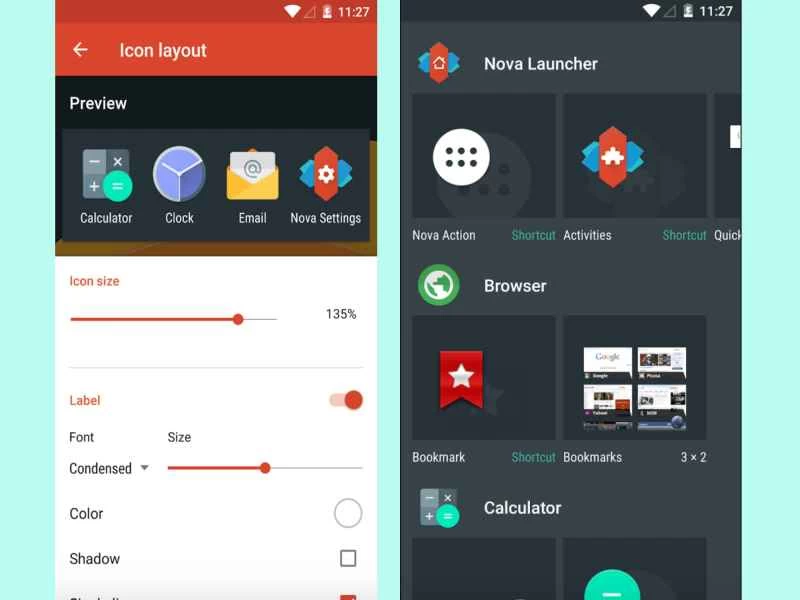
三星手機的主螢幕如果深入設定也能進行相當程度的自訂,但仍然無法與 Nova Launcher 等第三方主螢幕相提並論。 Nova Launcher 提供的選項數量之多、可自訂的快捷方式之多以及相容的圖標包之多,都無與倫比。你甚至可以使用Google標準啟動器自帶的 Google Now 資訊流(而不是 Galaxy 手機自帶的「Samsung Daily」動態消息)。下載 Nova Launcher 並開始嘗試各種設定吧——我建議你再花 5 美元購買 Prime 會員包,以獲得全部功能。
仔細瀏覽 Nova 的所有功能,找到你最喜歡的,但我強烈建議你調整以下兩個設定。首先,在 Nova 的設定中,找到「應用抽屜」 ,然後點擊「隱藏應用」 。在這裡,你可以隱藏所有你不使用的三星預裝應用(例如前面提到的無法卸載的互聯網、日曆和聯絡人),以及手機自帶的其他臃腫軟體。這樣可以釋放空間,讓你幾乎忘記這些應用的存在。
接下來,前往“外觀與感覺” ,點擊“圖標樣式” ,在這裡您可以選擇更接近谷歌風格的圓形圖標,而不是三星的圓角方形圖標。在同一個選單中,我還建議您下載一個專為 Pixel 設計的圖標包,例如 Pixel Pie 圖標包,它可以為大量第三方應用程式生成谷歌風格的圓形圖標,讓您的主螢幕看起來就像原生 Android 系統一樣。
如果你不想下載 Nova,只想繼續使用三星的主畫面啟動器,你也可以前往 Galaxy Themes 應用,下載一個「Material」設計的主題,這樣就能在三星的主畫面上模擬原生 Android 的外觀。
將 Bixby 按鈕重新對應到 Google Assistant(或其他應用程式)
啊,Bixby——沒人想要的語音助手,但三星卻恨不得時時刻刻都把它塞到你眼前。雖然我並不喜歡它,但我其實挺喜歡Galaxy手機側面的Bixby按鍵,因為現在它的自訂功能非常強大——只需進入“設定” > “高級功能” ,然後找到“Bixby鍵”即可。在那裡,你可以把Bixby按鍵設定成雙擊,而點擊則可以開啟任何你想要的應用程式。為了獲得更接近Pixel的體驗,你可以把它重新映射到Google Assistant(幾乎可以模仿Pixel手機上的「擠壓」手勢),不過我覺得這個按鍵沒必要,因為我可以用「Hey Google」語音指令。我更喜歡把它映射到相機,或其他一些我需要快速存取的應用程式。這完全取決於你的喜好。
調整鎖定畫面和導覽列
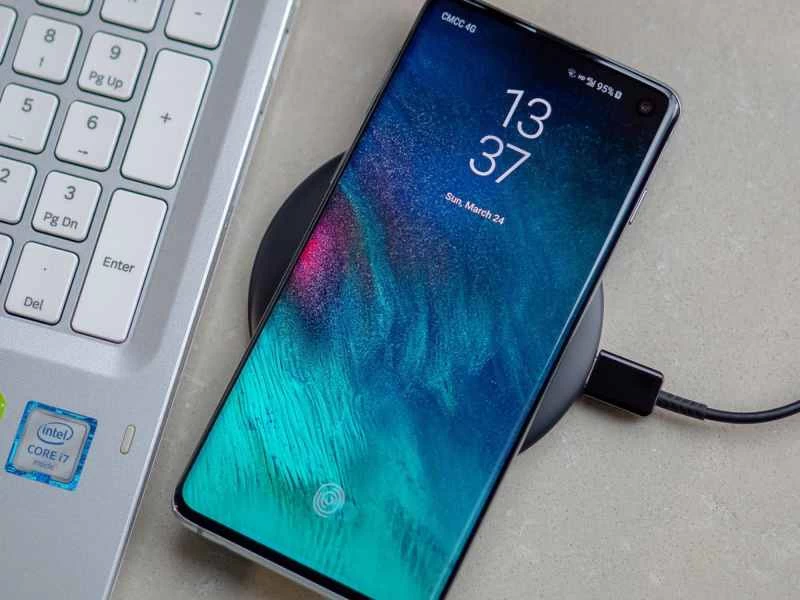
最後,我還修改了一些其他的小設置,以獲得更接近原生系統的體驗。首先也是最重要的,是鎖定螢幕通知。三星會把通知隱藏起來,需要額外點擊才能查看,這讓我非常抓狂,但你可以透過「設定」 、 「鎖定畫面」 、 「通知」並將「檢視方式」改為「詳細資料」來關閉此功能。你可能還需要進入鎖定畫面設置,將「時鐘樣式」更改為更居中、類似 Pixel 的選項。
如果你習慣了原生安卓手機,可能也會對底部按鍵的排列方式感到不習慣——三星一直以來都把返回鍵放在與谷歌相反的一側。我以前很討厭這種設計,但我不得不承認,如今螢幕越來越大,三星這種靠右的返回鍵反而更方便單手操作。不過,如果你想恢復Google的按鍵排列方式,可以前往「設定」 > “顯示” > “導覽列” ,在那裡更改按鍵順序。
如果您想獲得比三星和Google預設更豐富的自訂選項,不妨試試 Good Lock。這是一款來自三星應用程式商店的軟體,雖然並非預先安裝在手機裡,但它提供了大量的自訂選項,可調整您的鎖定畫面、導覽列、快速設定面板等等。對於某些用戶來說,它可能功能過於強大,但如果您喜歡對手機的每個細節進行精細調整,那麼它絕對是上述建議之外的絕佳選擇。
自訂快速設定面板
從螢幕頂部向下滑動手指,即可看到通知以及頂部的一些「快捷設定」。再次向下滑動,即可開啟完整的快捷設定面板,您可以在其中自訂螢幕亮度、開啟或關閉某些設定等等。
三星的快速設定面板看起來和Google的略有不同,但實際上它的自訂程度更高——如果你想要一個既可自訂又具有 Pixel 風格的面板,不妨試試 Power Shade。安裝應用程式並授予其輔助功能和通知權限後,你的快速設定面板看起來就和 Pixel 的完全一樣,只是提供了更多自訂選項,包括佈局、顏色、圖示形狀、運營商名稱和其他功能。