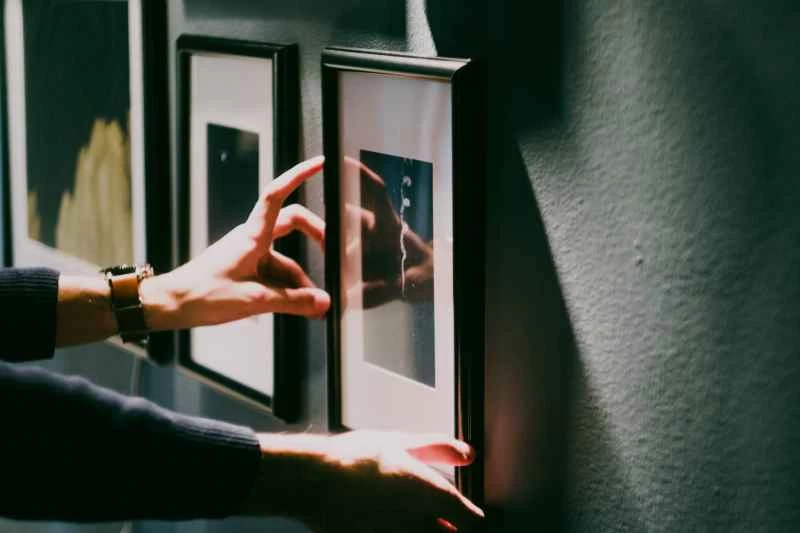
一張裱框精美的照片掛在牆上,勝過五萬張靜靜躺在雲端的照片。它們能讓你想起親朋好友、美好的時光,以及曾經的自己,而數位照片卻只會躺在硬碟裡慢慢腐爛。但如果你已經很久沒有印裱框照片了——或者從未做過——你可能已經忘記瞭如何才能拍出好照片。
那張你在螢幕上看起來很棒、非常喜歡的照片,印出來可能就黯淡無光、毫無生氣,甚至模糊不清。要讓它像在螢幕上一樣生動逼真,需要考慮很多因素,所以讓我們來幫你把所有細節都做到完美。
考慮一下你的印表機
殘酷的現實是:並非所有印表機都能列印照片,即使能列印照片的印表機,效果也未必好。你家辦公室裡的那台雷射印表機列印黑白稅務表格當然沒問題,但列印高品質的彩色照片就力不從心了。
家用噴墨印表機雖然可以列印出不錯的照片,但效果並不完美。這類印表機只使用四種墨水顏色——青色、洋紅色、黃色和黑色——因此無法列印出特別逼真的照片。陰影和高光部分的細節會遺失,顏色過渡處也會出現條紋或不準確的情況。
另一方面,專為照片列印而設計的噴墨印表機通常配備六到九種墨水。例如,愛普生 SureColor P700 在基本的四種噴墨顏色基礎上,增加了淺青色、鮮豔洋紅色、鮮豔淺洋紅色、照片黑、啞光黑、淺黑和極淺黑。這意味著它可以精確地列印出逼真的照片,其品質足以出售或懸掛在畫廊牆上。
這一切有多重要,取決於你。如果你只是想列印一些iPhone拍攝的漂亮家庭照片,那麼你的四色一體式噴墨印表機就足以勝任。但如果你夢想靠色彩鮮豔的風景照片謀生,或者只是想把最滿意的照片掛在客廳裡,你就需要一台打印效果更精準、細節更豐富的印表機。
囤積相紙
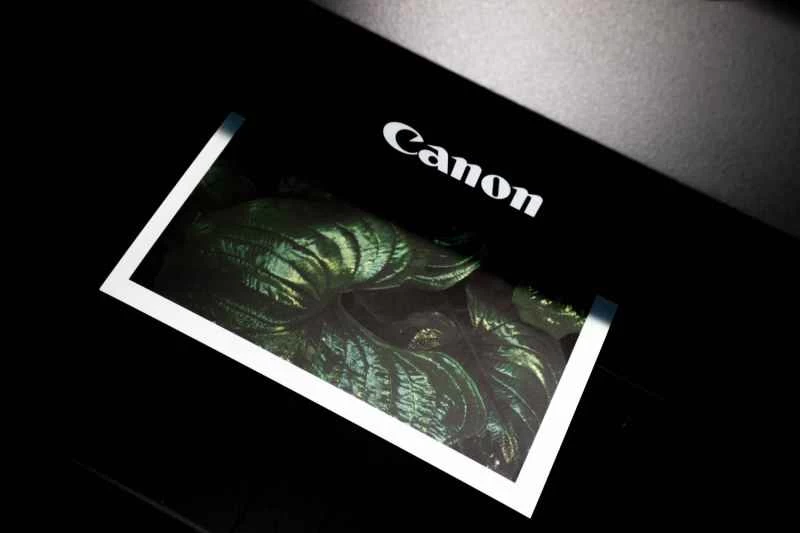
普通的信紙,就像你在辦公室裡用的那種,只適合用來列印文件。想要拍出精彩的照片,你需要用到優質的紙張。
您要列印的照片將決定您需要使用的相紙類型。相紙大致分為三大類:光面、半光澤面和霧面。光面相紙是標準的亮面相紙,非常適合色彩鮮豔、光澤度高的照片。半光面相紙的光澤度略低,非常適合人像、家庭照片以及您不希望色彩過於飽和的照片。霧面相紙完全沒有光澤,因此最適合黑白照片和其他高對比度、氛圍感強的作品。
確定使用哪種紙張後,您需要決定列印尺寸,並購買合適尺寸的紙張。大多數家用噴墨印表機可以列印 4 x 6 吋、5 x 7 吋和 8 x 10 吋(均為標準照片尺寸)的照片,以及 8.5 x 11 吋(即美式信紙尺寸)的照片。
此外,紙張品質也以每令(500張)的重量來衡量──紙張越厚,重量越重。這也意味著品質更好,因此價格也更高。優質相紙的重量通常在每令50到80磅之間,所以如果您想嘗試不同的紙張,從較低的重量開始是個不錯的選擇。
取得正確的ICC配置文件
不同的印表機和紙張的相容性不同,您需要使用ICC設定檔才能獲得最佳列印效果。 ICC設定檔由國際色彩聯盟(International Color Consortium)開發,是可下載的文件,它告訴您的電腦應該使用多少比例的墨水,才能使列印輸出盡可能接近螢幕上的影像。優質紙張製造商會發布這些文件,以便用戶在使用其特定紙張和所有主流印表機品牌時都能獲得一致的列印效果。
以下是如何找到您所用紙張的ICC設定檔的方法:
- 請查看相紙包裝上的網址或下載 ICC 設定檔的說明。
- 造訪造紙廠的網站,尋找 ICC 設定檔部分。
- 搜尋紙張製造商名稱和“ICC profiles”即可直接進入頁面。
- 如果您使用的是與印表機相同製造商的紙張(例如,佳能印表機使用佳能紙張),則預設的列印設定可能已經安裝好了。請檢查是否有與您使用的紙張相符的列印預設。如果有,您稍後選擇列印設定時也會看到它們。
找到 ICC 設定檔後,請下載與您使用的紙張和印表機相符的設定檔—每種紙張和印表機組合都有不同的設定檔。若要在 Windows 系統上安裝 ICC 設定文件,請以滑鼠右鍵按一下下載的檔案(副檔名為 ICC),然後選擇「安裝設定檔」 。在 Mac 系統上,您可以執行 PKG 文件,或將下載的 ICC 檔案複製到「Macintosh HD」 > “資源庫” > “ColorSync” >「設定檔」資料夾中。
若要使用 ICC 設定檔進行列印,您需要使用 Photoshop、Lightroom 或支援 ICC 設定檔的同類照片編輯應用程式。在 Photoshop 中,列印時,在「色彩管理」下,選擇「Photoshop 管理色彩」作為色彩處理,然後選取正確的 ICC 設定檔。在 Lightroom 中,在「列印」模組中,從右側側邊欄的「列印作業」選項中選擇對應的 ICC 設定檔。
準備好你的照片
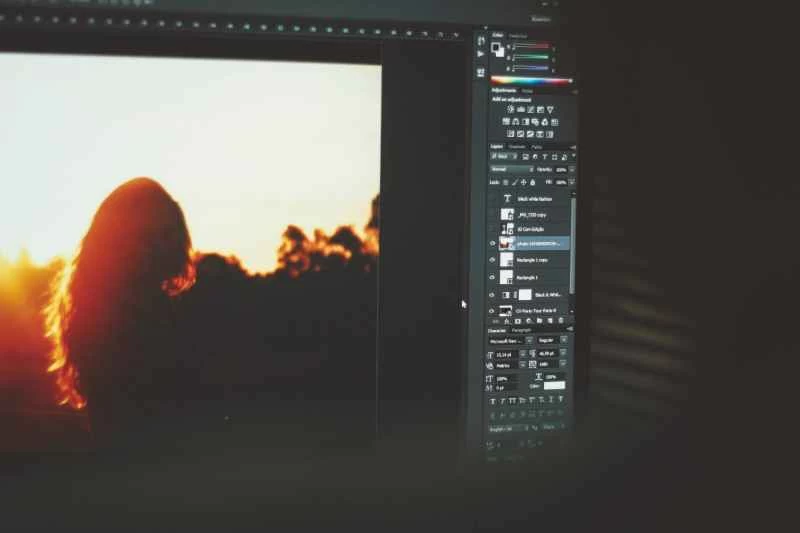
螢幕上看起來不錯的照片並不一定能印出來效果也很好,所以你需要進行一些初步的編輯才能獲得最佳效果。我推薦使用 Lightroom Classic,但 Photoshop 或任何其他影像編輯器也可以。
首先,檢查您要列印的文件的解析度。對於高品質照片,您需要以每英吋 300 點 (DPI) 或更高的解析度進行列印。對於 6 吋 x 4 吋的列印件,這表示您需要的最小影像解析度為 1800 x 1200 像素;對於 11 吋 x 8.5 吋的列印件,則需要 3300 x 2550 像素。
任何配備 1,200 萬像素相機的智慧型手機(例如新款 iPhone 和 Google Pixel 手機)拍攝的照片預設解析度為 4032 x 3024 像素,足以獲得高品質的列印效果。但是,從 Facebook 或 Instagram 下載的照片則不然,因為它們在上傳時會自動壓縮。如果想要獲得理想的列印效果,則需要使用原始文件。
在 Lightroom 中,您可以在「圖庫」模組的「元資料」標籤中找到影像解析度。在 Photoshop 中,請前往「檔案」 ,然後選擇「檔案資訊」 。
確認文件品質良好後,請按照以下步驟操作:
- 提高照片亮度。由於背光的原因,影像在螢幕上看起來比在紙上更亮。如果您使用的是 Lightroom 或 Photoshop,請先將曝光度提高約一檔。在 Photoshop 中,您可以點擊主選單中的「影像」 ,然後選擇「調整」和「曝光度」來調整曝光度。在彈出的視窗中,將滑桿從 0.000(預設值)移至 1.000。如果您對這些步驟不太了解,可以先稍微提高影像的亮度。您可以點選「影像」 ,選擇「調整」 ,然後點選「亮度/對比度」來實現。
- 裁剪影像,使其符合您計劃列印的尺寸。例如,4 x 6 吋和 8.5 x 11 吋的影像具有不同的寬高比,因此您需要控制裁切方式,而不是讓印表機自動裁切。在 Photoshop 中,從側邊欄選擇「裁切」工具(快速鍵為C ),然後選擇適當的預設或在設定列中輸入您自己的寬高比。
調整完成後,請使用合適的紙張製作測試列印件。這是整個過程中非常重要的一環,因為很少能一次就做到完美。這是檢查圖像是否需要進一步編輯,並確保尺寸、紙張類型和品質都已正確選擇的絕佳機會。
檢查以下內容:
- 影像的整體亮度。
- 陰影和高光之間的對比。
- 顏色是否足夠飽和(或過飽和)。
- 如果照片出現偏色(整張照片出現不必要的色調)或其他顏色問題。
- 細節清晰銳利。
如果出現任何問題——而且幾乎總是會有問題——那就返回去修復它,然後再次進行測試列印。重複此過程,直到您滿意為止。
列印最終版本
一切準備就緒後,列印出照片的最終版本,然後靜置一整天。這聽起來可能有些誇張,但原因顯而易見:即使是快乾墨水,如果過早觸摸照片,也容易弄髒。此外,墨水中的溶劑可能需要長達 24 小時才能完全揮發,所以除非你想讓揮發的氣體在相框玻璃上留下霧狀痕跡,否則請耐心等待,並將後續步驟推遲到明天。
為你的照片裱起來
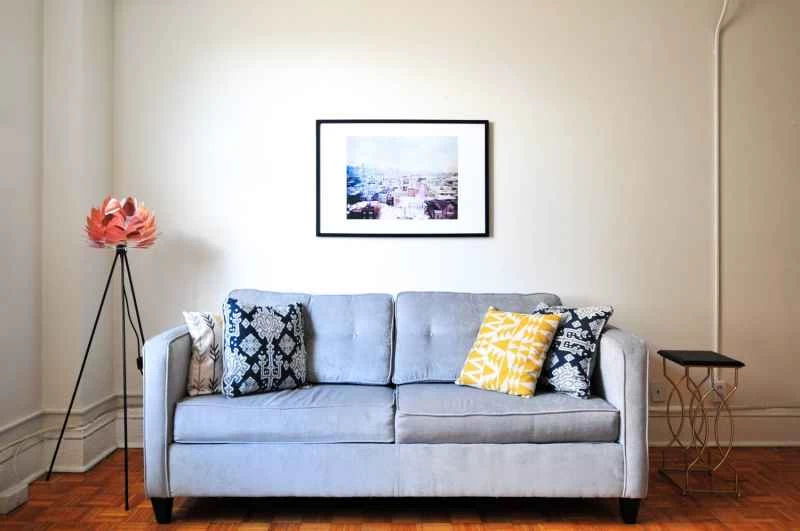
相框不僅能保護照片,還能讓照片掛在牆上更美觀。既然你花了這麼多功夫列印照片,就別只是用磁鐵把它貼在冰箱上——好好裝裱起來吧。
雖然購買新相框很容易,但想要物美價廉地買到優質相框,最好的方法是去慈善商店或二手店逛逛。不要在意相框裡原本的畫作,專注於尋找一款既能與你的家居風格相協調,又能裝裱你即將打印的照片的相框。二手相框的品質往往比新相框好得多,而且價格也便宜得多。
如果你想讓照片看起來像藝術品,那就找一個有「襯紙」的相框。襯紙通常是白色的,它環繞著照片,將照片與相框邊緣隔開,這種情況在大多數藝術印刷品中都很常見。襯紙會讓你的照片看起來非常高檔,在牆上格外引人注目。
最後,在裱框照片時,務必小心處理照片和相框玻璃。拿起它們時,只能觸摸邊緣——以免油膩的指紋或毛髮粘在上面。
完成後,把照片掛在牆上,享受客人們讚賞的目光。
其他獲得理想結果的技巧
凡事皆需熟能生巧,所以印製的照片越多,你的技術就會越好。學習過程中,請記住以下三點:
- 雖然反覆試驗很有幫助,但如果您從事專業列印工作並希望確保列印效果的一致性,不妨考慮投資購買顯示器校準工具。它可以幫助您更準確地預測列印效果。
- 為了以防萬一您想再次列印同一張照片,請儲存包含所有編輯內容的列印檔案。圖像在螢幕上可能顯示效果不佳,所以不要將其發佈到社交媒體——只需將其保存即可。
- 噴墨印表機需要定期使用才能發揮最佳效能,所以不要讓印表機閒置數月,然後指望獲得出色的列印效果。建議每週或每兩週列印一次。這也有助於保持列印頭的最佳工作狀態。