
本文已更新。原文發表於2020年2月3日。
你站在街上,一個完全陌生的人走過來問你能不能藉你的手機打個電話。原來他們的手機沒電了,他們不得不告訴要見的人他們要坐在後排。或者你正在和朋友聊起你剛開始約會的人,當你打開他們的Instagram想給他們看一張照片時,你的朋友一把搶過你的手機開始滑動瀏覽。
令人緊張。別人拿到你未解鎖的設備可能會讓你心跳加速。
我們把大量資料和個人資訊都儲存在小小的掌上電腦裡,以至於即使是自願地把它們交給別人,也會讓人覺得侵犯了隱私。但其實完全沒必要這麼想──安卓和iOS系統都內建了實用的功能,可以限制訪客在你手機上的操作。即使手機處於解鎖狀態也一樣。
如何安全地分享安卓手機
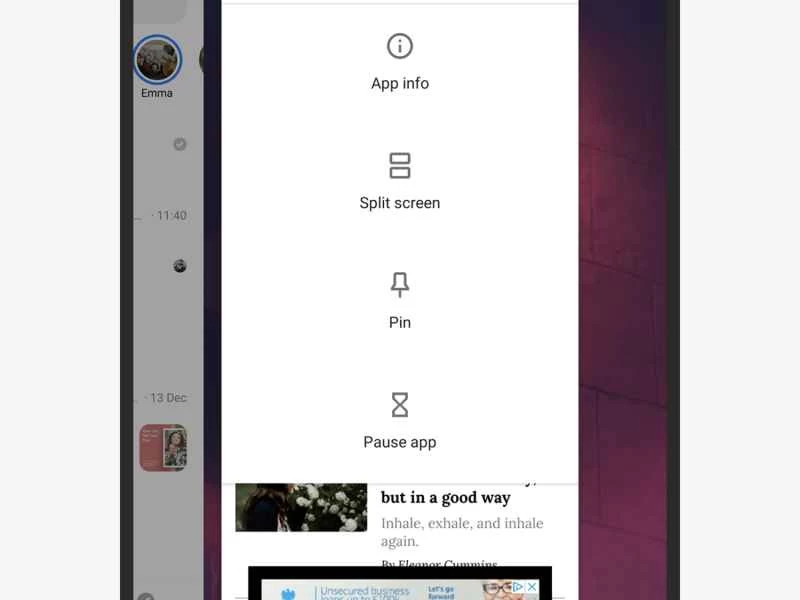
2014年Android 5.0 Lollipop版本發佈時,作業系統就包含了一項名為「螢幕鎖定」的功能,這項功能從此沿用至今。簡單來說,這種模式會將手機用戶鎖定在某個特定的應用程式內。因此,當訪客拿到螢幕鎖定的手機時,除非解鎖手機,否則他們無法打開其他應用程式或更改設定。這非常適合將手機借給別人打電話,或是交給孩子讓他們在YouTube上看影片的情況。
若要設定螢幕鎖定,請前往“設定”,點選“安全性” ,然後點選“進階設定” ,再點選“套用鎖定” 。打開「使用套用鎖定」旁的開關,並確保「在取消鎖定前始終要求輸入 PIN 碼或解鎖圖案」選項也設定為「開啟」 。
接下來,打開你想讓訪客訪問的應用程式。從螢幕底部向上滑動並按住一半,打開概覽輪播圖。點擊你想固定的應用程式頂部的圖標,會出現一個下拉式選單。選擇「固定」 (它應該在清單頂部),這樣該應用程式就將成為用戶唯一可以存取的應用程式。要恢復手機的全部功能,請再次向上滑動並按住,然後輸入你的密碼或圖案。
如果您想採取進一步的預防措施,或者您經常把手機借給某個朋友或親戚,不妨試試安卓的訪客模式。這項功能可以讓經常藉用手機的人擁有自己的使用者帳戶,包括獨立的應用程式、瀏覽器設定等等。
想想電腦如何容納不同的用戶,每個用戶都有自己的設定、檔案和佈局。安卓手機的訪客模式也是如此,使用訪客模式的人未經您解鎖裝置就無法返回您的帳戶或存取您的檔案。
【相關閱讀:學習如何使用隱藏的設定選單,解鎖安卓系統的秘密功能】
若要找到訪客模式,請開啟“設定”,然後選擇“系統” 、 “多重使用者” ,並開啟開關。如果某人經常藉用您的手機,您可以點擊「新增使用者」為其建立專屬帳戶。否則,只需點擊「新增訪客」即可切換到未註冊任何帳戶的純淨版 Android 系統。
在訪客模式下,使用者無法發送簡訊、撥打電話或使用常規的備份和重置功能。但是,訪客可以使用自己的帳戶登入應用程式;如果他們擁有 Google 帳戶憑證,則可以存取 Gmail 和 Google Play 商店等應用程式。要返回您自己的帳戶,請像之前一樣進入“多用戶”介面並輸入您的密碼。
雖然訪客可能會在您不知情的情況下嘗試登入您的帳戶,但他們必須先繞過鎖定螢幕保護。除非您已經洩露了密碼(如果是這樣,請更改密碼或設定生物識別),否則只有您才能存取您的個人應用程式並完全控制您的裝置。
如果以上選項還無法滿足您的需求,您可以下載免費的 Norton App Lock,它能讓您使用 PIN 碼保護手機上的任何應用,即使手機已經解鎖。例如,如果您想把手機借給別人,但又不想讓他們存取 Snapchat、Facebook 和 Google Photos,Norton App Lock 就能幫助您。
如何安全地分享一部 iPhone
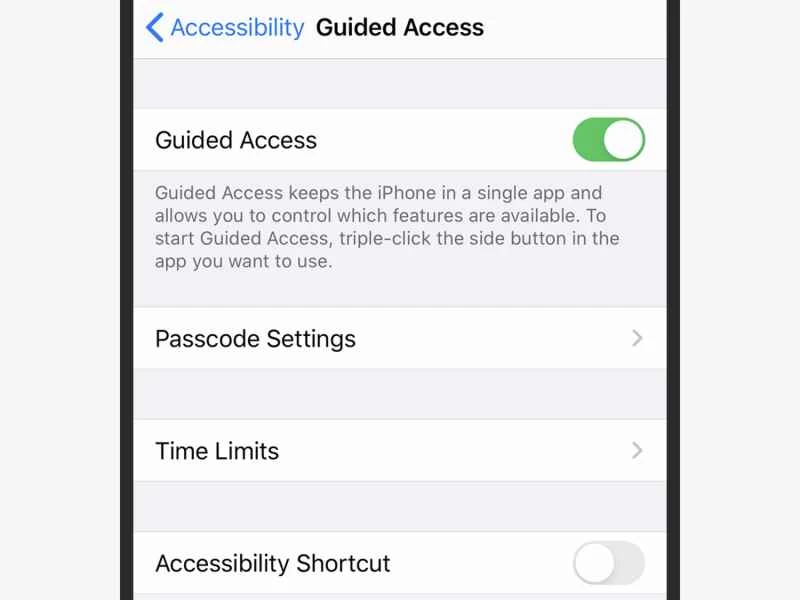
在蘋果智慧型手機上,「引導式存取」功能可以幫助保護你的 iPhone 免受他人隨意使用。此模式的工作原理與安卓系統的螢幕鎖定功能非常相似,它會限制訪客只能使用你指定的一個應用,除非他們擁有正確的 PIN 碼、Touch ID 或 Face ID 授權。
若要設定引導式訪問,請開啟“設定”,選擇“輔助功能” ,然後選擇“引導式存取” 。在接下來的畫面中,您可以開啟或關閉此功能,並設定使用 PIN 碼、觸控 ID 或面容 ID 來解鎖。如果您要為引導式存取設定時間限制,也可以在此處進行設定。
開啟你想限制訪客使用的應用程式,連按三下側邊按鈕或主螢幕按鈕(取決於你的 iPhone 型號),即可開啟輔助功能快捷選單。輕按「引導式存取」 ,即可選擇用圓圈或方塊圈出你想停用的螢幕區域。圈起來後會出現一個灰色區域——你可以輕點右上角的「X」將其刪除,或觸摸並拖曳角落的圓圈來調整其大小。你也可以輕按一下「選項」來設定時間限制,並停用或啟用某些功能,例如側邊按鈕和觸控輸入。
在將手機交給朋友之前,點擊「開始」按鈕進入引導式存取模式(可能需要設定密碼才能繼續)。再次快速點擊側邊或主螢幕按鈕三次,並輸入正確的密碼、指紋或臉部辨識訊息,即可再次關閉引導式存取模式。
與安卓系統不同,iOS 系統不支援多用戶帳號或第三方鎖定應用。不過,如果「引導式存取」功能不適合您,還有其他一些選項或許值得您嘗試。
【相關閱讀:24 個你意想不到的 iPhone 設定】
首先是家長監護選項,您可以在「設定」中的「螢幕使用時間」和「內容與隱私限制」下找到它們。這些選項可以控制使用者對網路、相機、某些類型的年齡限制內容等的存取權限。誠然,您不必每次把手機交給朋友時都重新設定一遍,但如果您經常把 iOS 裝置交給 5 歲的侄女,那麼設定這些選項就很有必要了。返回「螢幕使用時間」選單,點擊「使用螢幕使用時間密碼」輸入 PIN 碼,以防止他人變更這些設定。
最後,如果您特別想將某些照片和影片設為私密,並且不太在意手機上的其他內容,您可以從 iOS 照片應用程式中隱藏影像和影片片段。只需輕按「分享」按鈕,然後選擇「隱藏」 。這樣,選定的照片和影片就會從「時刻」、「年份」和「收藏」視圖中消失,但如果有人執著於搜尋或透過「相簿」畫面找到它們。
無論你是把手機借給陌生人、朋友或家人,這些建議的組合應該足以應付安卓和iOS系統上的所有可能情況。但如果你還是感到不放心,實在不信任別人,那麼你可以採取更簡單、更傳統的辦法──一開始就不要把手機交給他們。