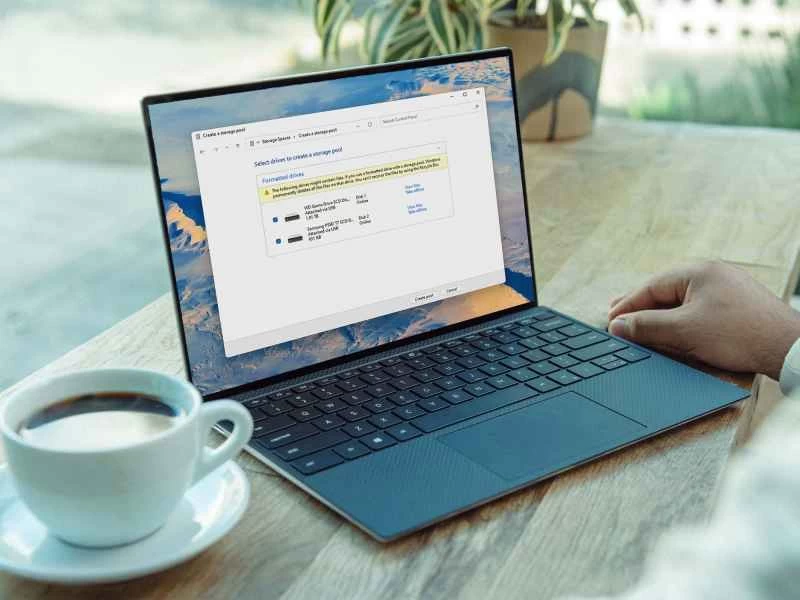
Windows 11 隨附的眾多應用程式中,包括儲存空間,這是一個高級磁碟管理程序,可讓您更好地控制電腦中的可用空間。
這個工具的主要功能是將多個硬碟合併成一個儲存池,然後您可以像存取單一硬碟一樣存取它。您可以在儲存池中複製文件,並將它們保存到不同的位置,這樣即使一個硬碟發生故障,您仍然可以擁有備份。
雖然這種冗餘很有用,但它不能取代完整的備份——您仍然應該在其他地方保留最重要的文件的副本,以防家中因火災、洪水、盜竊或其他原因而丟失所有文件。
雖然我們將以 Windows 11 為例介紹如何設定儲存空間,但 Windows 10 也提供了此功能。配置過程和可用選項相同。
儲存空間的工作原理
儲存空間功能會在背景將多個硬碟虛擬合併在一起,使 Windows 將它們視為一個整體。大多數硬碟機都與此工具相容,無論它們如何連接到您的計算機,也無論它們使用的是較新的固態硬碟技術還是較舊的機械硬碟儲存。
【相關閱讀:拆出電腦內部零件,自製外接硬碟】
設定好儲存池後,只需點擊幾下即可新增磁碟或移除現有磁碟,擴充可用儲存空間變得非常簡單。與您可能接觸過的其他方法(例如配置 RAID 陣列或連接 NAS 磁碟機)相比,儲存空間也是在 PC 上備份資料的更簡單解決方案。
如何設定儲存空間
點擊 Windows 11 工作列上的搜尋圖示(放大鏡),尋找“儲存空間”,然後點擊出現的“管理儲存空間”選項。選擇「建立新的儲存空間和儲存空間」 ,Windows 將掃描您的電腦以尋找已連接的驅動器,確保您有兩個或更多相容的磁碟可供使用。請注意,該程式會在將這些磁碟機新增至儲存池之前將其擦除,因此請確保這些磁碟機上沒有任何重要檔案。
當螢幕上出現要捆綁在一起的驅動器時,請勾選它們旁邊的複選框,然後按一下「建立儲存池」 。接下來,您可以為新儲存池命名、指派磁碟機號碼以及選擇儲存池類型(或稱為「復原模式」)。根據要建立的檔案副本數量,您可以從四種類型中進行選擇:如果您只需要一個副本,請選擇「簡單」 ;如果需要兩個副本,請選擇「雙向鏡像」 ;如果需要三個副本,請選擇「三向鏡像」 。最後一個選項是「奇偶校驗」。 它是一種混合方案,會保留每個文件的副本以及一些關於該文件的信息,以便在需要時進行恢復。奇偶校驗池通常速度較慢,因此適合儲存不經常存取的資料。
接下來,您需要選擇新儲存池的大小。 Windows 會根據您的硬碟容量和您選擇的資料復原選項,告知您最大可用容量。請記住,每個文件的副本越多,儲存池就越小。實際上,您可以將儲存空間設定為大於硬碟容量,在這種情況下,Windows 會在需要新增更多硬碟時發出提示。
【相關閱讀:硬碟崩潰了嗎?如何判斷它是否可以安全地再次使用? 】
最後,點擊「建立儲存空間」。開啟檔案總管並選擇「此電腦」 ,你會發現選定的硬碟現在顯示在一個磁碟機號碼下,你可以像操作其他磁碟一樣,將檔案移入或移出此儲存池。
從工作列返回「儲存空間」初始介面,配置現有儲存池。在這裡,您可以新增驅動器、刪除不需要的驅動器,並優化儲存空間。為了確保儲存池高效運行,您應該定期進行最佳化。