本文已更新。原文發表於2017年3月2日。
智慧型手機讓您輕鬆取得大量資訊、遊戲、影片和音樂。然而,一旦流量用完,一切就都變了。只需幾分鐘網路速度被限制、慢得令人抓狂的體驗,您就會意識到自己有多依賴手機網路連接,以及控制流量使用量的重要性。解決方案:減少手機的流量消耗。對於流量套餐有限的用戶或計劃在網路覆蓋範圍之外活動的旅客來說,調整設定以減少流量使用量尤其重要。
我們收集了一些關於如何合理使用數據流量的技巧。無論你使用的是安卓手機還是蘋果手機,都需要注意兩類選項:一類是手機作業系統設定中的選項,另一類是你安裝的各個應用程式中的選項。
如何在安卓裝置上管理資料設置
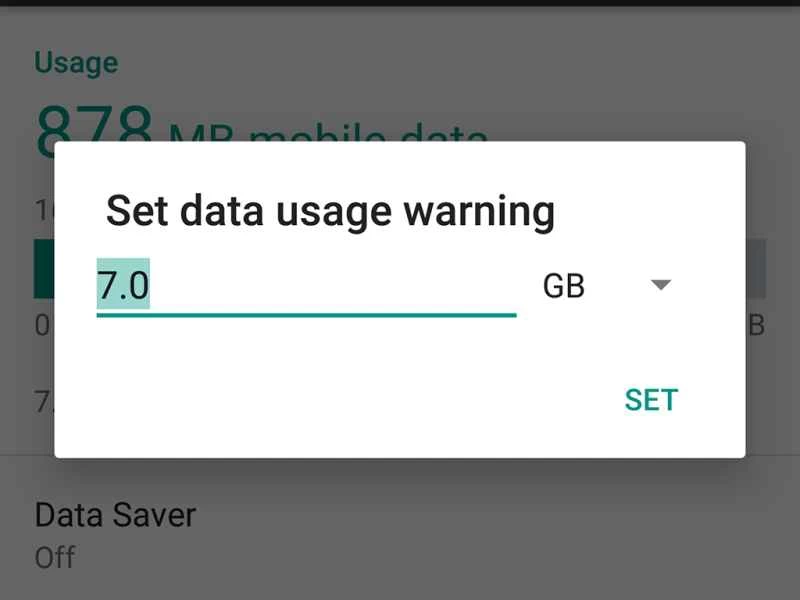
Android 系統會詳細顯示您的整體資料使用情況-只需前往「設定」 > 「網路與網際網路」 > 「SIM 卡」 。如果您使用多張 SIM 卡,請選擇要查看的卡,然後前往「應用程式資料使用情況」 (如果您使用的是非原生 Android 系統,則會看到類似的選項)。這裡有一些實用工具:您當然可以查看當前的數據統計信息,但如果您點擊時間段旁邊的齒輪圖標,還可以設置 Android 系統會在數據使用量達到一定程度時發出提醒。請查看您的月度套餐並相應地設定流量限制。
向下滾動以查看更詳細的列表,了解哪些應用程式最容易消耗您的流量——這將在我們稍後配置各個應用程式設定時派上用場。
【相關閱讀:安卓新手使用指南】
返回「網路與網際網路」選單,您可以點選「資料節省程式」 。此功能會限制應用程式在背景可以使用的資料量,從而阻止大多數平台在未開啟時下載或上傳資訊(例如電子郵件同步等)—除非您連接到 WiFi。
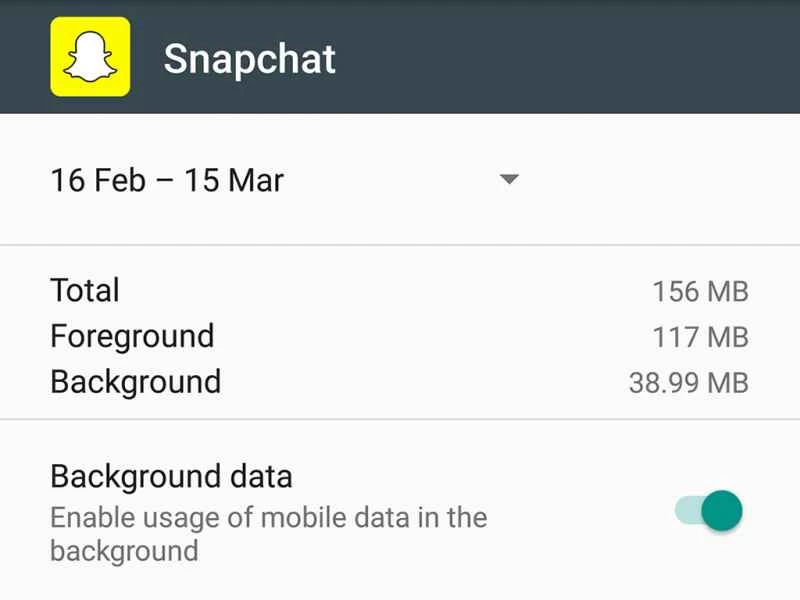
若要手動設定應用程式是否可以在背景使用數據,請點選應用程式資料使用清單中的各個應用程式條目。
同時,為了防止應用程式在沒有 Wi-Fi 連線時自動更新(有些更新檔案可能相當大),請開啟 Play 商店應用程式,點擊螢幕右上角的頭像,然後開啟「設定」選項。進入設定後,點選「網路偏好設定」 ,然後點選「自動更新應用程式」 。
最後,回到SIM卡選單,您可以關閉資料漫遊功能。數據漫遊是指在您註冊的網路之外的其他行動網路上下載資料(通常是在您旅行時)。這可以幫助您避免度假回來後產生不必要的帳單。
如何在 iOS 和 iPadOS 上管理數據
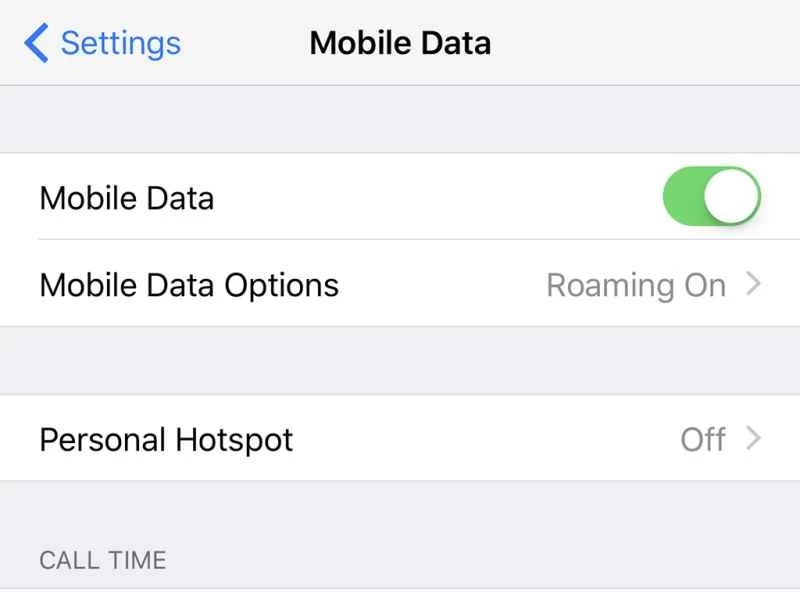
蘋果的行動作業系統擁有與安卓系統類似的設置,使 iOS 和 iPadOS 用戶能夠以基本相同的方式控制 iPhone 或 iPad 的數據使用情況。建議先了解這些設定選項,如有需要,再進一步查看各個應用程式的設定。
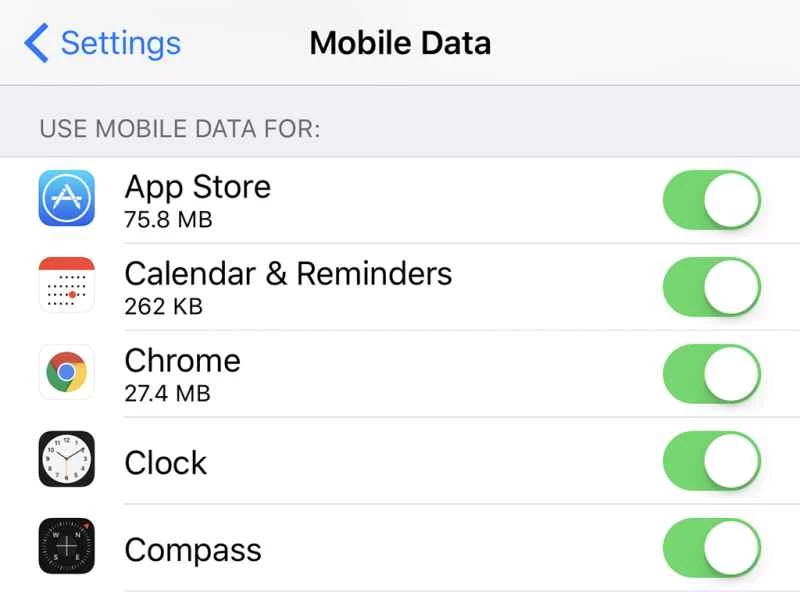
在「設定」應用程式中點選「蜂窩網路」(在某些地區可能顯示為「行動數據」),即可查看所有關鍵配置選項。此畫面也會列出各個應用程式正在使用的資料量,就像 Android 系統一樣。
【相關閱讀:iOS 15 更新中的 5 個最佳新功能】
若要防止應用程式在未連接 Wi-Fi 時使用數據,只需將其開關關閉即可。若要完全關閉行動數據,請關閉「蜂窩數據」旁邊的頂部開關。同時, 「蜂窩數據選項」子選單可讓您在未連接到主網路時(例如,當您身處國外時)關閉數據漫遊。
蘋果最新版本的作業系統有一個「Wi-Fi 助理」功能,當 Wi-Fi 訊號不好時,裝置會自動切換到蜂窩網路。這項功能旨在加快在 Wi-Fi 訊號不穩定時瀏覽網頁的速度,但會消耗大量流量。為了避免這種情況,請捲動到應用程式清單的末尾,然後關閉此選項。
與 Android 一樣,您可以告訴 Apple 裝置不要透過蜂窩網路下載應用程式更新:從「設定」應用程式中選擇「App Store」 ,找到「蜂窩資料」標題,然後關閉「自動下載」旁邊的開關。
另一種方法是阻止應用程式在背景不執行時上傳和下載資料。依序點選「一般」和「設定」中的「背景應用程式刷新」 ,您可以為單一應用程式停用此功能,也可以完全關閉此功能。
如何在各個應用程式設定中管理數據
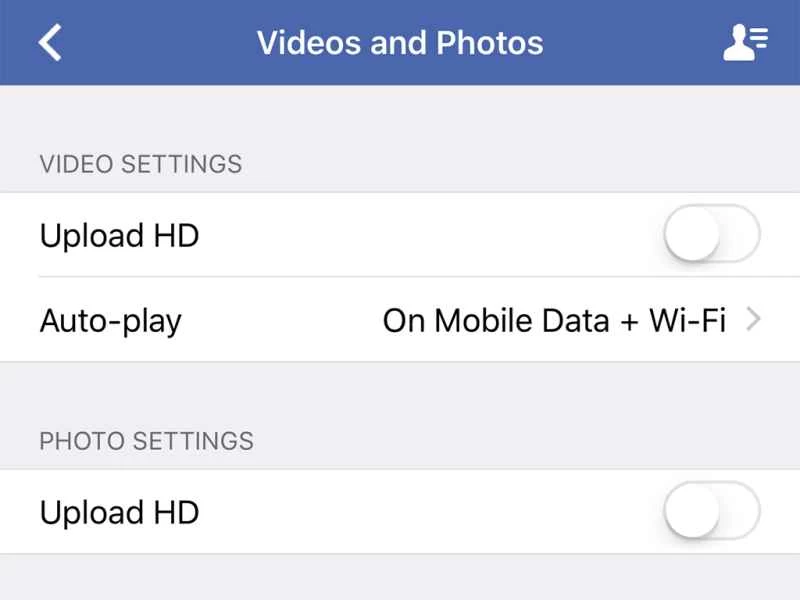
有很多方法可以配置 Android 或 iOS 系統來減少資料使用,但有些應用程式會有自己的資料使用設定。我們無法涵蓋所有應用,但這些技巧應該可以有效控制一些最耗費數據的應用。
例如,打開 Instagram 應用程式的設置,您可以阻止它訪問您的位置資訊、減少通知數量,並設置它在您不使用時不要在後台自動刷新。 iOS 和 Android 的設定選單佈局略有不同,但這些選項都很容易找到。
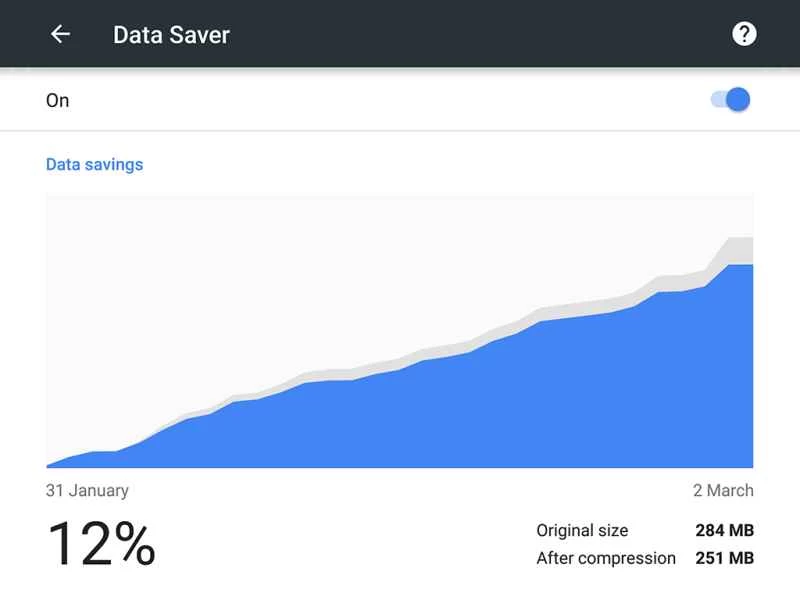
安卓版Google瀏覽器自備一個名為「精簡模式」的資料節省工具-它會在將精簡版網頁傳送到您的手機之前,先透過Google伺服器預先載入並壓縮網頁。您可以在應用程式內的「設定」選單中啟用此功能。
查看手機上的應用程序,看看是否有類似的選項,特別是那些數據使用量排名靠前的應用程式。例如,想想音樂和播客應用程式——它們是否透過行動網路連接同步播放清單和下載新內容?許多此類應用程式的設定允許您限制此活動,使其僅在 Wi-Fi 網路下進行。
做好準備還能幫你減少數據流量消耗。我們之前提到過音樂播放列表,你可以在家裡的 Wi-Fi 網路下提前同步,其實在 Google 地圖上也可以這樣做:打開應用程式,點擊你的頭像,然後選擇「離線地圖」 。這樣你就可以在出門前下載部分地圖資料。這應該可以幫你節省路上的數據流量。
最後,盡可能連接Wi-Fi熱點:在工作場所、咖啡館、朋友家(只要不是不安全的網路)。只要你不完全依賴行動網絡,就能節省流量。