本文已更新。原文發表於2018年11月18日。
對我們許多人來說,操作三星Galaxy手機的選單或iPhone的設定應用程式就像是本能反應。但並非每個人都這麼覺得。
有些人,尤其是智慧型手機新手,會覺得介面複雜難懂,而非直覺易用。如果考慮到視力障礙和行動不便等因素,情況就更加複雜了。例如,老年用戶可能難以看清文字和圖像,也難以按下螢幕上的按鈕。
情況並非必須如此。透過調整設備設置,您可以讓文字更易於閱讀,簡化控制,並使用語音而非手動方式與螢幕互動。以下是如何讓智慧型手機更容易使用的方法。
使文字更易讀
為了提高螢幕的可讀性,您可以增加文字大小。但要真正使文字和物件更加清晰可見,您還應該提高對比度,這將使顏色更加鮮明,圖示更加清晰。
在 iOS 系統中,前往「設定」>「輔助使用」>「顯示與文字大小」 。這裡有許多選項,包括加粗文字、降低鮮豔色彩的飽和度以及降低疊加層的透明度,從而使 iOS 的視覺效果更加清晰。您可以使用簡單的開關來開啟或關閉大多數選項,但有些選項提供了更精細的控制。例如,進入「更大文字」子選單,使用滑桿增加所有應用的文字大小,或啟用另一個開關來使用更大的字體。如果您已升級至 iOS 15,甚至可以使用小元件來調整單一應用程式內的文字大小。
在安卓系統中,您可以透過「設定」>「輔助功能」選單找到類似的選項。前往「文字和顯示」 , 然後調整「字體大小」 ,即可調整每個單字在螢幕上佔據的空間大小。此變更將應用於所有應用。在該選項下方,您可以調整「顯示大小」 ,以調整按鈕、圖示和其他物件的大小。若要調整對比度,請啟用清單末端的「高對比文字」 。 Android 現在會使用一些技巧,例如在彩色背景下為白色字母添加黑色輪廓,使文字更清晰易讀。要使文字更易於閱讀,請切換“粗體文字”旁邊的開關,使字母更加醒目。您也可以在此處關閉 Android 動畫,並反轉應用程式和選單中的顏色。
安卓系統最實用的功能之一就是螢幕放大鏡,你可以在「輔助功能」選單中啟用它。只要點選「放大鏡」 ,然後開啟放大鏡捷徑。開啟後,你可以點擊螢幕右下角的按鈕,然後用兩根手指在螢幕上任意移動和調整放大視窗。
簡化介面
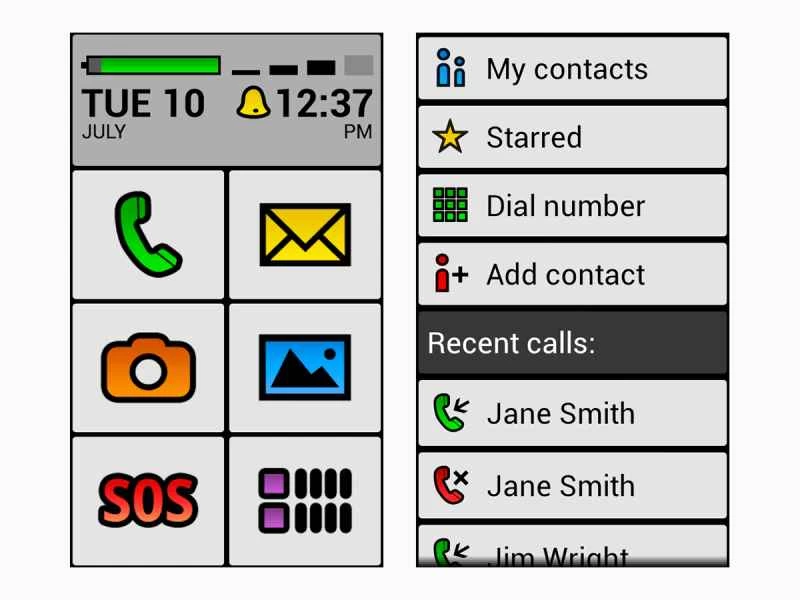
與其逐一更改設置,不如徹底改造安卓設備,使其更易於操作。這是因為該作業系統支援名為「啟動器」的應用程序,它們可以重新設計手機的整個介面,包括主螢幕、應用抽屜和設定選單。一些啟動器旨在為老年用戶提供更簡潔的選單和選項、更大的字體以及更明亮的顏色,以便於閱讀。
BIG Launcher (安卓版售價 11 美元)就是一個很好的例子。它擁有醒目且清晰的按鈕,方便點擊;可以快速存取常用應用程式和聯絡人;並且會自動放大基本應用程式(例如簡訊用戶端)中的文字。如果您想在付費前體驗一下,可以試用功能有限的免費版本。
【相關閱讀:安卓新手使用指南】
如果您使用的是三星手機,這款精簡版的安卓系統實際上內建了簡易模式,無需單獨的應用程式即可簡化介面。在 Galaxy 手機上,您可以在「設定」>「顯示」>「簡易模式」中開啟或關閉該模式。
然而,蘋果並不允許應用程式對 iOS 介面擁有如此大的控制權。雖然 iPhone 沒有類似的啟動器,但你可以向主畫面添加小組件,從而獲得更豐富的自訂選項,並為某些應用程式和工具顯示更大的圖示。若要查看有哪些小組件可用,請長按主畫面的空白區域,然後點選畫面左上角的加號圖示。你會看到一些推薦的小元件,也可以使用搜尋欄來尋找特定的小元件。如果這還不夠,此列表中的其他許多優化也能讓預設介面更加易用。
啟用語音控制
即使有放大鏡和超大按鍵,隨著年齡增長,尤其是在手部靈活性下降的情況下,點擊觸控螢幕也會變得越來越困難。這也是為什麼現在市面上幾乎所有手機都配備了某種形式的語音控制數位助理的原因之一。
iPhone 內建了 Siri。在「設定」>「Siri 與搜尋」中,啟用「監聽『嘿 Siri』」和「鎖定時允許 Siri」 。啟用後,無論螢幕是否鎖定,您都可以說“嘿 Siri”,然後說出您的指示。例如,您可以說“嘿 Siri,給[聯絡人姓名]發送簡訊”,或者“嘿 Siri,明天天氣怎麼樣?”。蘋果公司在此處提供了完整的指令清單。
您的安卓裝置可能內建了 Google 助理,但如果沒有,您可以下載適用於安卓和 iOS 的應用程式。在 iPhone 上,您必須開啟應用程式才能使用 Google 助理的語音控制功能。但在安卓裝置上,即使手機處於鎖定狀態,您也可以透過說「嘿 Google」或「OK Google」來啟動語音命令。若要啟用此功能,請依序進入「設定」>「Google」>「Google 應用程式設定」>「搜尋、助理和語音」>「設定」>「Google 助理」 。在此選單中,找到“嘿 Google 和語音匹配”,讓您的手機學會識別您的聲音。與 Siri 類似,您可以嘗試說「嘿 Google,給[聯絡人姓名]發送簡訊」或「嘿 Google,雪梨現在幾點?」。完整的命令清單請點擊此處查看。
【相關閱讀:透過為 Alexa、Siri 和 Google Assistant 創建日常程式來簡化您的生活】
如果你覺得 Siri 或 Google Assistant 不好用,不妨試試其他語音助理。三星的 Bixby 預先安裝在 Galaxy 裝置上,而亞馬遜的 Alexa 也支援安卓和 iOS 系統。
聽文本
如果你已經嘗試調整字體大小和對比度,但仍然難以閱讀手機上的內容,你可以讓裝置朗讀文字。這對於閱讀螢幕有困難的人來說非常有幫助,對於想要保護眼睛免受疲勞的人來說也同樣適用。
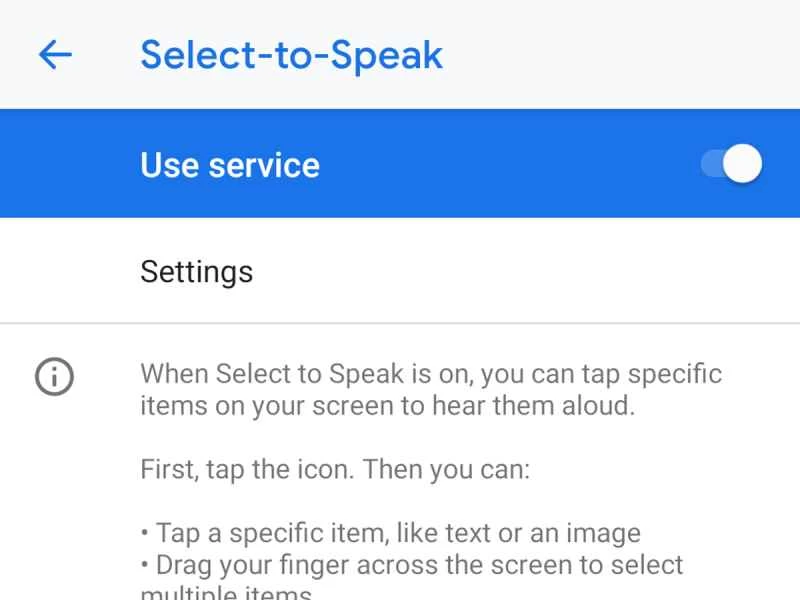
在安卓裝置上,返回「設定」>「輔助功能」 ,啟用「選擇朗讀」功能。在該模式下,點擊螢幕上的文字即可聽到聲音。開啟此功能後,輔助使用按鈕會出現在螢幕右下角——每次想要手機朗讀螢幕上的特定內容時,都需要點擊該按鈕。打開 按下按鈕上的左箭頭即可暫停「選擇朗讀」功能,使用加號和減號按鈕可加快朗讀速度。 Android 系統還具備TalkBack功能(也可在「輔助使用」選單中找到),手機會自動朗讀螢幕上的所有文字和選單選項。
若要在 iOS 上啟用類似功能,請前往「設定」>「輔助使用」>「旁白」 ,然後將開關開啟。現在,您的 iPhone 將自動朗讀螢幕上顯示的任何文字。您也可以從相同選單中調整朗讀速度以及其他選項,例如裝置是否朗讀通知。
對於這兩個作業系統,一旦開啟音頻,您就會聽到所有應用程式的文字朗讀,至少在您關閉該設定之前是這樣。為了減少噪音,您可以選擇為單一應用程式開啟朗讀功能,而不是整個系統。例如,稍後閱讀應用程式 Pocket(適用於 Android 和 iOS)會在您點擊工具列中的耳機按鈕時朗讀已儲存的文章。
在 iPhone 上,您可以嘗試 NaturalReader Text To Speech(免費或 10 美元),它可以免費朗讀短文檔、PDF 和電子書,但音訊超過三分鐘則需支付 10 美元。瀏覽網頁時,Speech Central(免費或 8 美元)可以抓取最新新聞標題並朗讀,每天免費提供幾篇新聞,更多文章則需支付 6 美元。
在安卓系統上,SayIt(免費)幾乎可以朗讀任何文字、文章或網頁。 Voice Aloud Reader(免費)也支援文件和網頁朗讀,並且會將錄音保存到手機中。
取得實際閱讀的協助
如今,智慧型手機的使用變得更加便捷,它也能讓您更輕鬆地接觸世界。例如,其內建的手電筒和攝影機可以照亮光線昏暗的餐廳菜單,也能讓您看清其他文件上難以辨認的文字。
手電筒很容易打開:在新 iPhone 上,從右上角向下滑動。在 iPhone X 之前的機型上,從底部向上滑動。然後,在所有 iOS 裝置上,點擊手電筒按鈕即可打開,按住按鈕可調整亮度。在 Android 裝置上,用兩根手指從頂部向下滑動,然後點擊手電筒按鈕。
如果您需要更高級的功能,可以試試 EyeReader(iOS 版售價 2 美元)。它會在打開手電筒的同時,利用手機相機作為放大鏡。這樣一來,閱讀書籍、選單和其他文件就清晰無比了。安卓系統上也有類似的應用程序,名為 Magnifier Plus with Flashlight(免費版帶廣告,無廣告版售價 2 美元)。它同樣可以放大手機相機前的任何文字,並照亮文字。如果亮度太高,這兩款應用都允許您關閉手電筒功能。