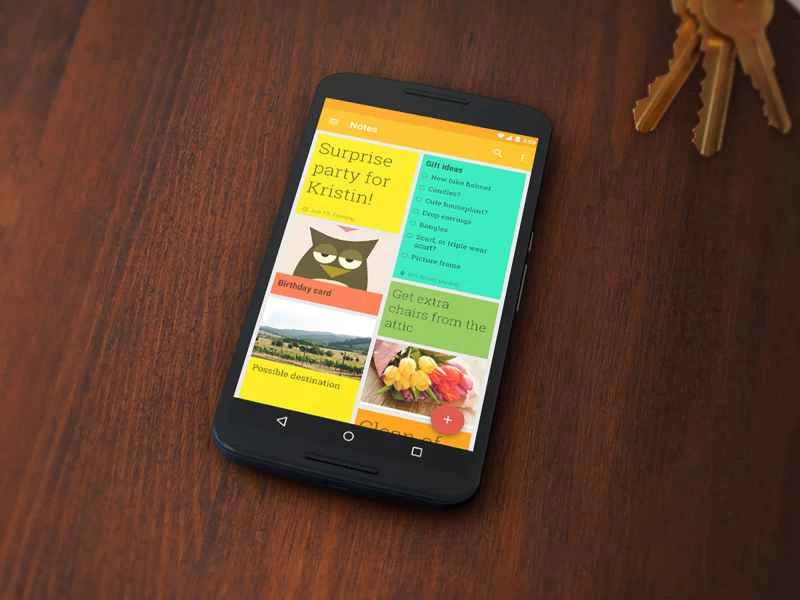
如果你還不了解的話,Google Keep 是Google推出的直覺、色彩豐富且跨平台的筆記應用程式。但拋開這些亮麗的矩形圖標,你會發現它擁有許多實用功能,遠不止設定提醒或作為協作工具那麼簡單。
我們有一些小技巧,可以幫助您充分利用它。
1. 分享筆記
你不必只自己保存筆記:你也可以與他人分享,這對於列出購物清單或製定度假計劃非常方便。在網頁上建立或編輯筆記時,點擊協作按鈕(一個帶有加號的小圖示),然後輸入你想授予存取權限的人的電子郵件地址。
【相關閱讀:Google已將其其他應用程式整合到 Gmail 中。以下是如何更好地使用它們的方法。 】
在行動裝置上建立或編輯筆記時,協作按鈕不會顯示,因此您需要點擊右下角的三個點才能找到該選項。協作者將擁有對筆記的完全存取權限,可以更改筆記的內容、顏色以及筆記創建者可以編輯的所有其他內容。
2. 更換背景
為筆記添加顏色編碼是讓你的 Google Keep 使用體驗更加井然有序的有效方法。此外,你還可以為那些你想特別突出顯示的筆記添加背景圖片。
點擊背景選項按鈕(看起來像畫家的調色板),除了標準的柔和色調選擇外,你還可以從九張圖片中進行選擇,每張圖片都旨在契合特定的主題,例如食譜或音樂。
3. 轉換紙幣
有時候,Google Keep 筆記不足以記錄你所有的想法——或者你可能只是想在輸入文字時就能進行格式設定。對於這些情況以及其他類似情況,你可以將筆記轉換為完整的 Google 文檔,以便在 Google 雲端硬碟中進行編輯。系統會自動建立一個副本,因此你仍然可以保留原始筆記。
在網頁版上,您可以點擊筆記底部的三個點,然後選擇「複製到 Google 文件」 。在行動裝置上,您需要在主視圖中長按筆記,然後點擊右上角的三個點,再選擇「複製到 Google 文件」 。請注意,背景顏色或圖片不會被複製。
您也可以將筆記拖曳到現有的 Google 文件中。在網頁上開啟文檔,然後點擊介面右下角的小箭頭開啟 Google 應用程式側邊欄。點擊 Google Keep 圖示即可查看您的筆記,然後您可以直接將其拖曳到文件中。
4. 連結提醒
Google Keep 不僅可以做筆記,還可以設定提醒。在手機或網頁上,點擊或輕觸任何筆記旁邊的「提醒我」按鈕(看起來像一個帶有加號的鈴鐺圖標),即可為其添加提醒。
您可以為提醒設定特定的日期和時間,也可以根據您的位置設定提醒。這表示當您的手機或筆記型電腦到達指定位置時,Google Keep 會向您發送通知。
5. 巢穴物品
您的清單功能可能比您想像的要強大得多,因為 Google Keep 允許您將專案嵌套在一起。這樣做的好處之一是,當您選取頂層項目時,其下方的所有嵌套項目也會被選取。
要在網頁上嵌套一個項目,請點擊並拖曳項目左側的六點手柄,然後將其放置在另一個項目上方並略微向右移動,即可建立嵌套列表。在行動應用程式中,向右滑動任何清單項,它就會縮排並嵌套在上方項目下方。
6. 新增標籤
標籤是整理筆記的絕佳方式,尤其是當你隨著時間推移添加越來越多的筆記時。你可以點擊或輕觸某個標籤,查看所有符合的筆記,也可以搜尋特定主題。
【相關閱讀:七款幫助你整理生活的應用程式和工具】
在網頁版上,點擊筆記底部的三個點,然後點擊「新增標籤」即可。在行動裝置上,點選三個點,然後點選「標籤」 。 Google Keep 會將標籤顯示在左側邊欄,方便您快速訪問,您也可以直接在側邊欄中編輯標籤。在行動裝置上,點選選單按鈕(左上角的三條橫線)即可顯示側邊欄。
7. 畫塗鴉
別忘了使用塗鴉功能——它允許你創建新的筆記並添加圖畫,或在現有筆記上添加藝術元素。在網頁上,點擊筆記旁邊的三個點;在行動裝置上,點擊筆記左下角的加號按鈕,即可找到繪圖選項,圖示看起來像一支畫筆。
你可以選擇各種各樣的畫筆和鋼筆,以及不同的顏色。更棒的是,如果你的字跡足夠工整,Google Keep 可以掃描你圖畫中包含的任何手寫文字,這樣你就可以在塗鴉筆記中搜尋特定字詞了。
更正(2022年1月28日):本文先前版本稱行動應用程式中無法嵌套商品,實為可以嵌套。