多年來,社群媒體一直專注於圖像,如今它正拓展到照片和影片之外的領域。像 Clubhouse 這樣的應用程式以及 Twitter Spaces 等功能正成為新的寵兒,在這些功能中,音訊才是王道。
但如果你想在TikTok和Instagram等更傳統的平台上發布純語音內容,就需要配上影片。這通常需要一定的技巧和影片編輯工具,但如果你用的是安卓手機,谷歌已經為你簡化了操作。
作業系統自帶的錄音機應用程式現在新增了一項功能,可以將音訊轉換成完美的、適合社群媒體分享的影片——包括聲波圖和字幕。以下是使用方法。
如何在安卓裝置上製作純音頻視頻
首先,請確保您已安裝錄音機應用程式。如果您使用的是 Pixel 設備,則該應用程式預設已安裝;但如果您的手機製造商預先安裝了自家的錄音工具,您可以從 Google Play 商店免費下載 Google 的錄音機應用程式。
錄音機是一款簡單的錄音應用程式-打開它,點擊螢幕底部的大紅色按鈕即可開始錄音。但這應用程式與眾不同之處在於,作為一款Google應用,它運用了Google的機器學習技術。這項技術可以即時自動產生你錄音的文字稿,你可以將其下載為TXT文件,或用作社群媒體貼文的字幕。雖然並非完美無缺,但在理想情況下(例如背景噪音小、語速適中、俚語不多),它的準確率相當高。
【相關閱讀:如何搭建行動錄音設備-比你想像的簡單】
要發佈內容,首先需要錄製音訊。遺憾的是,該應用程式僅支援手機麥克風輸入,因此您只能對著麥克風說話,或將麥克風對準其他裝置的揚聲器。需要注意的是,未經他人同意錄製並發布他人的音訊(和視訊)到社交媒體上是不禮貌的。在某些州和情況下,這種行為甚至可能違法。因此,在開始錄製之前,請務必告知他人您即將進行錄製。
準備好後,按下紅色大按鈕,完成後再點擊一次——您可以第三次按下以繼續錄製,或者點擊(右側的)保存以完成工作並返回應用程式的主螢幕。
在這裡,你會看到按時間順序排列的錄音列表,最新的錄音顯示在最上方。點擊你想開啟的錄音,然後使用螢幕底部的播放按鈕進行聆聽。如果你的錄音超過五分鐘,應用程式會提示你將其裁剪到五分鐘的長度,然後再轉換為影片。你可以點擊螢幕頂部的剪刀圖示進行裁剪和其他基本的編輯操作。完成後,點擊螢幕右上角的選單按鈕(三個點),選擇「分享」 ,然後選擇「影片片段」 。
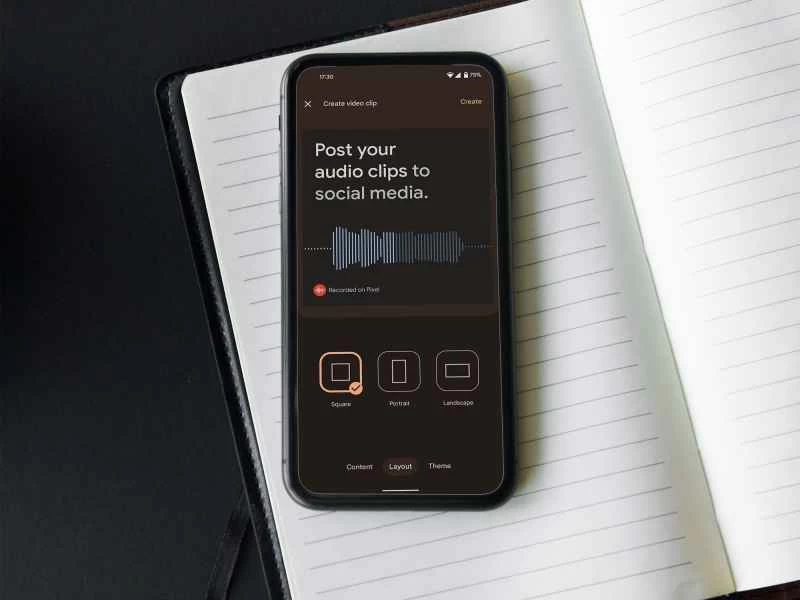
在下一個畫面上,您將看到影片片段的預覽以及一些自訂選項。首先,選擇版面:方形(適合 Instagram 動態);垂直螢幕(非常適合 TikTok 帳號);橫屏(16:9 比例愛好者的首選)。在螢幕底部的選單中,點擊「內容」即可選擇簡單的波形影片或同時顯示文字稿的影片片段。請注意,如果應用程式的 AI 未偵測到錄音中的任何人聲,您將只能選擇波形格式。如果您的麥克風錄到了人聲,這種情況不太可能發生——該技術能夠很好地區分不同的聲音,甚至可以區分歌曲中的樂器演奏和人聲部分。
最後,在螢幕底部,點擊「主題」來更改影片元素的顏色。您只有兩個選項:黑色背景搭配藍色波形和白色文字(深色主題),以及白色背景搭配藍色波形和黑色文字(淺色主題)。雖然自訂選單的種類不算豐富,但至少可以讓您的影片更貼近您的網格美學風格。
【相關閱讀:如何為所有裝置和應用程式開啟「深色模式」)
最後,點選畫面右上角的「建立」 。然後,您將看到最終效果,並選擇「儲存到裝置」或「分享到其他應用程式」。選擇後者,您可以直接發佈到 Instagram(動態和快拍)、TikTok、Slack、Tumblr 以及您手機上可能已安裝的其他相容社交媒體平台。
請務必謹慎使用此功能—它或許會開啟您輝煌而神秘的ASMR內容創作生涯,也可能成為您敗訴的證據。無論如何,您肯定不必再花數小時挑選合適的濾鏡來累積寶貴的點讚數了。