如果你還在用 iPhone 上 Safari 的預設新分頁,那就趕緊換一個吧。其實可以做得更好。你可以自訂瀏覽器的設置,讓它更符合你的使用習慣,甚至可以添加背景圖片,讓你的收藏夾和其他快捷方式看起來更美觀。
是的,起始頁(用蘋果公司給它起的名字來說)很實用,我們大多數人只是在前往更有趣的網頁區域的途中短暫停留,但是一個能滿足你需求的漂亮休息站,遠比一個只有空白白牆和七家雜亂無章的便利店的休息站要令人愉快得多。
如何變更起始頁背景圖片
隨著 iOS 15 的發布,蘋果讓行動版 Safari 用戶能夠自訂瀏覽器新分頁的外觀。或許你對預設的白色介面已經很滿意了,但如果換個樣式能讓你的生活增添哪怕一絲樂趣,我們建議你大膽嘗試。
在 Safari 瀏覽器中,點選加號按鈕開啟起始頁。捲動到頁面底部,點擊「編輯」以顯示所有可用的自訂選項——您會在最底部看到「背景圖片」的開關。確保它已啟用,然後點擊即可從九個預設圖片中選擇一個,或從您的裝置中選擇一張照片。
如果您選擇使用個人照片庫中的照片,可能需要嘗試幾張才能找到一張與起始頁其他元素搭配協調的圖片。最好選擇顏色非常深或非常淺(或明暗對比鮮明)的圖片,這樣連結就不會與背景融為一體。 Safari 瀏覽器只會使用圖片的垂直或水平中間部分(取決於手機螢幕方向),因此您也應該注意這一點。
如何重新組織 Safari 的起始頁
現在我們來聊聊Safari新標籤頁底部「編輯」按鈕背後的其他自訂選項。蘋果的這款行動瀏覽器可以顯示七類鏈接,但您可能並非覺得所有鏈接都實用。要關閉某些鏈接,只需關閉您不想看到的鏈接旁邊的開關即可。無論開關是開啟還是關閉,您都可以點擊每個連結右側的三條橫線並上下拖曳來重新排列連結清單。
當然,這些只是基本選項,但要進行完全自訂,還需要做一些額外的設定。讓我們依次看一下每個類別。
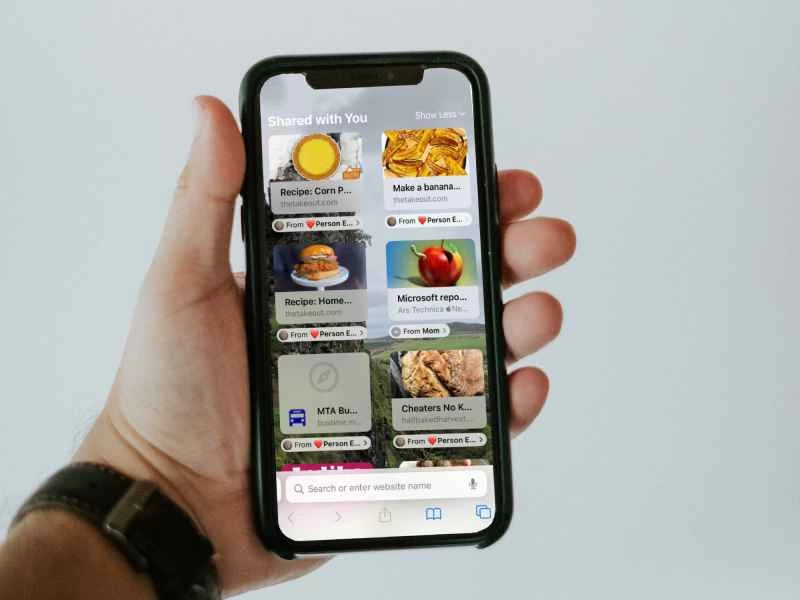
與您分享
如果您在“訊息”中收到很多鏈接,它們都會集中顯示在這裡,並按時間順序排列。點擊“顯示全部”最多顯示 24 個鏈接,點擊“顯示較少”最多顯示 4 個鏈接。要從此分組中移除鏈接,請長按該鏈接,然後點擊“移除鏈接” 。
這裡有個很實用的功能,隱藏在顯示聯絡人姓名的灰色氣泡後面。點擊寄件者的姓名,即可開啟他們分享連結的聊天記錄;點擊預覽周圍的空白區域,即可直接跳到對話中的對應位置。如果您忘記了某個連結的具體內容,這個功能就非常實用。
收藏夾
似乎自從網路誕生以來,我們就一直能夠將一些經常造訪的頁面「加入收藏夾」。在 Safari 瀏覽器中,您可以點擊分享圖示(一個從方格中向上指的箭頭),然後選擇「新增到收藏夾」。另一個選項是“加書籤”,如果您在“收藏夾”中建立了資料夾,這將非常有用(如果沒有,我們稍後會講到)。 「新增至收藏夾」會將頁面新增至主「最愛」區域,而要將其新增至子資料夾中,您需要選擇「新增書籤」並選擇正確的儲存位置。
【相關閱讀:5 個提升 Safari 瀏覽體驗的進階技巧】
若要編輯您的收藏夾,請在任何已開啟的 Safari 標籤頁上輕點書籤圖示(一本開啟的書),然後選擇「收藏夾」 。如果您只是想清理一下,可以將任何項目拖到最左側即可立即刪除;如果您想稍作考慮,可以將其拖到一半,即可顯示「刪除」按鈕。如需更精細的控制,請輕按「編輯」 。
進入「收藏夾」編輯視窗後,您可以點擊每個條目旁邊的紅色減號按鈕刪除條目,按住並拖曳每個條目旁邊的三條橫線重新排列列表,或點擊向右的箭頭編輯單個連結的名稱、網址或資料夾位置。您也可以長按起始頁上的連結來編輯其名稱、位址和位置。
在編輯視窗中點選「新資料夾」 ,即可建立一個用於存放多個收藏夾的資料夾。不過,在開啟資料夾之前,起始頁上只會顯示前九個收藏夾。您可以在編輯視窗中重新排列這些收藏夾,也可以在起始頁上打開資料夾,長按任意圖標,然後將其向任意方向拖動一小段距離,即可將其縮小成一個可移動的圖標,並將其放置在其他兩個圖標之間。
閱讀清單
想保存稍後閱讀的內容?只需將其添加到閱讀清單即可。在任意開啟的 Safari 標籤頁中,輕點分享圖示(有向上箭頭的方塊),然後點選「新增至閱讀清單」。若要從起始頁編輯此列表,請長按項目,然後點選「刪除」將其移除。若要進行更多操作,請點擊書籤圖示(開啟的書),前往閱讀列表,然後向右滑動即可將內容標記為已讀或未讀,還可以透過選擇「顯示未讀」或「顯示全部」來對列表進行排序。您也可以輕按「編輯」 ,然後選擇要刪除或儲存以供離線使用的項目。
您可以開啟「設定」應用程式,前往Safari ,然後啟動「自動離線儲存」旁邊的開關,強制清單中的所有內容離線讀取。
隱私權報告
此工具僅供參考,會顯示 Safari 在過去七天內攔截的追蹤器數量。點擊其起始頁氣泡即可開啟更詳細的報告,其中解釋了各種類型的追蹤器,列出了網站嘗試使用追蹤器的數量,並對最常見的追蹤器進行了排名。
經常訪問
此類別用於存放您經常造訪但未新增至收藏夾的網站。若要從清單中刪除任何網站,請長按該網站,直到出現帶有選項選單的頁面預覽,然後點擊「刪除」 。
Siri建議
在這裡,Siri 會推薦它認為您可能感興趣的網頁。如果您關閉其在起始頁顯示的功能,也會同時停用「設定」應用程式中的對應設定。具體操作為:設定 > Safari 瀏覽器 > Siri 與搜尋 > 在應用程式中顯示。
iCloud 標籤頁
只要其他裝置已同步至 iCloud,Apple 就允許您存取已開啟的 Safari 標籤頁。要進行此設置,請在您的 iPhone 或 iPad 上開啟「設定」應用程式,輕按您的姓名,選擇「iCloud」 ,然後確認Safari已啟用。在您的 Mac 上,開啟Apple 選單,選擇「系統偏好設定」 ,輕按「Apple ID」 ,然後輕按「iCloud」 ,最後開啟Safari 。