
本文已更新。原文發表於2019年11月4日。
選擇一個好的密碼意味著要在簡單易記的密碼和複雜難猜的密碼之間找到一個平衡點。
在多個帳戶中使用相同密碼看似能確保你不會被鎖定在你常用的平台之外,但這其實是一種非常危險的網路安全策略。如果駭客攻破了一個帳戶,他們就能利用同一個密碼入侵所有其他帳戶。記住-你的帳戶安全程度取決於其中最薄弱的那個帳戶。
不過,Safari 和 Google Chrome 都能幫上忙。這兩款瀏覽器都內建了工具,可以幫助您建立並記住強密碼。如果您重複使用密碼或密碼出現在資料外洩事件中,它們也會發出警告。
Google Chrome
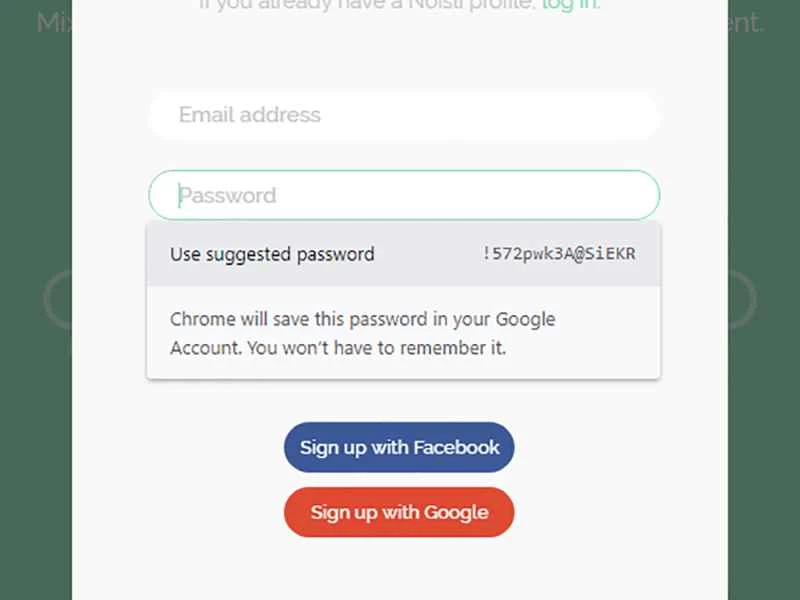
在 Chrome 瀏覽器中建立新的線上帳戶時,點擊密碼輸入框,瀏覽器會提供密碼建議。如果未自動顯示,請嘗試右鍵點擊並選擇「建議密碼」 。無論您是否採納建議,建立新帳戶後,瀏覽器都會提示您儲存登入資訊。您應該會在右上角看到此提示。
只要您登入的是同一個 Google 帳戶,並且在不同裝置間同步了數據,這些登入資訊就可以在您使用 Chrome 的所有裝置上同步。若要進行檢查,請點選 Chrome 右上角的選單按鈕(三個點),然後選擇「設定」和「同步與 Google 服務」 。
在「設定」主頁中,點選「自動填入」 ,然後點選「密碼」 ,即可查看 Chrome 為您管理的所有密碼。您可以在這裡查看、編輯或刪除任何密碼——如果您需要查找特定密碼,請使用頂部的搜尋框。如果您不希望使用此功能,也可以停用新帳戶儲存密碼的提示。
在密碼畫面上,點擊「檢查密碼」 ,Google 將檢查您儲存的所有密碼是否存在重複項或是否存在與公開資料外洩事件相符的密碼(在此過程中,系統可能會再次提示您輸入 Google 主密碼)。
結果頁面分為三個部分:洩漏密碼(資料外洩事件中提及的密碼)、重複使用密碼(不同帳戶使用相同密碼)和弱密碼(容易被破解的密碼)。點擊任意「更改密碼」鏈接,即可跳轉至相關網站修改您的密碼資訊。
我們建議您對谷歌標記的每個帳戶都採取行動,即使需要處理數十個帳戶。如果您使用 Chrome 的密碼建議功能,應該能夠安全可靠地保護您的帳戶憑證,而無需花費太多時間。
只要您登入的是同一個 Google 帳戶,這些相同的密碼和使用者憑證就會同步到 Android 和 iOS 上的 Chrome 瀏覽器。當您在 Chrome 識別的登入介面時,已儲存的密碼會彈出,您可以輕按一下進行選擇。在 Android 裝置上,當您註冊新服務時,也會看到「建議密碼」選項。遺憾的是,iOS 版 Chrome 瀏覽器目前尚未支援此功能。
蘋果Safari瀏覽器
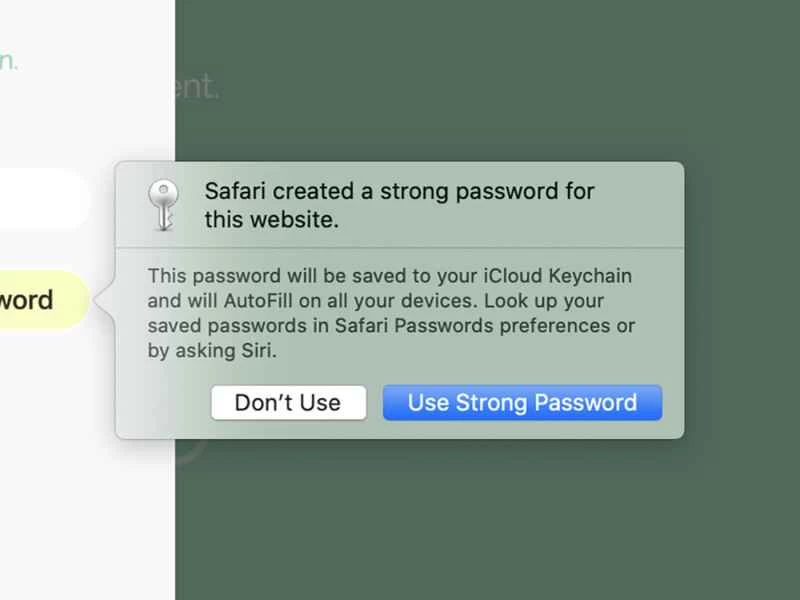
如果你在所有蘋果裝置上都使用 Safari 瀏覽器,你會發現它擁有與 Chrome 類似的密碼管理和檢查功能。
首次註冊應用程式或網站時,Safari 會提示您建立密碼—雖然這個選項可能不太顯眼。點擊密碼框最右側帶有向下箭頭的鑰匙圖標,然後選擇“建議新密碼” 。如果您不滿意,可以點擊「強密碼」 ,然後選擇「不使用」來清空該欄位。之後,您就可以自己設定密碼了。
Safari 會安全地記住您的所有登入訊息,並在裝置間同步。如果您登入的網站 Safari 已儲存相關訊息,當您點擊使用者名稱和密碼輸入方塊時,這些資訊會自動顯示。
若要查看 Safari 儲存的所有憑證,請開啟Safari選單,選擇「偏好設定」 ,然後選擇「密碼」 (在查看密碼之前,系統會要求您提供 Apple ID 資訊或使用觸控列上的觸控 ID 按鈕)。您將看到所有已儲存密碼的列表,並按網站 URL 的字母順序排序。如果您需要尋找特定內容,可以使用右上角的搜尋框。
雙擊清單中的任何項目即可變更 Safari 資料庫中儲存的憑證。您也可以透過「移除」按鈕刪除條目。如果您不希望 Safari 自動登入網站,請前往「偏好設定」中的「自動填入」標籤頁,然後取消選取「使用者名稱和密碼」複選框。
和 Chrome 一樣,Safari 也會檢查密碼強度是否過低或重複。如果您重複使用某個密碼,或者該密碼很容易被破解,您會在右側看到一個黃色感嘆號。雙擊該條目,即可查看 Safari 不推薦該密碼的原因,並會看到您正在使用該密碼的網站列表,或該密碼強度不足的原因。
iOS 系統也支援此功能。打開「設定」應用程式,然後選擇「密碼」即可查看 Safari 的密碼資料庫(解鎖螢幕後,就像解鎖手機一樣)。與桌面版一樣,重複密碼和弱密碼會用警告符號標記出來。
我們也建議您變更所有 Safari 標記的密碼。在 macOS 和 iOS 系統上,請雙擊清單中的任何項目,即可在登入資訊框中看到 URL。更改憑證後,您可以使用 Safari 的建議,也可以建立自己的建議。