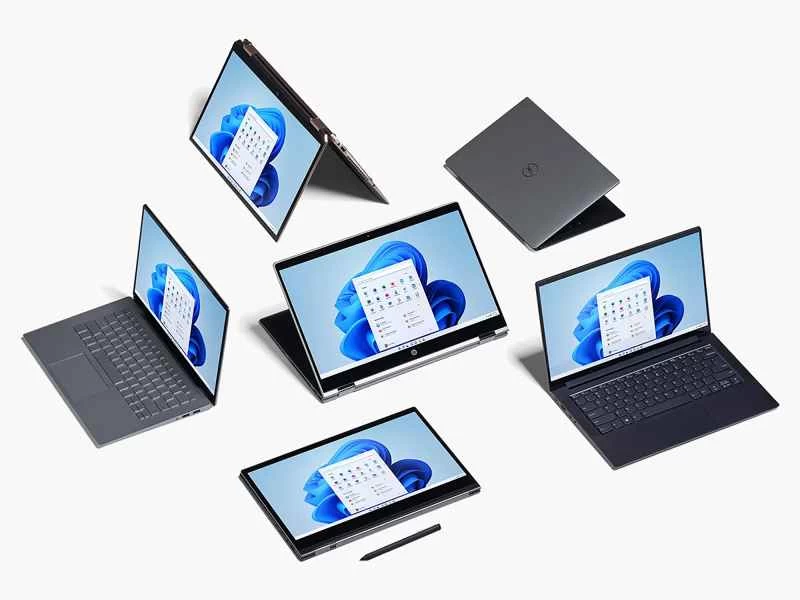
一旦微軟最新版作業系統安裝到你的電腦上,你肯定會想要自訂 Windows 11,讓它的外觀和感覺都符合你的心意。
這次最新更新保留了 Windows 10 中的許多自訂選項,但也包含一些有趣的新功能。例如,您可以將「開始」功能表從作業系統早期版本一直位於的左側移到螢幕中央。此外,目前已有第三方程式可以更改 Windows 11 的外觀和功能。
充分了解所有這些選項,以便您可以對 Windows 11 進行精細的自訂。
設定 Windows 11 主題
首先,您可以查看 Windows 11 的內建主題。這些主題包包含配套的壁紙和配色方案,以及一套系統聲音和遊標設置,省去了您逐一更改的麻煩。在“設定”中,選擇“個人化”和“主題”,即可查看所有可用的選項。
【相關:將你最喜歡的TikTok影片設定為動態壁紙,即可重複觀看】
切換主題後,你會發現整個作業系統的外觀都改變了。要查看更多選項,請點擊「瀏覽主題」按鈕,它會將你直接帶到 Microsoft Store 的相應版塊。在那裡,你可以瀏覽各種適用於 Windows 11 的免費和付費主題。選擇你喜歡的主題,然後點擊安裝即可。
返回電腦介面,您可以選擇顏色、桌布和聲音的組合來創建自己的主題。若要儲存您的主題以供日後使用,請點選預覽下方的「儲存」 。繼續向下捲動螢幕,選擇「桌面圖示設定」 ,即可選擇哪些系統捷徑(包括回收站和「此電腦」)顯示在桌面上。
更換壁紙和顏色
除了更改主題,您還可以更改組成主題的各個元素。在「設定」中,選擇「個人化」 ,然後選擇「背景」 ,即可從 Microsoft 提供的圖片庫或您的電腦中選擇桌布。
如果選擇的圖片解析度與螢幕解析度不完全匹配,可以使用「選擇適合桌面的圖片」下拉式選單來設定 Windows 是否拉伸圖片以適應螢幕,或在圖片周圍留出空白。您也可以選擇純色作為桌面背景,或選擇圖片資料夾,並設定定時輪播-您可以設定輪播頻率,例如每分鐘一次或每天一次。
透過「個人化和色彩」設置,您可以設定 Windows 使用的強調色,該顏色會顯示在選單標題、視窗標題列、工作列圖示下方以及作業系統中的許多其他位置。在此設定面板中,您還可以選擇是否對視窗和對話方塊使用半透明效果,以及在主淺色模式和深色模式之間切換。
自訂 Windows 11 的開始功能表和工作列
首次啟動 Windows 11 時,您會注意到「開始」功能表和固定的工作列圖示現在位於螢幕中央。如果您希望它們回到左側,您可以自行操作:在“設定”中,按一下“個人化和工作列” ,然後按一下“工作列行為”,並將工作列對齊方式變更為“左對齊” 。
在這裡,您可以繼續自訂 Windows 11,例如設定在工作列中顯示的系統捷徑(如聊天、搜尋和小工具);選擇工作列在不使用時是否自動隱藏;以及開啟或關閉工作列通知徽章(例如,未讀電子郵件)。
同時,在 Windows 11 設定主畫面中選擇「個人化」和「開始」 ,即可決定最近新增的應用程式、最常用的應用程式和最近開啟的項目是否顯示在「開始」功能表中。按一下「資料夾」 ,您也可以指定硬碟上的哪些資料夾顯示在「開始」功能表中。
其他 Windows 11 自訂選項
Windows 11 個人化面板還有更多功能值得探索。例如,點擊「鎖定畫面」可以更改登入 Windows 前螢幕上顯示的資訊;點擊「觸控鍵盤」可以修改作業系統軟體鍵盤的外觀。如果您使用的是平板電腦,這些功能會非常實用。
我們之前提到過系統聲音,如果您想在不更改所選主題的情況下更改系統聲音,可以從「設定」中依序選擇「系統」 、 「聲音」和「更多聲音設定」 。開啟「聲音」標籤,即可選擇 Windows 11 用於系統通知、關閉 Windows 和彈出對話方塊等事件的音訊。
您也可以修改用於控制 Windows 的遊標外觀。在「設定」中,選擇「輔助功能」 ,然後選擇「滑鼠指標」和「觸控」 ,即可變更其形狀、顏色和大小。您也可以透過開啟「輔助使用」功能表來調整「文字大小」 :如果您覺得 Windows 11 的字型太小或太大,可以在這裡進行調整。
適用於 Windows 11 的第三方自訂工具
現在也開始出現許多適用於 Windows 11 的第三方自訂實用程式。 Start11(售價 5 美元,提供免費試用)可讓您恢復經典的「開始」選單,其中包含應用程式和資料夾行。您也可以使用它將工作列移到螢幕頂部,這在 Windows 10 中是可以實現的,但在 Windows 11 中已不再是內建選項。
【相關建議:適用於 Windows 和 macOS 的小型實用工具,它們將改變你的遊戲體驗】
ThisIsWin11 是一款免費軟體,它提供了一系列實用工具來增強微軟的作業系統。你可以用它隱藏不常用的設定、移除預設應用程序,甚至可以回滾一些 Windows 11 的變更。如果你懷念 Windows 10 的檔案總管,那麼 ThisIsWin11 是個不錯的選擇。
與此同時,免費應用 ElevenClock 做了一個雖小但意義重大的調整——它強制 Windows 11 在使用多個螢幕時在每個螢幕上顯示時鐘,而微軟出於某種原因禁用了這項功能。安裝這款簡單的應用程式後,你就能像在 Windows 10 上一樣,在每個螢幕上看到時間和日期。