本文已更新。原文發表於2019年9月17日。
還記得iPhone 4和5時代嗎?當時蘋果手機相比不斷壯大的競爭對手顯得格外小巧。蘋果聲稱這樣做是為了方便單手操作。但最後他們還是妥協了,即使是現今尺寸較小的手機(如iPhone 13 mini和Pixel 4),也比我們當年使用的手機還要大。
不過,有一些技巧和工具——其中許多鮮為人知——旨在幫助你的小拇指應對那些大螢幕。
啟用“可達性”或“單手操作”模式
你或許會驚訝地發現,你的手機其實內建了單手模式,旨在讓你更輕鬆地觸及所有圖示。 iPhone 的這項功能叫做「便捷存取模式」(Reachability mode),我發現大多數人都是誤打誤撞開啟的,誤以為這是個小故障,而不是一項實用功能。
這或許是蘋果在 iOS 12 中預設停用此功能的原因,但您可以前往「設定」>「輔助功能」 >「觸控」 ,然後開啟「便捷存取」來重新啟用它。之後,您可以向下輕掃螢幕底部附近(在沒有 Home 鍵的 iPhone 上),或雙擊(注意是輕點,而不是單擊)Home 鍵(有 Home 鍵的 iPhone 上),即可將主螢幕圖示下移,方便您快速存取。
【相關閱讀:智慧型手機並非為老年人設計,但這些調整使其更易於使用】
許多安卓手機都自備單手模式。在 Galaxy 裝置上,您可以在「設定」>「進階功能」>「單手模式」中找到它。 Pixel 手機的操作步驟稍長:依序進入「設定」、 「系統」 、 「手勢」 ,最後找到「單手模式」 。如果您想要一些不同的功能,「便利遊標」是另一個不錯的選擇,它能提供類似滑鼠的遊標,方便您點擊螢幕上較遠的圖示。 「底部快速設定」也是一個不錯的輔助應用,它可以讓您從螢幕底部而不是頂部存取安卓的快速設定面板。
調整主螢幕佈局,以便單手訪問
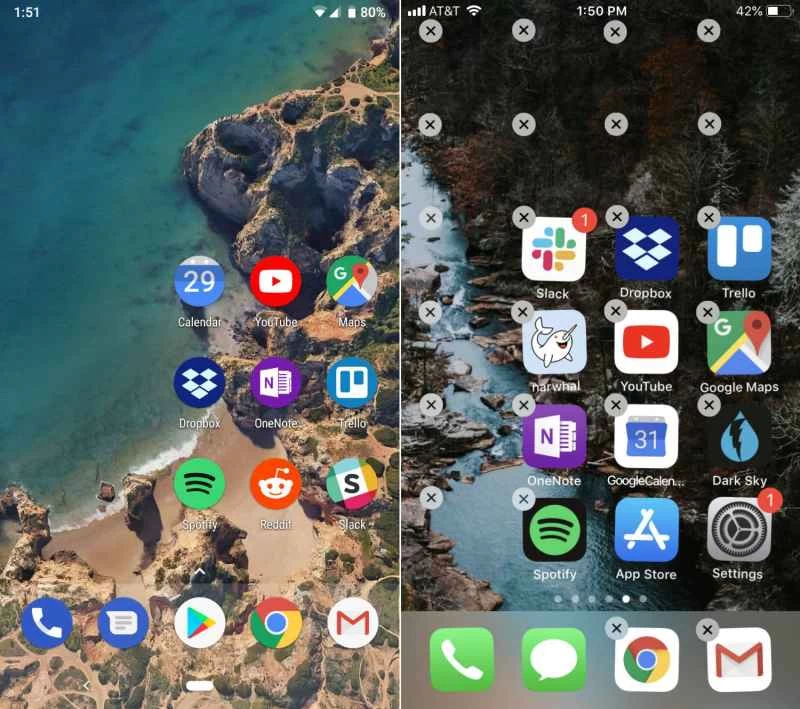
雖然以上技巧已經相當有效,但你還可以採取其他措施,讓存取應用程式變得更方便。例如,稍微整理一下主螢幕就能帶來很大的改變——無論單獨使用還是與我們之前提到的便捷訪問工具結合使用,效果都非常棒。
iOS 和 Android 都允許你透過長按圖示來移動主畫面上的應用程式。將最常用的應用程式放在螢幕右下角(如果你是左撇子,則放在左下角),這樣更容易夠到。 Android 甚至允許你將螢幕的低處留空,讓所有應用程式都能觸及。蘋果強制 iOS 應用程式圖標以網格形式排列,但你可以使用 Makeovr 之類的工具創建隱形圖標,從而將所有應用程式推到易於觸及的角落,同時保持螢幕其餘部分「空白」。
安卓用戶在這方面也有一些小技巧。自從安卓 10 起,Google就一直在添加高級手勢功能,現在你可以在螢幕任意位置向下滑動來打開通知抽屜。你或許也可以看看我們整理的安卓主畫面替換方案列表,其中可能也包含一些適合單手操作的版面。
縮小鍵盤
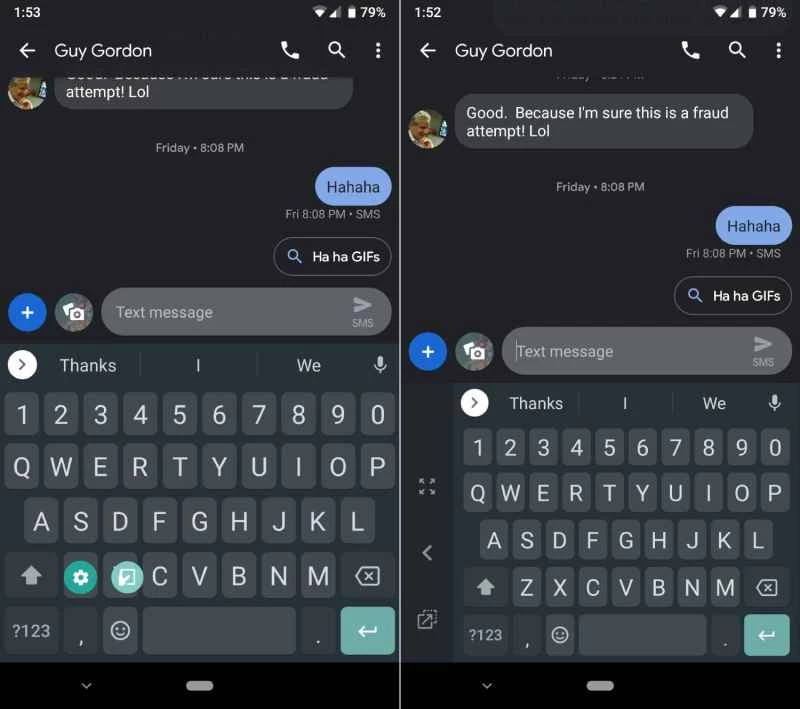
用單手拇指打字速度並不快,如果要輸入超過幾個字,最好還是雙手操作。但對於像「在路上」這樣的簡短訊息,單手操作就足夠了……只要你能夠到所有按鍵。
許多 iOS 和 Android 鍵盤都提供單手模式,可以將鍵盤向螢幕左側或右側移動,方便您用單一拇指操作所有按鍵。在 iOS 系統中,通常長按地球圖示即可啟用單手模式(鍵盤圖示上會出現指向左側或右側的箭頭)。 Android 系統中,不同鍵盤的啟用方式可能有所不同。例如,Google的 Gboard 可讓您透過長按逗號鍵切換到單手模式。雖然這並不會讓手機打字變得多麼舒適,但至少可以減少您的打字錯誤。
調整你的應用
最後,你的應用程式可能內建了一些單手操作功能。我們當然無法在此一一列舉所有應用,但你可以仔細查看常用應用的設置,看看能找到哪些功能。
【相關閱讀:掌控應用程式權限】
例如,Pocket Casts 預設以網格形式排列播客,但您可以將其變更為清單格式,這樣單手操作會更加方便。官方 Reddit 應用程式可讓您向右滑動返回上一頁,無需再費力去夠遠處的返回按鈕。仔細查看您常用應用程式的設置,看看它們提供了哪些功能可以簡化單手操作。積少成多,點滴改進都至關重要。