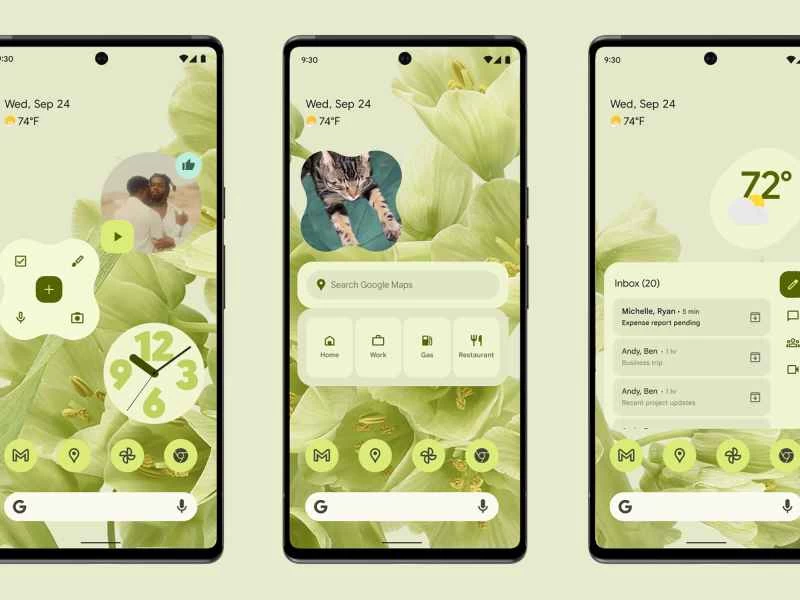
谷歌早在2021年5月就發布了Android 12,從此一直提供測試版軟體,並不斷增加新的選項和功能。現在,Android 12正在面向大眾推送,Google自家生產的Pixel手機率先獲得更新(Pixel 3及之後的所有機型均相容)。
如果你沒有Pixel手機,那麼何時才能真正獲得Android 12更新就很難說了。最好的方法可能是聯絡你的手機製造商,詢問是否有更新。例如,三星和一加已經開始測試Android 12的測試版,但尚未公佈最終發布日期。
當 Android 12 正式版發佈時,你會發現它有很多值得探索的地方。這款行動作業系統在設計和功能上都進行了重大改進,使其成為迄今為止最強大、最安全、最成熟的 Android 版本。
1. 快速暫停通知
在Google對 Android 12 作業系統進行整體視覺革新之後,通知介面也略有不同。其中一個比較明顯的改變是,每個通知的右下角現在都有一個小小的「稍後提醒」按鈕,點擊即可暫時關閉該通知。
【相關閱讀:如何在社群媒體上忽略他人而不封鎖或取消追蹤】
通知暫緩功能在安卓系統中並不新鮮,但一鍵存取此功能卻是全新的。點擊按鈕後,通知預設暫緩一小時,但您可以透過點擊出現的下拉式選單將其變更為 15 分鐘、30 分鐘或 2 小時。
2. 截取滾動式螢幕截圖
安卓系統終於支援滾動截圖了。這種截圖方式不僅能捕捉螢幕上的目前內容,還能截取螢幕下方隱藏的內容,例如長網頁或文件的其餘部分。你會發現它在各種情況下都非常實用。
截圖快捷方式和之前一樣,同時按住電源鍵和音量減鍵即可截取螢幕內容。不過在 Android 12 中,截圖後,截圖縮圖旁邊會出現一個「截取更多」按鈕——點擊此按鈕即可進一步擴展截圖範圍。
3. 調整介面
在視覺上,Android 12 採用了Google稱為 Material Design 的全新設計語言——也就是說,它提供了更多自訂選項。如果你願意,可以將菜單和其他設計元素設置為與當前壁紙的配色方案一致,此外還有一些全新的小部件值得一看。
首先,長按主畫面空白區域,然後選擇「小工具」查看小工具選項,或選擇「桌布和樣式」來修改整個視覺主題。在後一種情況下,您可以為裝置的配色方案選擇桌布顏色,還有一個「主題圖示」選項(目前為測試版),可以嘗試重新設計應用程式圖示以符合主題。
4. 更輕鬆地共享 Wi-Fi 詳細信息
有時你可能需要與他人分享 Wi-Fi 登入資訊。例如,也許你家裡來了客人,你想上網;或者你和朋友在咖啡館,想幫他們登入。
在 Android 12 中,這比以往任何時候都更容易——從螢幕頂部向下滑動,然後點擊「網路」和目前連接網路旁的齒輪圖示。點擊「分享」 ,即可獲得一個可以與他人分享的二維碼。同一螢幕上還有一個「附近」按鈕,可讓您將詳細資訊無線傳輸到其他裝置。
5. 進入專用遊戲模式
Android 12 擁有自己的遊戲模式,您可以透過開啟「設定」並選擇「通知」 、 「勿擾模式」和「日程安排」來找到它—點擊「遊戲」旁邊的齒輪圖示即可存取新選項。
在這裡,您可以啟用遊戲控制面板,這是一個會在您遊戲時出現的快捷方式,可讓您存取各種優化工具、查看螢幕上的當前幀率,以及在 YouTube 直播上直播您的遊戲過程。您也可以啟用遊戲「勿擾模式」 ,以便在您與敵人戰鬥時封鎖所有通知。
6. 迅速關閉攝影機或麥克風
Android 12 帶來了一系列全新的安全和隱私工具,旨在讓您更輕鬆地管理應用程式在您裝置上的權限。這些功能包括快捷按鈕,可一次停用所有應用程式對攝影機和麥克風的存取權限。
【相關閱讀:運用專業攝影技巧,讓視訊通話更精彩】
用兩根手指從螢幕頂部向下滑動,打開快速設定面板,然後點擊鉛筆圖示(左下角)。螢幕下方會顯示麥克風和相機開關——點擊並按住它們,然後向上拖動,即可將這些開關始終顯示在快速設定中。
7. 查看你的應用程式都做了些什麼
繼續探討安全性和隱私問題,Android 12 新增了「隱私中心」介面,您可以透過「設定」> “隱私” > “隱私中心”找到它。此介面會顯示哪些應用程式正在使用哪些權限(例如聯絡人或位置資訊),以及它們使用這些權限的頻率。這將幫助您更輕鬆地發現行為異常的應用。