本文已更新。原文發表於2017年6月2日。
當你坐在電腦前時,你可能不想把時間花在備份檔案和資料上。它或許不如看 Netflix 或刷 Facebook 那麼有趣,但它可能是你在桌上型電腦或筆記型電腦上最重要的工作。
建立完善的備份方案不僅能避免誤刪檔案的痛苦,還能在電腦感染病毒、資訊被駭客竊取,甚至孩子不小心把水灑到MacBook上時,為你提供一道安全屏障。發生這類意外後,備份可能是你恢復檔案的唯一途徑,因此你不應拖延,應該盡快建立一套備份系統。如今,各種易於使用的工具層出不窮,你完全沒有理由只保留一份資料副本。
自從數位資料誕生以來,用戶就一直擔心資訊安全。最簡單的備份就是所有文件的額外副本。理想情況下,您應該保留原始文件和兩份副本。這樣,即使其中一份檔案遺失,您仍然可以呼叫另一份副本和一份備份。
這看起來是不是有點過頭了?想想如果家裡被竊會怎麼樣:如果竊賊偷走了你的筆記型電腦和備份硬碟,你就真的需要第三套檔案了。
【相關閱讀:拆出電腦內部零件,自製外接硬碟】
多年來,各種各樣的備份解決方案層出不窮,整個過程也比以往簡單得多。自動化工具可以自動識別需要傳輸的檔案以及傳輸頻率,無需使用者手動追蹤。此外,網路速度的提升也使得雲端備份更加可行,減少了我們對外接硬碟或刻錄大量DVD光碟的依賴。
Windows 和 macOS 內建的選項
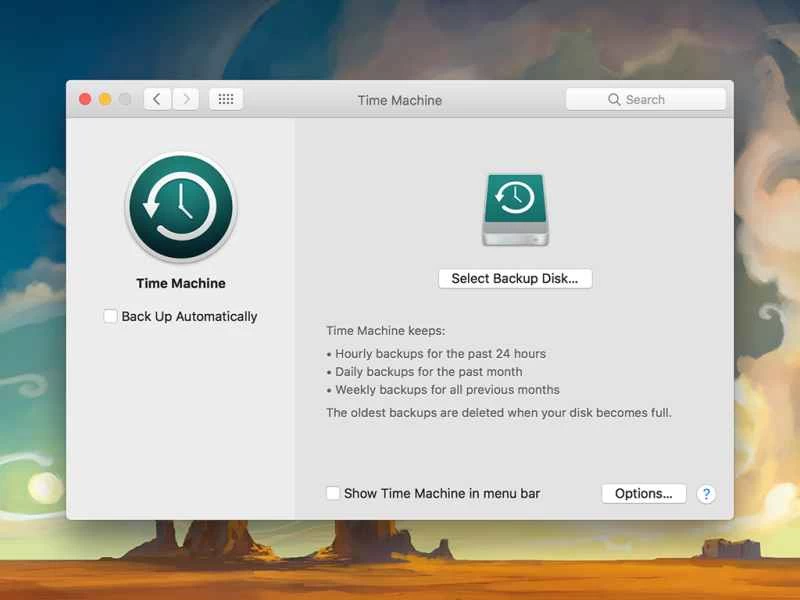
就連作業系統廠商也意識到資料備份的重要性。事實上,最新版本的 Windows 和 macOS 都內建了可以將資訊備份到外部硬碟的程式。
在 Windows 電腦上,您可以使用「檔案記錄」功能。要找到它,請開啟“設定”,選擇“更新與安全性” ,然後按一下“備份” 。指定用於儲存備份的外部磁碟機後,您可以選擇要包含的資料夾並配置備份過程的其他方面。
macOS 系統可以使用 Time Machine,它位於「系統偏好設定」中。您只需提供一個外部硬碟——該應用程式會根據需要自動建立每小時、每天和每週的備份。備份過程也相當快捷,因為每次備份只會傳輸您修改或新增的檔案。預設情況下,Time Machine 備份會保存您恢復系統所需的一切,包括應用程式、檔案和設定。
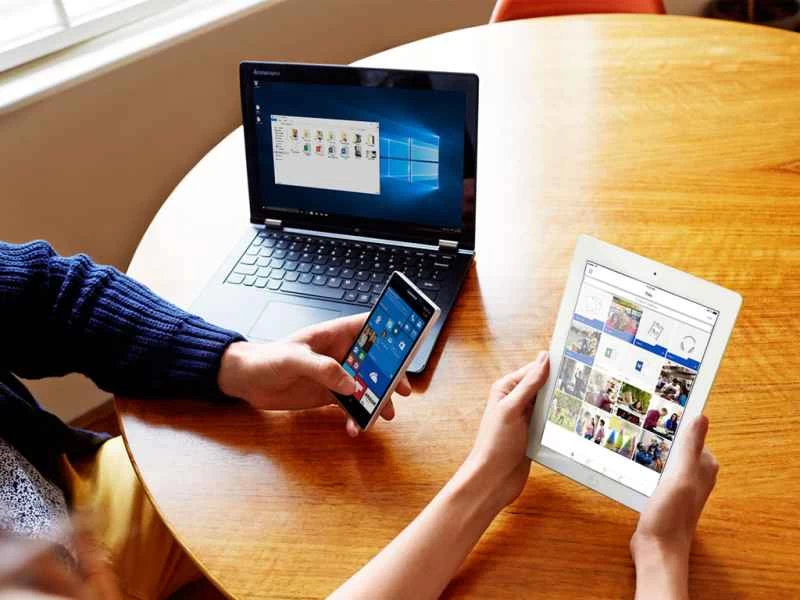
文件歷史記錄和時間機器都使用外部驅動器或網路驅動器。近年來,微軟和蘋果也開始採用基於雲端的備份。微軟的內建解決方案名為 OneDrive,在新電腦上安裝 Windows 10 時,它會出現一個非常顯眼的位置。基本上,儲存到 OneDrive 資料夾的所有內容都會自動備份到雲端,以及任何其他安裝了 OneDrive 的電腦。您可以免費獲得 5GB 的空間,升級方案起價為每月 1.99 美元,可獲得 100GB 的空間。
【相關閱讀:將所有照片備份到雲端的最佳方法】
蘋果的雲端服務 iCloud 的工作原理類似,但運作方式更加隱密。許多應用程式都在背景默默地使用它,因此您的資料會自動保存,無需任何手動配置。若要設定 iCloud,請在 macOS 的「系統偏好設定」中登入您的 Apple ID。您可以點選 iCloud 雲端碟旁的「選項」按鈕,設定哪些資料夾要同步到雲端。與微軟一樣,蘋果也提供 5GB 的免費空間,升級到 50GB 的價格從每月 0.99 美元起。
第三方選項
如果出於某種原因,您不想使用電腦作業系統自備的工具,您仍然有很多備份選擇。當然,您可以手動將最重要的檔案複製到外部硬碟,只要您記得定期執行此操作即可。但正如我們上面提到的,您確實需要為所有想要完全避免損壞的檔案建立三個備份。
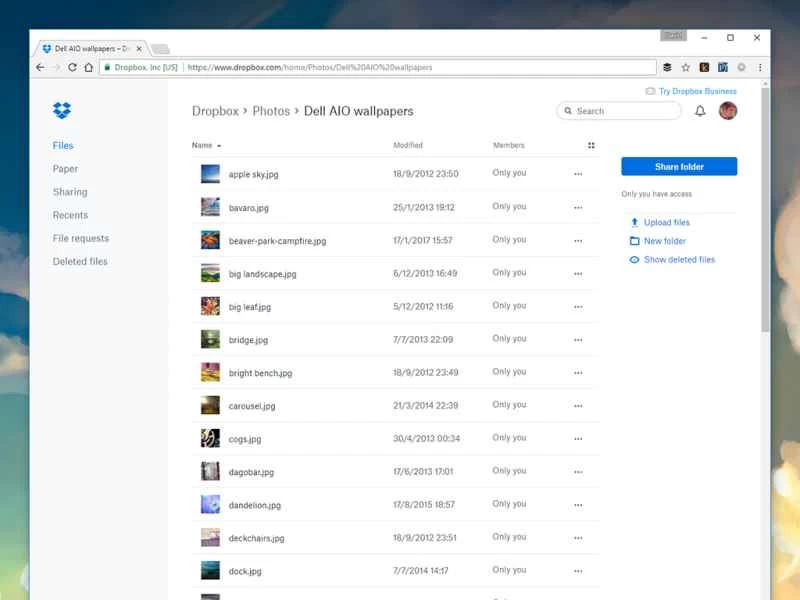
早在 OneDrive 和 iCloud 出現之前,Dropbox 就已經開始提供雲端同步服務,並且至今仍是一款高品質的解決方案,可在各種作業系統上運作。對於同時使用 Windows、macOS、Android 和 iOS 等多種系統的使用者來說,Dropbox 都是一個不錯的選擇,而且使用起來非常簡單。與 OneDrive 類似,Dropbox 會在您的主磁碟上建立一個專屬資料夾,其中保存的所有內容都會上傳到網路並同步到您的其他電腦。不過,Dropbox 的空間非常有限:免費空間只有 2GB,而個人用戶的唯一付費選項是每月 9.99 美元,可獲得 2TB 的空間。
Google Drive 的工作原理與 Dropbox 類似,都提供桌面用戶端,可以將電腦上的各種文件同步到雲端——但它還內建了線上辦公室套件,使用起來更加便捷。雖然 Google 的這項服務不如 Dropbox 那樣流暢精緻,但它顯然能與其他 Google 產品(例如 Gmail)完美相容。 Google 透過 Google One 為用戶提供 15GB 的免費雲端儲存空間(可分配到其所有服務),用戶也可以每月支付 1.99 美元起升級到 100GB 的空間。
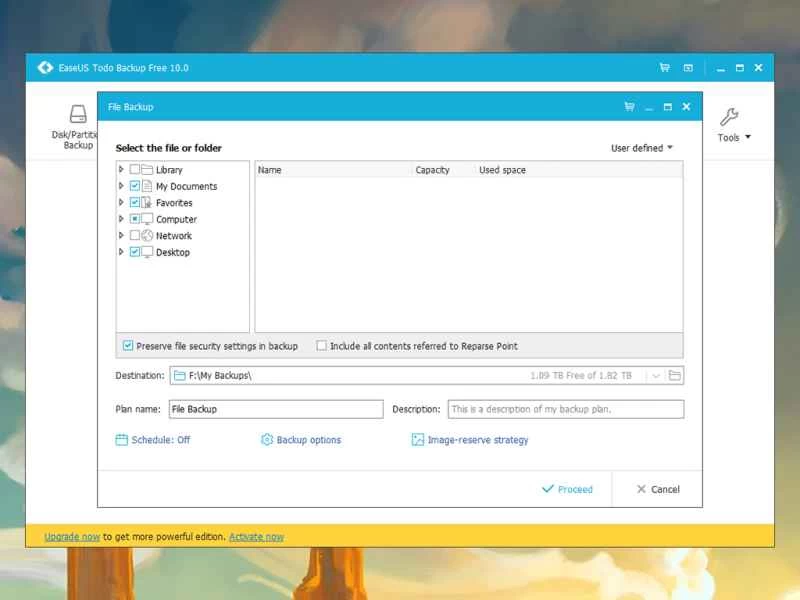
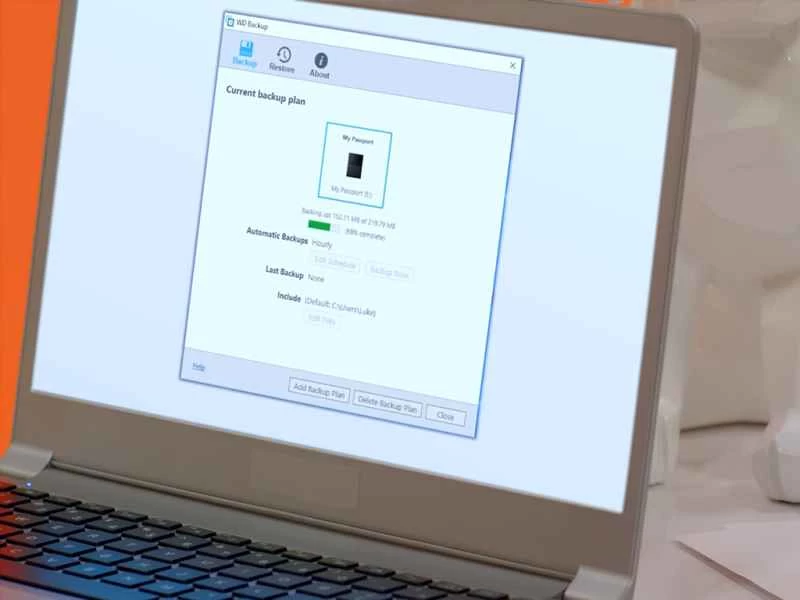
您還可以找到一些免費的基礎桌面備份程序,例如 Windows 系統的 EaseUS ToDo Backup Free 和 macOS 系統的 SuperDuper。許多外接硬碟也自備備份軟體。結合 Windows 和 macOS 內建的工具,您可以靈活組合使用這些軟體,免費更新所有備份。但是,如果您不打算付費使用雲端存儲,則需要確保至少有一個備份文件異地保存,遠離您的主電腦。這樣,火災、洪水或竊盜等意外事件就不會一次導致所有備份遺失。
現在,您應該對備份方案有了大致的了解。哪種方案最適合您,取決於您要備份的檔案數量、您使用的平台、您的預算以及您已經熟悉的軟體。無論您選擇哪種方法,都不要再拖延資料備份了。