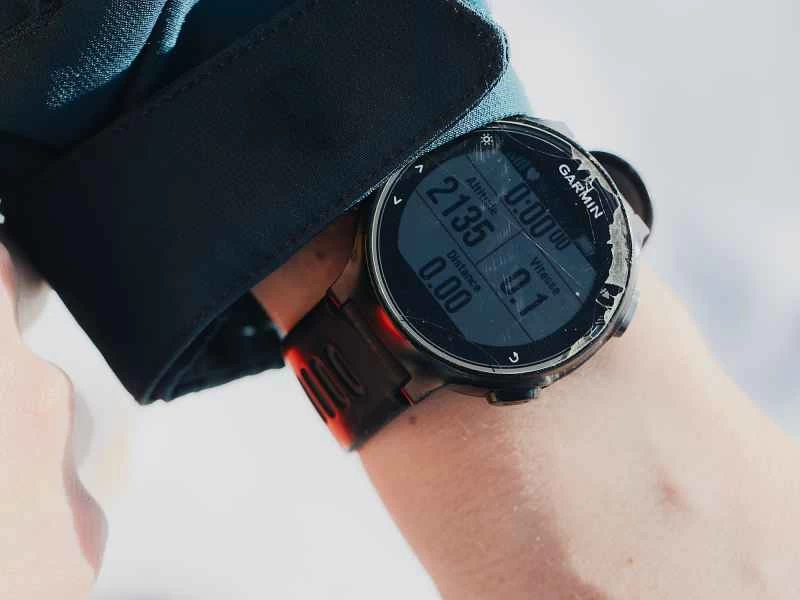
Garmin 智慧手錶是市場上最受歡迎的智慧手錶之一;像 Garmin Venu 2、Garmin Forerunner 945 LTE 等眾多型號可以監測您健康和健身的各個方面,從您每天的步數到您夜間的睡眠品質。
如果你的手腕上戴著最適合你的 Garmin 手錶,你肯定會想知道如何才能充分利用它的功能。一旦你開始探索,你會發現它有很多功能和設定值得研究。
如果您還沒有這樣做,請在您的手機上安裝適用於 Android 或 iOS 的 Garmin Connect 應用程式以及適用於 Android 或 iOS 的 Garmin Connect IQ 應用程式——這些對於自訂和配置您的可穿戴設備至關重要。
1. 更換錶盤
您不必局限於 Garmin 的預設外觀。您可以選擇多種錶盤,而且所有錶盤都可以根據您使用的型號進行各種自訂設定。
在 Garmin Fenix 或 Instinct 手錶上,按住「選單」鍵,選擇「錶盤」選項,然後使用上下鍵查看選項。選好錶盤後,選擇出現的「自訂」選項來選擇小工具。
在Venu手錶上,您需要按住B鍵而不是選單鍵,然後可以透過在螢幕上左右滑動來選擇錶盤。如果您想在套用錶盤之前對其進行編輯,請向上滑動。
在 Forerunner 系列手錶上,先點選螢幕上的選單按鈕(三條橫線),然後選擇「錶盤」 ,再使用上下按鈕捲動選項。選定錶盤後,您也可以選擇“自訂”進行編輯。
部分 Garmin 手錶支援從網路下載自訂錶盤。如果您的手錶支援此功能,您可以使用 Connect IQ 應用程式尋找新的錶盤,並將其傳輸到您的裝置。
2. 夜間屏蔽通知
與大多數智慧手錶一樣,Garmin 可以讓你在手腕上查看短信和來電提醒,但你未必希望你的可穿戴設備整夜嗡嗡作響、發出嗶嗶聲。
【相關閱讀:選擇一款真正能叫醒你的鬧鐘應用程式】
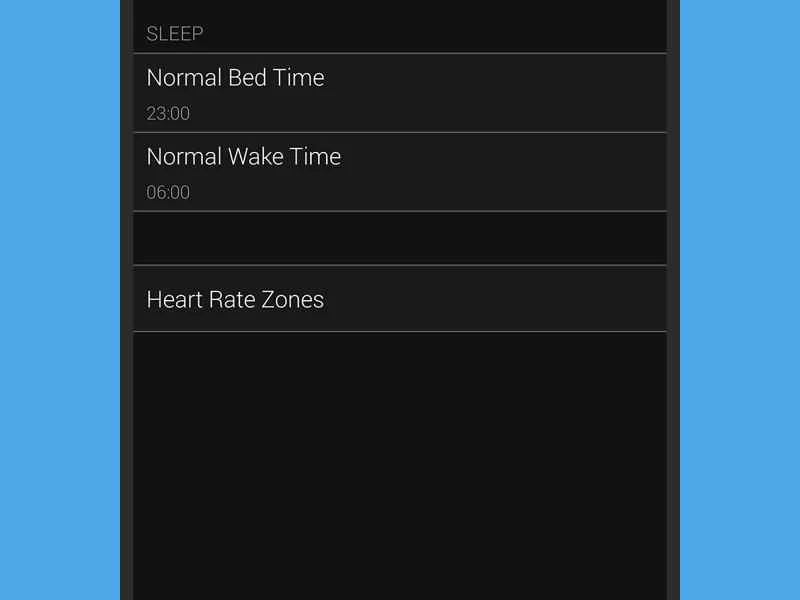
在手機上的 Garmin Connect 應用程式中,點擊頂部的手錶圖標,然後點擊「使用者設定」 。在「正常就寢時間」和「正常起床時間」下,您可以告訴手錶您通常的睡眠時間。
完成上述步驟後,返回裝置主設定畫面(點擊手錶圖示後看到的畫面),然後選擇「聲音和提醒」 。開啟「睡眠期間勿擾模式」選項,這樣在您指定的時間內就不會收到通知。
3. 自訂資料螢幕
當你跑步(或進行任何其他活動)時,你希望你的手錶顯示關鍵資訊(如速度和海拔)——而你的 Garmin 設備允許你選擇何時顯示哪些數據。
在手錶上找到主設定面板,選擇「活動與應用程式」 ,然後選擇要編輯的活動。選擇「資料畫面」 ,即可選擇螢幕上要顯示的內容,例如單圈時間或行進距離。
4. 隨時隨地聽音樂
部分 Garmin 智慧手錶可以同步來自 Spotify、Amazon Music 和 Deezer 的播放列表,這意味著即使你把手機留在家裡,也能隨時隨地享受音樂。不過,你需要擁有其中一項串流媒體服務的付費訂閱才能使用此功能。
如果您擁有相容的手錶,則該功能已內建。不同手錶的具體操作步驟可能有所不同,但您的穿戴裝置必須已連接到手機上的 Garmin Connect 應用程式以及本地 Wi-Fi 網路。
在 Forerunner 和 Fenix 型號上,您可以按下向下按鈕選擇音樂提供者。然後,您需要切換到手機並登入您選擇的串流媒體服務。登入完成後,系統會提示您選擇要同步到手錶上的播放清單。
5. 制定訓練計劃
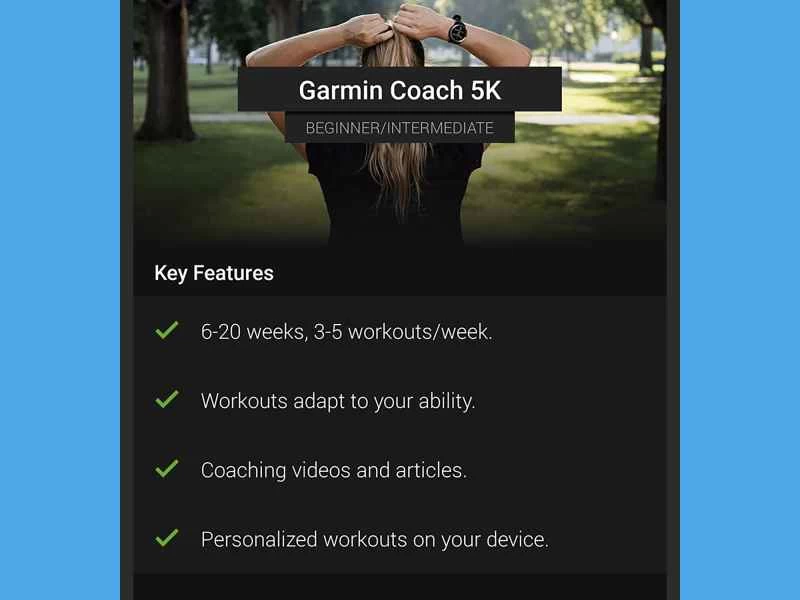
如果您想更有針對性地進行鍛煉,Garmin 手錶可以為您制定訓練計劃:這些計劃涵蓋從 5 公里跑到 100 公里騎行的各種跑步和騎行目標。若要查看可用的計劃,請在手機上的 Garmin Connect 應用程式中開啟主選單(點擊左上角的三條橫線),然後選擇「訓練」和「訓練計畫」 。
【相關報導:科學幫助我以3小時21分鐘跑完我的第一場馬拉松】
為了幫您制定訓練計劃,我們會問您幾個問題,包括您目前的跑步和騎行量、每週想鍛鍊幾天,以及您希望何時做好準備。您也可以選擇一位虛擬私人教練來指導您的訓練。
設定好訓練計畫後,您會在需要進行鍛鍊以逐步達成目標時,透過應用程式和手腕收到提醒。您的教練會追蹤您的進度,並全程指導您。
6. 更改應用程式中顯示的內容
手機上的 Garmin Connect 應用程式可以顯示從智慧手錶傳輸過來的大量訊息,但就您特定的健康和健身目標而言,其中一些數據點可能比其他數據點更與您相關。
若要自訂 Connect 套用「我的行程」主標籤頁上顯示的內容,請向下捲動至最底部並選擇「編輯我的行程」 。您可以看到所有可用的資料來源—從心率到睡眠(取決於您的穿戴裝置)—您可以自行決定顯示哪些資料來源。
點選左側的刪除按鈕即可移除資料點,或長按右側的按鈕調整資料點順序。移除的統計資料仍可在應用程式中查看,只是不會顯示在「我的日程」標籤頁中。
7. 尋求健身方面的協助
如果您想了解一些關於動作姿勢和訓練計劃的技巧,部分 Garmin 手錶可以透過動畫引導您完成特定的鍛煉,涵蓋瑜伽、普拉提、有氧運動和肌力訓練。如果您的手錶不相容,您仍然可以透過 Connect 應用程式查看這些鍛鍊計畫。
在應用程式中,打開主選單(左上角的三條橫線),然後選擇「訓練和鍛鍊」 。點擊「尋找鍛鍊」瀏覽 Garmin 訓練庫,找到喜歡的鍛鍊後,選擇「儲存到我的鍛鍊」 。您可以在手機或手錶上查看運動記錄——如果您的穿戴式裝置相容,下次手錶同步時,運動記錄將傳輸到您的手腕上。
前往手錶主選單的「訓練與鍛鍊」部分,尋找已同步的練習,並在手錶螢幕上啟動它們。