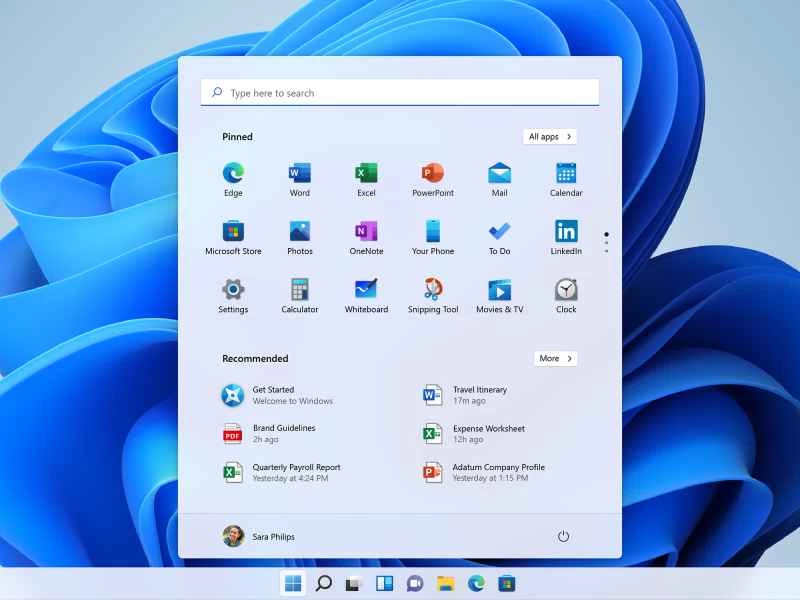
這一天終於到來,微軟正式向大眾推播 Windows 11。舊款電腦的更新時間表尚不確定,但新款電腦將率先獲得更新。
其中一項變更是作業系統首次推出了重新設計的選單,如果您每天都坐在 Windows 電腦前,您肯定希望將其設定為符合您個人習慣的樣式。
從重新定位「開始」功能表到檢查外接顯示器設置,您可以透過點擊工作列上的 Windows 按鈕並選擇「設定」來修改新更新的系統。
1. 將「開始」功能表放回左側
Windows 11 最顯著的變化之一是「開始」功能表按鈕(以及所有其他固定捷徑)都位於工作列的中央。若要將“開始”功能表按鈕恢復到左側,請開啟“設定”,然後選擇“個人化” 、 “工作列” 、 “工作列行為”和“工作列對齊方式” 。您可以在這裡配置其他各種工作列選項,包括工作列在不使用時是否隱藏。
2. 選擇「開始」功能表顯示的內容
微軟希望 Windows 11 的「開始」功能表能夠成為檔案和資料夾的中心樞紐,而不僅僅是程式捷徑的清單。您可以前往「Windows 設定」面板,選擇「個人化」和「開始」 ,來決定是否在「開始」功能表中顯示最近開啟的項目和特定資料夾。之後,您會看到一系列開關和選單項,用於指定「開始」功能表開啟時您希望顯示的內容。
3. 利用快照佈局
Windows 10 可讓您將程式拖曳到螢幕側邊,使其「停靠」在螢幕的一半上,而 Windows 11 則提供了更多佈局選擇。將滑鼠懸停在已開啟應用程式右上角的最大化/最小化按鈕上,即可查看選項。若要啟用或停用此功能,以及配置其工作方式,請開啟“設定”,然後選擇“系統” 、 “多工處理”和“視窗分割畫面” 。
4. 啟用深色模式
現在幾乎所有軟體都提供深色模式。 Windows 11 也不例外——您可以透過「設定」中的「個人化」 、 「顏色」 ,然後開啟「選擇模式」旁的下拉式選單來切換到深色模式。如果您選擇“自訂”,則可以為應用程式和 Windows 系統本身使用不同的模式。在螢幕下方,您可以設定作業系統在介面元素(例如可點擊的連結和每個視窗的標題列)上使用的強調色。
5. 連接你的安卓手機
Windows 11 在其前代產品「你的手機」工具的基礎上進行了改進。這使得將 Android 手機連接到電腦變得更加便捷,例如,可以在裝置之間傳輸檔案以及從電腦發送簡訊。要設定連接,請開啟 Windows 設置,選擇「藍牙和裝置」 ,然後選擇「你的手機」 。系統將引導您完成整個過程,其中包括在 Android 手機上安裝一個應用程式以建立與電腦的連接。
6. 簡化 Windows 更新流程
微軟在 Windows 11 中力求讓更新更有效率、便利。開啟「設定」並選擇「Windows 更新」 ,即可查看(並管理)部分新功能。選擇「進階選項」可啟用更快的重啟速度、配置頻寬使用情況,並設定電腦安裝補丁的時間段——例如,您肯定不希望在遊戲過程中被打斷。
7. 配置輔助使用設定
微軟最新版本的作業系統更加人性化,Windows 11 將「輕鬆使用」選單更名為「輔助功能」選單。新增選項包括顏色濾鏡、文字大小、隱藏式字幕和眼部控制。您也可以選擇「語音」來體驗全新改進的 Windows 語音輸入功能。
8. 檢查電池
Windows 11 配備了重新設計且改進的電池健康螢幕。您可以依序點擊「設定」 、 「系統」和「電源和電池」找到它。與 Windows 10 相比,它能更詳細地顯示電池電量隨時間的變化情況以及導致電池耗電的原因。向下捲動並選擇「電池使用情況」 ,即可查看自上次將筆記型電腦連接到電源插座以來,哪些應用程式消耗了最多的電量。
9. 開啟HDR
HDR(高動態範圍)能夠平衡螢幕上最暗和最亮的區域,確保您能看到所有細節。 Windows 10 支援此功能,而 Windows 11 則在此基礎上增加了更多功能,包括遊戲支援。若要進行設置,請在「設定」中選擇「系統」 、 「顯示」和「HDR」 。請注意,螢幕上顯示的選項取決於您的電腦顯示器對 HDR 的支援情況。
10. 別忘了外接顯示器
在 Windows 10 中,斷開外接顯示器會將所有應用程式視窗移回主螢幕。這表示重新連接顯示器後,您需要重新調整視窗位置。但是,Windows 11 可以記住輔助顯示佈局:在「設定」中,依序選擇「系統」 、 「顯示」和「多重顯示器」 ,然後勾選「依照顯示器連接記住視窗位置」複選框。