
本文已更新。原文發表於2017年4月26日。
無論是在網頁版、安卓版或iOS版上,Google日曆對我們許多人來說都已成為不可或缺的工具。這很大程度上歸功於其簡潔直覺的使用者介面,但如果你深入探索,還會發現一些非常實用的功能。幸運的是,我們已經為你找到了這些功能。
1. 適應新的時區
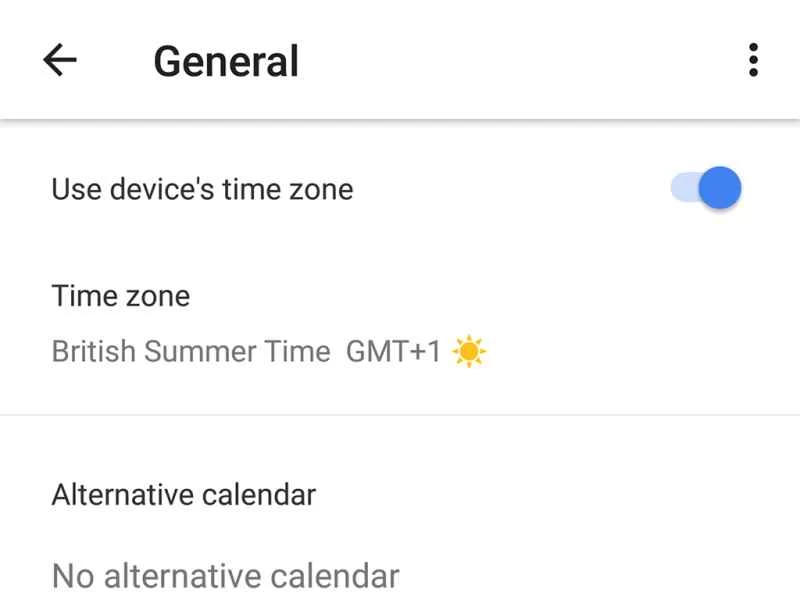
如果你經常出差旅行,你肯定知道谷歌日曆不會根據時區自動調整日程安排——除非你手動設定。所以,即使你身處地球另一端,在家時安排在下午 2 點的會議時間仍然會顯示為下午 2 點,無需你進行任何操作。
這或許是你喜歡的方式。但你也可以設定 Google 日曆的時間隨著你身處世界各地而自動調整,這樣,即使你身處兩個時區之外,下午 2 點的會議也會在日曆中顯示為下午 4 點。例如,如果你需要記住與另一個時區的人之間的重要通話,或者想要即時追蹤家中發生的事件,這項功能就非常有用。在國外創建的新約會也會在你返回後自動恢復到你的家鄉時區。
如果您主要在安卓或iOS手機上使用Google日曆應用,解決方法很簡單:點擊左上角的三條橫線,打開「設定」 ,找到「一般」 ,然後開啟「使用裝置時區」選項。在電腦上,點選齒輪圖示開啟「設定」 ,然後在「一般」下選擇「時區」 。從下拉式選單中選擇您的主要時區,如果您希望Google記錄您的位置,請勾選「詢問是否將我的主要時區更新為目前位置」旁的核取方塊。為此,日曆需要存取您的位置資訊。
您還可以設定輔助時區——如果您經常與身處不同地點的人分享活動,這將非常有用。若要設定輔助時區,請勾選「顯示輔助時區」旁的複選框,並將其設定在主時區下方。
2. 設定您的工作地點
最近,參加會議的方式因地點而異。為了幫助居家辦公人士,Google日曆現在會提示使用者設定工作地點。這樣,你的團隊就能更清楚地了解你的行踪,從而決定是否能與你進行面對面的咖啡會面,或者透過視訊通話進行溝通。
這項功能目前僅適用於部分 Google Workspace 和 G Suite 套餐。當此功能新增至您的帳戶後,您會看到一則彈出訊息,提示您設定位置。如果您錯過了該訊息,或者想知道是否已啟用此功能,請點擊您選擇的日曆旁邊的三個點,轉到「設定和共享」 ,然後在左側邊欄找到「常規」 。向下捲動或點擊「工作時間和地點」 。勾選「啟用工作地點」旁的複選框,然後在每週的每一天旁邊,從下方的下拉式選單中選擇一個地點-您可以選擇「家」 、 「辦公室」 、 「未指定」或「其他地點」 。如果您選擇最後一個選項,則可以新增任何您想要的地點。您也可以為星期一設定一個地點,然後點擊「複製到所有」 ,將其複製到其他日期。如果您打算在工作日待在同一個地方,這將是一個非常方便的快捷方式。
3. 設定目標
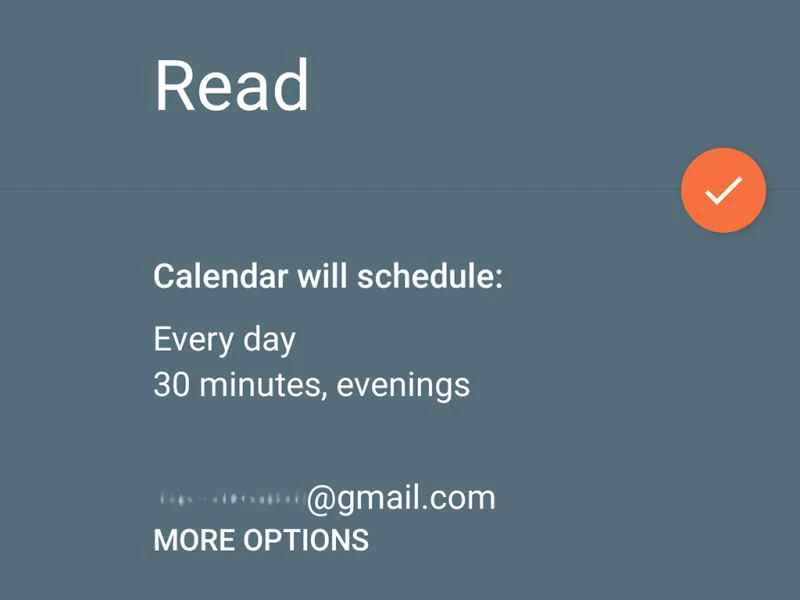
Google 日曆行動應用程式可讓您設定目標和事件。這樣,日曆就會定期提醒您完成活動。點選加號按鈕,選擇「目標」 ,即可完成設定流程。
【相關閱讀:7款助你整理生活的App與工具】
您可以選擇目標類型、每週頻率和時間。這項功能可以幫助您定期運動、養成好習慣或學習新語言。它甚至可以幫助您騰出一些“獨處時間”,或抽出時間與朋友和家人共度時光。
更巧妙的是,如果您指定一天中的某個時間段(例如早上或晚上),Google 日曆會在您的日程表中找到空閒時段。隨著您完成或錯過挑戰,日曆會調整時間並推薦新的時間段,從而提高您完成挑戰的幾率。
4. 新增 Gmail 事件
你可能已經注意到,Google開發了大量的應用程式——因此,它對你的情況瞭如指掌。這包括根據你Gmail收件匣中的郵件,了解你要去的地方和要參加的會議。
如果您願意,可以將這些事件自動同步到您的 Google 日曆。在 iOS 或 Android 裝置上開啟 Google 日曆的“設定”頁面,點擊“來自 Gmail 的事件”,然後開啟該選項。之後,Google 會自動將航班預訂、餐廳預訂等郵件新增至與相同 Gmail 帳戶關聯的日曆中。
這項功能可能不適合所有人,但它的確能幫助你節省手動輸入各種有趣(或不那麼有趣)的活動的時間。如果你想刪除、編輯或添加從 Gmail 導入的任何事件的詳細信息,可以像打開日曆中的普通條目一樣打開它們,然後點擊屏幕右上角的鉛筆圖標。
5. 選擇大家都方便的會議時間
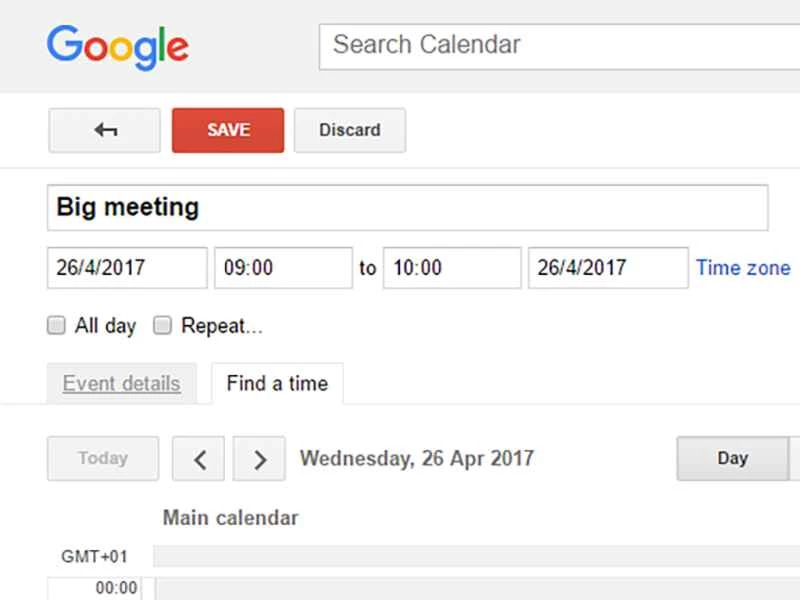
如果您苦於找不到時間與人敘舊,或者需要安排一個多位同事都有空的會議,Google 日曆可以幫助您。在網頁版行事曆中建立活動,新增一位或多位參與者,然後開啟「尋找時間」標籤頁,選擇每個人行程表上的空閒時段。您還可以點擊“建議時間”鏈接,從 Google 為您推薦的幾個可選時間中選擇最適合每個人的時間。
這個技巧依賴於所有活動參與者都擁有自己更新的 Google 日曆,並且要么與你共享他們的日程安排,要么將其對組織內的任何人公開。
在 Android 和 iOS 版日曆應用程式中建立包含多位參與者的活動時,「尋找時間」選項也會出現。您需要將 Google 帳戶註冊到您的學校或公司。新增參與者後,您可以點擊「查看日程」選項,以顏色編碼的方式查看當天所有參與者的日程安排,從而找到適合所有人的時間。如果您不想手動查找,也可以點擊「建議時間」 ,從 Google 為您找到的選項中進行選擇。