科技公司一直在努力尋找更方便的方式來讓我們存取自己的數據,一些公司已經利用多因素身份驗證 (MFA) 的功能來實現這一目標。但這目前僅限於一些小眾或付費平台。
直到今天,微軟才開始向所有用戶推出無密碼登錄功能,允許用戶使用通常與多因素身份驗證 (MFA) 相關的驗證方式登錄,例如安全密鑰、通過短信或電子郵件發送的驗證碼以及身份驗證器應用程式。該公司早在 2020 年 12 月就宣布了將密碼設為可選的計劃,儘管其他主流平台(例如 Twitter)也表示將朝著同一方向發展,但微軟是第一個同時面向企業帳戶和免費帳戶推出此功能的公司。
如果你有微軟帳戶,你將在接下來的幾週內就能使用這個選項,最終告別那令人討厭的八到九個數字和字母組合(包含大小寫字母和至少一個特殊字元)。
如何在 Microsoft 帳戶中啟用無密碼設置
若要檢查是否可以使用密碼以外的其他方式登入 Microsoft 帳戶,請造訪 account.microsoft.com,然後按一下頁面頂部藍色導覽列中的「安全性」 。接下來,轉到「進階安全性選項」 ,然後在「其他安全性」下, 您會看到「無密碼帳戶」選項處於關閉狀態-點擊「開啟」即可啟用該選項。
【相關閱讀:如何開始使用密碼管理器】
操作完成後,會彈出一個對話框,詢問您是否要啟用無密碼登錄,並提示您在 Microsoft Authenticator 應用(適用於 Android 和 iOS 系統,免費)中批准此更改。在手機上,開啟該應用程式,點擊「批准」 ,即可完成設定。
如何不用密碼登入
在同一個安全設定介面,您可以新增任意數量的身份驗證選項。若要新增選項,請點選「驗證方式」下的「新增新的登入或驗證方式」。
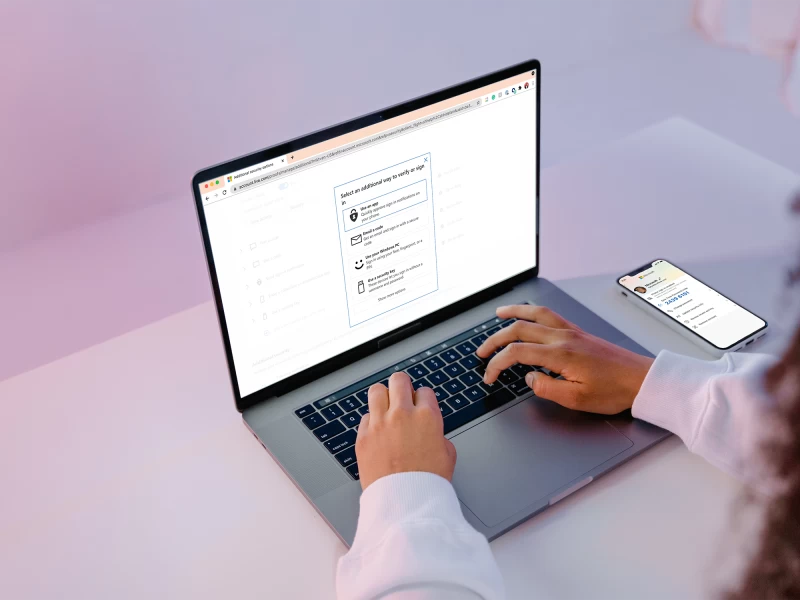
之後,您會看到一個新對話框,其中包含您可以設定的不同登入選項。第一種是使用身份驗證應用程式——您可以使用微軟的應用程式,也可以使用第三方應用,例如 Google Authenticator 或 Duo Mobile。如果您選擇第一種方式,請在手機上下載應用,然後您可以透過直接登入或掃描二維碼來關聯您的帳戶。只需點擊螢幕右上角的三個點,然後選擇「新增帳戶」。
如果您選擇此方式作為 Microsoft 帳戶的主要登入選項,每次啟動新工作階段時,登入畫面都會顯示一個兩位數的驗證碼。同時,您的手機會收到提示,要求您從三個選項中選擇一個驗證碼。點擊正確的驗證碼,然後點擊「批准」。
另一種直接存取帳戶的方法是讓微軟向您的備用郵箱地址發送一次性驗證碼,或透過簡訊發送驗證碼。您可以新增任意數量的備用郵箱或手機號碼。請注意,簡訊通訊可能會被您的網路營運商或第三方攔截。設定這種驗證方式是個好主意,但最好只將其作為備用方案。
第三種選擇是使用 Windows Hello 功能,它利用裝置上的生物辨識掃描器來驗證您的身分。此功能只能在一台設備上設置,因此您可能需要將其用於您的主力電腦。登入時,選擇使用 Windows Hello,系統會提示您根據選擇在掃描器上滑動手指或展示您的臉部。系統識別您的特徵後,您就可以存取您的資訊了。
最後,但同樣重要的是,您可以使用安全金鑰或支援 NFC 的裝置作為驗證方式。若要進行設置,請點選「使用安全金鑰」 ,將其插入底座,輕觸一下,然後點選「下一步」。新畫面會要求您為金鑰命名,以便區分(您可以設定多個機密),然後即可開始使用。
【相關閱讀:如何像專業人士一樣進行雙重認證】
設定多種帳戶登入方式,即使其中一種方式失效,也能讓您輕鬆應對,所以請盡可能設定多種方式。例如,如果您的手機陷入無限重啟循環,無法存取身份驗證應用,那麼您就能慶幸自己可以在郵箱中收到驗證碼。
谷歌和蘋果也一直在努力從各自的平台上移除密碼。他們已經為特定程式或系統更新啟用了這項功能,但密碼仍然是用戶存取帳戶的主要方式。希望微軟的聲明能徹底終結密碼時代。