如今,我們許多人花費大量時間在網頁瀏覽器中,因此任何能夠加快速度的方法都可能對你的工作效率產生重大影響。
Chrome Actions 應運而生—您可以直接從 Google Chrome 介面頂部的網址列執行這些捷徑。它們讓您可以存取瀏覽器選單中也提供的功能和設置,但現在您可以更快地找到它們。
Chrome 最實用的快速操作包括開啟新的無痕視窗、管理密碼和清除瀏覽記錄。一旦你開始使用這些快捷方式,你可能會納悶以前沒有它們的日子是怎麼過的。
您只需在電腦上安裝 Chrome 87 或更高版本即可開始使用。若要查看您正在使用的版本,請點選 Chrome 瀏覽器右上角的三個點,然後選擇「說明」和「關於 Google Chrome」 。
【相關閱讀:五個提升瀏覽器速度的簡單技巧】
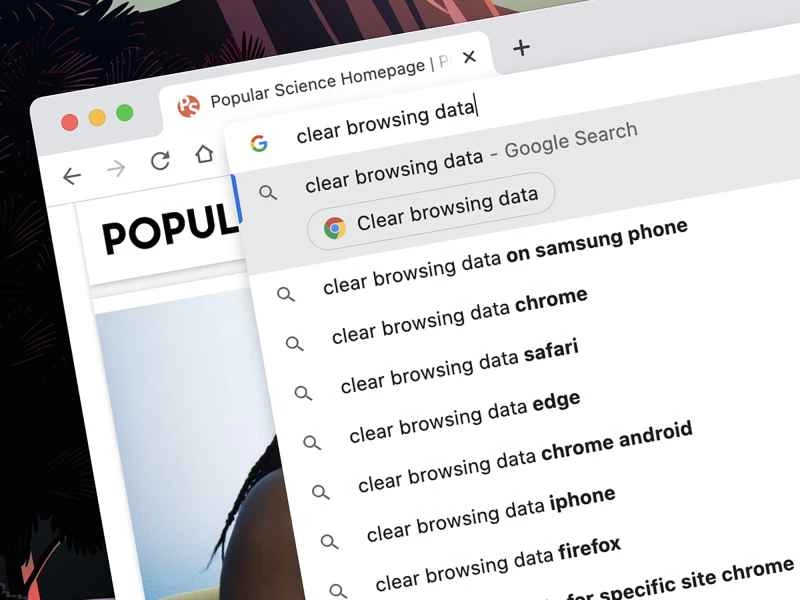
若要使用此功能,請點擊網址列並開始輸入。如果您輸入的內容與 Chrome 瀏覽器中已識別的操作相匹配,則可以點擊網址列下方顯示的相應按鈕來完成任務。
下面列出了一些您可能會覺得有用的操作。您會注意到這些指令都有幾個替代語句。這是因為如果您使用與這些操作語句類似的語句,Chrome 通常能夠理解您的意思。
“清除瀏覽資料”
這將彈出對話框,讓您清除 Chrome 瀏覽器中選定時間段內的所有 Cookie、歷史記錄、密碼、快取檔案和其他資料(從最近一小時到所有時間)。您也可以使用「刪除歷史記錄」或「清除快取」來執行此操作。
“翻譯頁面”
谷歌不僅擁有優秀的瀏覽器,還提供了出色的翻譯引擎。此操作會在網址列下方彈出一個小型Google翻譯框,方便您將目前造訪的網站從一種語言翻譯成另一種語言。 「更改頁面語言」或「翻譯此頁面」等選項也同樣適用。
“更新 Chrome”
定期更新瀏覽器對於修復安全漏洞、保障電腦安全至關重要。您可以設定 Chrome 自動更新,也可以手動強制更新。使用 `update browser`和`chrome updates`指令的效果相同。
“管理密碼”
如果您使用 Google Chrome 管理登入訊息,此 Chrome 操作將開啟密碼管理頁面,您可以在此查看您的憑證並根據需要進行變更。您也可以根據需要輸入「編輯密碼」或「更新憑證」 。
“管理付款方式”
您可能還在 Chrome 瀏覽器中儲存了信用卡和金融卡資訊。您可以像管理密碼一樣,使用操作來管理這些資料。其他命令,例如「編輯信用卡」和「更新卡片資訊」 ,也會在「設定」中開啟付款方式頁面。
“打開隱身視窗”
私密視窗或隱身視窗在許多方面都非常實用——從隱藏瀏覽記錄到阻止 Cookie。您可以輸入「啟動隱身模式」或直接輸入「隱身」來開啟新視窗。
“管理 Cookie”
您可以使用此操作來控制各個網站保存在您電腦上的 Cookie,這些 Cookie 用於儲存您的位置或偏好設定。 「封鎖所有 Cookie」和「允許所有 Cookie」都會將您帶到 Chrome 瀏覽器中相同的隱私控制畫面。
“管理網站設定”
說到對特定網站的控制,此操作可讓您設定哪些網站有權使用您的位置、攝影機、麥克風和其他功能。您也可以輸入其他選項,例如「控制網站設定」和「變更權限」 。
“查看 Chrome 使用技巧”
如果你還不知道,谷歌已經整理了一系列關於其瀏覽器的實用技巧。此操作會顯示它們-從整理標籤頁到清除瀏覽紀錄,應有盡有。您也可以選擇了解Google瀏覽器功能或Chrome瀏覽器功能。
“執行 Chrome 安全檢查”
Chrome 內建安全檢查功能,會檢查您儲存的密碼、網站設定和已安裝的擴充程序,以發現任何潛在問題。您可以使用此 Chrome 操作或執行安全檢查來啟動此功能。
“管理同步”
Google Chrome 瀏覽器在保持不同電腦間瀏覽資料同步方面做得非常出色,但您可能不會總是希望它保持同步。這條指令(或「編輯同步」或「變更 Chrome 同步」)會開啟面板,用於變更這些設定。
“更改谷歌密碼”
除了可以透過操作控制 Chrome 瀏覽器外,您還可以直接與各種 Google 服務交互,甚至可以更改與您的 Google 帳戶關聯的密碼。您可以使用「更改 Gmail 密碼」或「重設 Gmail 密碼」作為此選項的替代搜尋字詞。
“創建事件”
使用此 Chrome 操作可在瀏覽器中開啟 Google 日曆。這將立即顯示活動建立介面,您可以輸入標題、日期、地點、時間和其他詳細資訊。 「建立 Google 日曆邀請」和「新 Google 日曆邀請」指令同樣有效。
“創建筆記”
除了 Google 日曆,Chrome 操作還允許您直接存取 Google Keep 的標準建立筆記頁面。如果您不想使用預設指令,也可以嘗試新建 Google 筆記或啟動 Workspace 筆記。