
本文已更新。原文發表於2019年2月17日。
我們都希望在上網時保護自身安全和資料隱私。幸運的是,許多現代瀏覽器都提供了一系列工具來幫助我們,但它們在推廣其內建隱私功能方面做得併不總是盡如人意。
接下來我們將修正這個問題。我們將解釋GoogleChrome瀏覽器、Mozilla Firefox瀏覽器、蘋果Safari瀏覽器和微軟Edge瀏覽器中的所有關鍵隱私控制功能,並闡明如何限制公司可以看到您的多少資料。
我們將略過瀏覽器中的「請勿追蹤」設定。該設定會告訴您造訪的網站您不希望記錄瀏覽歷史,但網站大多會忽略它,而且該設定很可能在不久的將來被移除。
如何在谷歌瀏覽器中限制跟踪
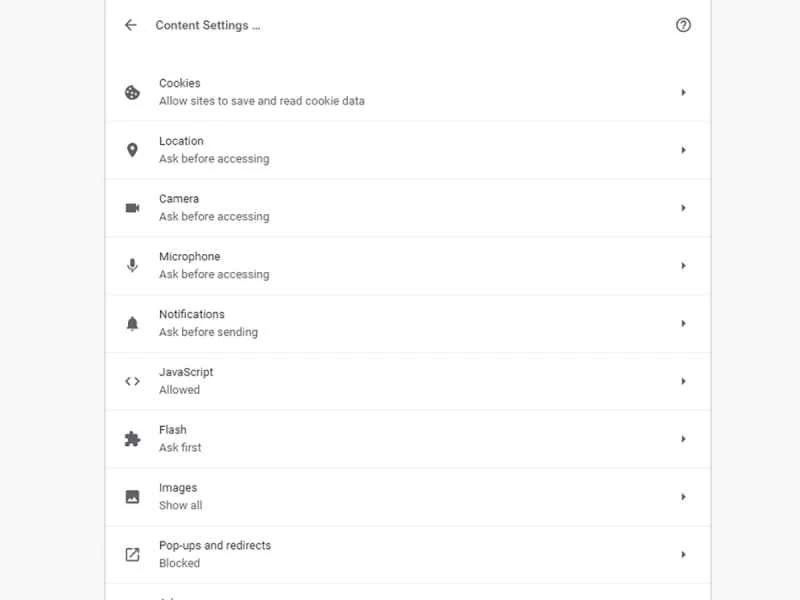
在 Chrome 設定中,點選選單按鈕(右上角的三個點),然後選擇「設定」 。點選「隱私權與安全性」 ,然後點選「Cookie 及其他網站資料」 。點擊「允許所有 Cookie」以允許網站儲存和讀取 Cookie 資料。
Cookie 是網站留在您計算機上的文字和程式碼片段,它們可以幫助網站記住您提供的位置信息,或者追蹤您已添加到購物籃中的商品。
你可以不使用 Cookie 瀏覽網頁,但每次造訪網站時都需要登入並重新設定設定。
大多數人都能接受便利性和隱私之間的權衡。不過,從隱私角度來看,Cookie 並不會造成太大的擔憂,因為單一網站和網路應用程式無法看到其他網站和網路應用程式所留下的 Cookie。
直到我們談到第三方 Cookie,情況才有所改變。這些是更高級的 Cookie,廣告網路利用它們來追蹤您在多個網站上的活動。由於廣告使用不同的程式碼嵌入網站中,它們可以隨著您瀏覽網頁,逐步建立您的瀏覽記錄。
如果您想阻止這種情況發生,請停留在「Cookie 和其他網站資料」選單,然後點擊「封鎖第三方 Cookie」旁邊的氣泡。您也可以封鎖或允許來自特定網站的 Cookie,以及在關閉瀏覽器時立即清除來自特定網站的 Cookie(隱身瀏覽模式下預設執行此操作)。為此,請點擊「查看所有 Cookie 和網站資料」 ,找到您不再希望追蹤您的網站。您可以點擊右側的箭頭查看網站在您的瀏覽器中留下的 Cookie,或點擊垃圾桶圖示將其刪除。
【相關閱讀:5 個提升您瀏覽體驗的 Google Chrome 使用技巧】
返回「隱私和安全」螢幕,選擇「網站設定」以控制哪些網站和 Web 應用程式可以存取您的位置、網路攝影機、麥克風、剪貼簿和連接的 USB 裝置。
當然,Google對你在瀏覽網頁時收集的資料更感興趣(比 Mozilla、蘋果或微軟更感興趣),值得注意的是,即使你的瀏覽器啟用了保護功能,當你登入谷歌地圖和 YouTube 等網站時,你的網路活動仍然會被記錄下來。
Chrome 中沒有用於控制 Google 記錄您活動的隱私控制選項,因此我們不會在此深入探討,但您可以在 Google 帳戶中找到這些選項——點擊此處了解更多詳情以及如何配置它們。
如何在 Mozilla Firefox 上限制跟踪
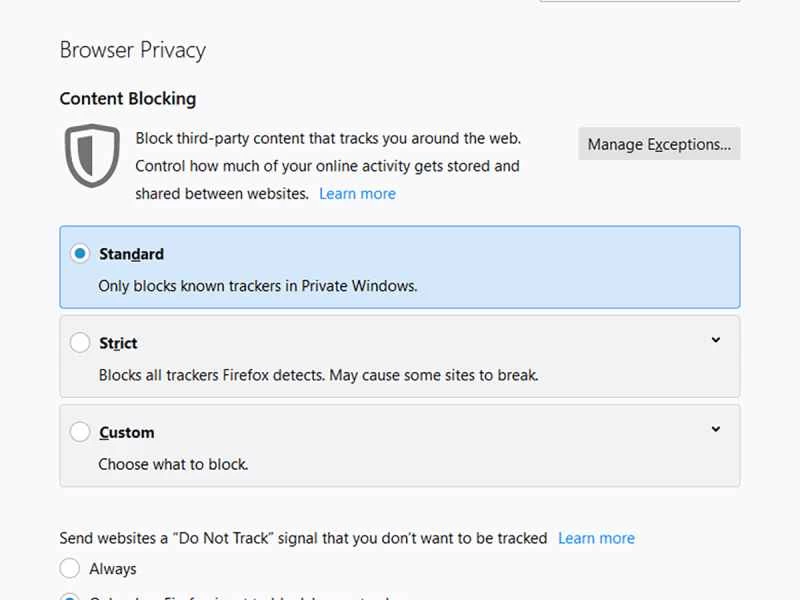
啟動 Firefox 瀏覽器,點擊導覽列旁的三條平行線,然後選擇「設定」 ,即可找到隱私權控制選項。進入設定後,請前往「隱私與安全」 。
您首先看到的畫面是「瀏覽器隱私」 ——在這裡,您可以選擇三種級別的瀏覽器隱私保護。選擇「標準」可在「隱私權」模式下阻止大多數網站使用第三方 Cookie(用於追蹤您的網路活動);選擇「嚴格」可阻止所有網站使用第三方 Cookie,無論您是否處於「隱私權」模式;選擇「自訂」可對這些選項進行更具體的設定。
Firefox 會參考一份公開的已知追蹤 Cookie 列表,力求在不影響網站和 Web 應用功能的前提下,保護您的瀏覽隱私。在頁面下方,您可以勾選「關閉 Firefox 時刪除 Cookie 和網站資料」旁的複選框,這樣每次點擊螢幕角落的「X」按鈕關閉 Firefox 時,瀏覽器都會清除所有殘留資料。
在同一個螢幕上,您可以找到電腦位置、攝影機、麥克風等權限設定。這些選項因網站而異,每個網站首次需要權限時都會透過彈出視窗請求授權。點擊每個項目旁邊的「設定」即可撤銷或允許每個網站的權限,或點擊「移除所有網站」即可一次撤銷所有網站的存取權限。
在該選單下方,您可以設定 Firefox 可以收集的資料類型,包括您已安裝的擴充功能的資料以及有關瀏覽器效能的技術細節。
如何在蘋果Safari瀏覽器上限制跟踪
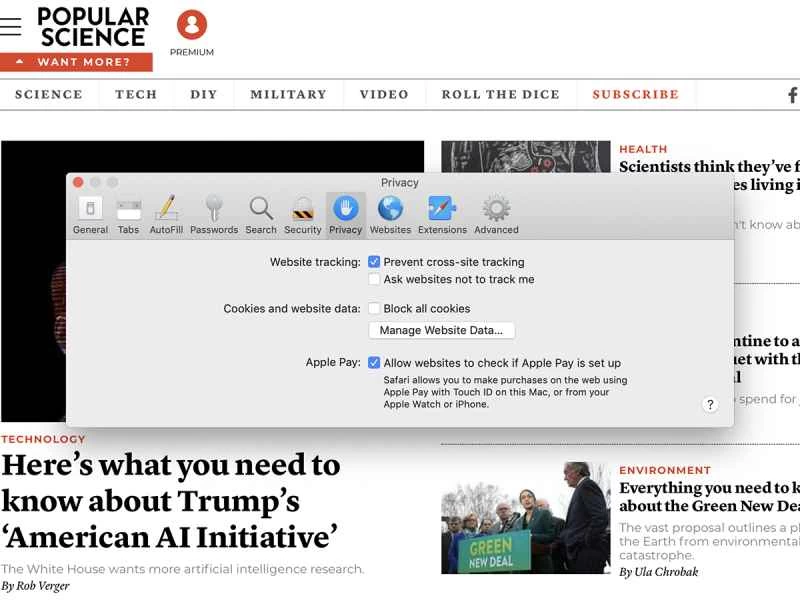
若要存取 Apple Safari 的隱私設置,請從螢幕頂部的選單列開啟Safari選單,然後選擇「偏好設定」和「隱私權」 。您會看到跨網站追蹤(或第三方 Cookie)預設為停用狀態。
在跨站追蹤選項下方,有一個名為「封鎖所有 Cookie」的選項。與其他瀏覽器一樣,如果您不介意需要重複登入並設定網站偏好,可以選擇封鎖所有類型的 Cookie。
【相關閱讀:23 個隱藏在顯眼位置的實用 Mac 設定】
點擊「管理網站資料」即可查看網站已透過 Safari 記錄的 Cookie,並可依需求刪除這些資料。最後一個選項可讓您允許網站檢查您的電腦上是否已設定 Apple Pay——這是在便利性和隱私性之間做出的另一個選擇,完全取決於您。
點選「網站」可在「首選項」對話方塊中切換標籤頁。在這裡,您可以控制哪些網站和網路應用程式可以存取您的攝影機和麥克風,查看您電腦的位置,以及顯示通知和彈出視窗。
與其他瀏覽器一樣,Safari 也具有隱私瀏覽模式,不會追蹤您的瀏覽記錄,也不會在瀏覽器視窗關閉後保留該特定會話的任何 cookie。
如何在 Microsoft Edge 上限制跟踪
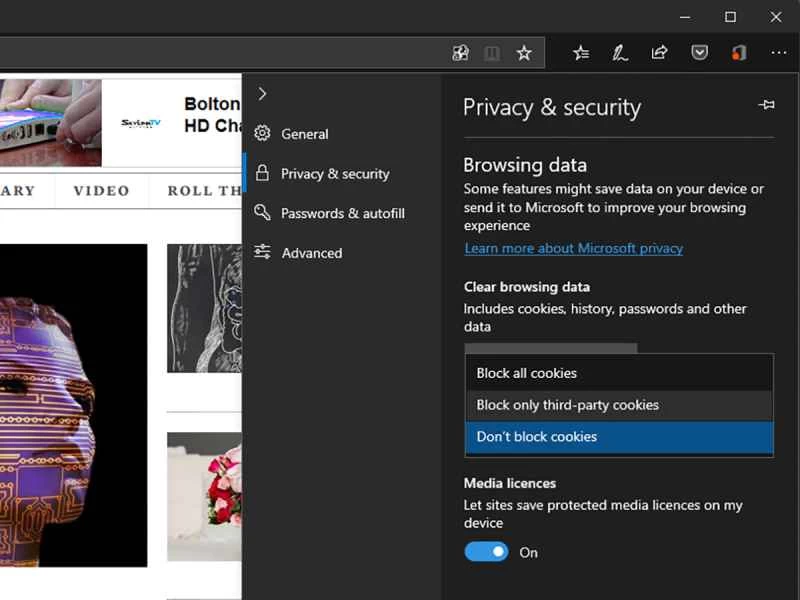
最後,我們來看看Windows自備的Microsoft Edge瀏覽器。若要存取軟體中的隱私設置,請點擊選單按鈕(右上角的三個點),然後點擊「設定」 ,再點擊「Cookie和網站權限」 。接下來,點選螢幕頂部的「管理和刪除Cookie及網站資料」 。您會在頂部看到一些開關,包括「允許網站儲存和讀取Cookie資料(建議)」和「封鎖第三方Cookie」 。
您還應該打開“隱私、搜尋和服務”選單,在那裡您可以選擇“基本” 、 “平衡”和“嚴格”三種追蹤封鎖模式。在同一螢幕上,您甚至可以查看 Edge 已阻止追蹤您的所有網站。
正如我們上面解釋的那樣,所有這些選項都允許您停止廣告網路的跨站點跟踪,同時允許各個網站保留運行所需的 cookie。
與其他瀏覽器一樣,Microsoft Edge 提供的隱私瀏覽模式不會永久儲存任何 cookie,因此,如果您想要瀏覽器不會記住的快速網頁會話,使用該模式可能比更改主要的 cookie 設定更容易。
這裡還有一些其他的安全設置,但就隱私而言,Cookie 最為重要。除此之外,網站和網路應用程式會在需要時請求存取您的位置、攝影機、麥克風等權限。若要控制這些權限,請返回「Cookie 和網站權限」選單,然後開啟「網站權限」下的各個選項。